Technical Anshu হোম › টিউটোরিয়াল › পরিচালনা ইঞ্জিন ম্যালওয়্যার সুরক্ষা
🛡️ এন্ডপয়েন্ট কেন্দ্রীয় নিরাপত্তা

ম্যানেজ ইঞ্জিন ম্যালওয়্যার সুরক্ষা

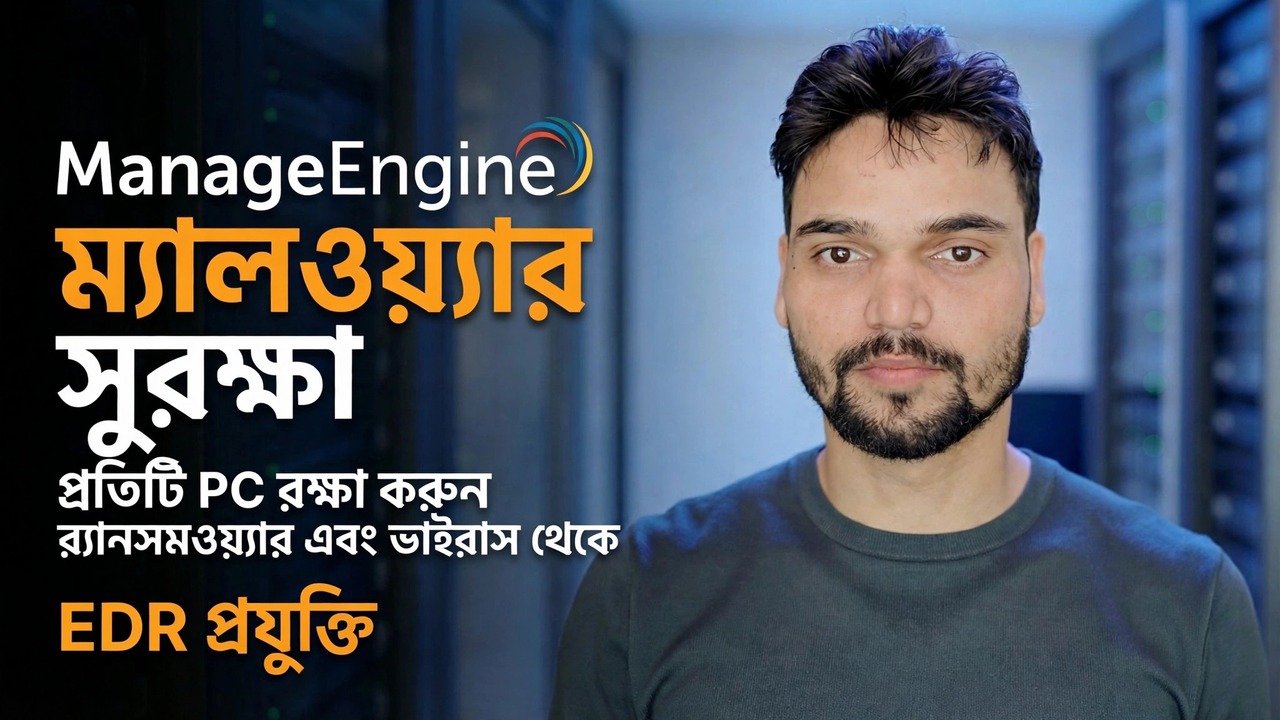
প্যাচিং পরিচিত গর্ত বন্ধ করে — তবে এটি চলমান প্রোগ্রামগুলি দেখে না। টেকনিক্যাল আংশু ম্যানেজইঞ্জিন ম্যালওয়্যার সুরক্ষা ব্যাখ্যা করে, এন্ডপয়েন্ট সেন্ট্রাল অ্যাড-অন যা এনজিএভি এবং অ্যান্টি-র্যানসমওয়্যার আচরণ সনাক্তকরণ যোগ করে: এটি কী যোগ করে, এর খরচ কী এবং একটি নিরাপদ রোলআউট অর্ডার।
✍️ Technical Anshu🛡️ Endpoint Central🎧 Multi-Language Audio
ম্যানেজ ইঞ্জিন ম্যালওয়্যার সুরক্ষা
🎧 বহুভাষিক অডিও: ভিডিও প্লেয়ারে [সেটিংস] (⚙️) ➔ [অডিও ট্র্যাক] ক্লিক করে ভাষা নির্বাচন করুন।

📑অধ্যায়

  1. কেন একা প্যাচিং একটি ফাঁক রেখে যায় — এটি পরিচিত গর্তগুলি ঠিক করে কিন্তু চলমান প্রোগ্রামগুলি দেখতে পারে না
  2. এন্ডপয়েন্ট সেন্ট্রালের ভিতরে ম্যালওয়্যার সুরক্ষা অ্যাড-অন কী যোগ করে যা আপনি ইতিমধ্যেই চালান
  3. দুটি ইঞ্জিন: NGAV স্ক্যানিং এবং অ্যান্টি-র্যানসমওয়্যার আচরণ বিশ্লেষণ
  4. একটি সনাক্তকরণে কী ঘটে — কোয়ারেন্টাইন, রিয়েল-টাইম সতর্কতা এবং MITER ATT&CK ফরেনসিক
  5. লাইসেন্সের সত্যতা - একটি পৃথক অ্যাড-অন, এবং কীভাবে আপনার পরিচালিত কম্পিউটারের সংখ্যা পরীক্ষা করবেন
  6. একটি নিরাপদ রোলআউট, প্রথম ধাপ: পাইলট গ্রুপ
  7. প্রতিদিন সনাক্তকরণ দেখা এবং সংকীর্ণ বর্জনের সাথে মিথ্যা ইতিবাচক টিউন করা
  8. তরঙ্গের মধ্যে প্রসারিত হচ্ছে — এবং এই অ্যাড-অনগুলির স্তরগুলি কখনও প্রতিস্থাপন করবে না

📋 ওভারভিউ এবং ধাপে ধাপে গাইড

1

প্যাচিং পাতার ফাঁক দেখুন

প্যাচ ব্যবস্থাপনা এবং ম্যালওয়্যার সুরক্ষা দুটি ভিন্ন কাজ করে। প্যাচিং পরিচিত দুর্বলতাগুলিকে দূর করে — প্যাচহীন পরিষেবা, পুরানো অফিস বিল্ড — এবং এটি আক্রমণের আগে কাজ করে, শুধুমাত্র এমন গর্তগুলির বিরুদ্ধে যা ইতিমধ্যেই একটি সংশোধন করা হয়েছে৷ একটি প্রোগ্রাম শুরু হওয়ার পরে এটি কী করে তা বিচার করতে পারে না: ব্যবহারকারীর এক ঘন্টা আগে ডাউনলোড করা একটি সাধারণ চেহারার ফাইল, বা মেমরি থেকে সরাসরি একটি ফাইলহীন অ্যাটাক চলমান কোড, যেখানে কোনও সন্দেহজনক ফাইল কখনই একটি স্বাক্ষর স্ক্যানের জন্য ডিস্কে ল্যান্ড করে না।

2

অ্যাড-অন সুইচ চালু থাকা দুটি ইঞ্জিন জানুন

ম্যানেজইঞ্জিন ম্যালওয়্যার সুরক্ষা একটি পৃথক অ্যান্টিভাইরাস নয় যা আপনি এন্ডপয়েন্ট সেন্ট্রালের পাশে ইনস্টল করেন — এটি একটি অ্যাড-অন মডিউল যা আপনি ইতিমধ্যেই ব্যবহার করছেন একই কনসোল এবং এজেন্টের ভিতরে স্যুইচ করে৷ ManageEngine-এর নিজস্ব ডকুমেন্টেশনে এটি দুটি ইঞ্জিনকে বান্ডিল করে: Next-Gen Antivirus (NGAV) — স্বাক্ষর স্ক্যানিং প্লাস আচরণ বিশ্লেষণ এবং মেশিন-লার্নিং মডেল, যার লক্ষ্য ফাইলবিহীন আক্রমণ সহ পরিচিত এবং অজানা ম্যালওয়্যার — এবং অ্যান্টি-র্যানসমওয়্যার, এটি একটি ইঞ্জিনের ক্রিয়াকলাপের জন্য প্রতিক্রিয়া দেখাতে পারে যখন এটি আচরণ করতে পারে। আগুন। বিক্রেতা পৃষ্ঠাগুলিতে শক্তিশালী সনাক্তকরণ নম্বরগুলি বিক্রেতার দাবি, স্বাধীন ল্যাব ফলাফল নয় — যে কোনও অ্যান্টিভাইরাসকে গ্রেড করার সৎ উপায় হল আপনার নিজের মেশিনে একটি পাইলট, যা ঠিক নীচের রোলআউট অর্ডার।

3

জানুন যখন আগুন লাগে তখন কি হয়

ডিটেকশন পণ্যের মাত্র অর্ধেক। যখন কিছু আগুন লাগে, নথিভুক্ত প্রতিক্রিয়া দিকটি হল: সংক্রামিত ফাইলের তাত্ক্ষণিক পৃথকীকরণ — এবং প্রয়োজনে পুরো ডিভাইসের, তাই একটি খারাপ পিসি সমস্যাটিকে পুরো নেটওয়ার্ক জুড়ে ছড়িয়ে দিতে পারে না; ইমেল বা মোবাইল অ্যাপের মাধ্যমে রিয়েল-টাইম সতর্কতা, আগামীকালের প্রতিবেদনের পরিবর্তে সনাক্তকরণ ঘটলে পাঠানো হয়; এবং ঘটনার ফরেনসিকগুলি MITER ATT&CK ফ্রেমওয়ার্কে ম্যাপ করা হয়েছে, তাই একটি ঘটনাকে একটি অস্পষ্ট "ভাইরাস পাওয়া গেছে" এর পরিবর্তে স্ট্যান্ডার্ড অ্যাটাক-টেকনিক ভাষায় বর্ণনা করা হয়েছে৷

ManageEngine এও বলে যে এজেন্ট ইন্টারনেট সংযোগ ছাড়াই নজরদারি রাখে, তাই অফিস নেটওয়ার্ক থেকে দূরে থাকা ল্যাপটপগুলি যখন ব্লাইন্ড স্পট হয় তখন তারা রিপোর্ট করে না৷

4

অন্য কিছু করার আগে লাইসেন্স চেক করুন

ManageEngine-এর নিজস্ব প্রায়শই জিজ্ঞাসিত প্রশ্নগুলি অস্পষ্ট: ম্যালওয়্যার সুরক্ষা সর্বদা একটি পৃথক অ্যাড-অন লাইসেন্স৷ এটি কোনো এন্ডপয়েন্ট সেন্ট্রাল সংস্করণের সাথে বান্ডিল নয় — স্ট্যান্ডার্ড নয়, পেশাদার নয়, এন্টারপ্রাইজ নয়। তাই সেটিংস খোঁজার আগে, আপনার নিজের কী আছে তা পরীক্ষা করে দেখুন: কনসোলে, প্রোফাইল আইকন → লাইসেন্স খুলুন এবং ম্যালওয়্যার সুরক্ষা – অ্যাড-অন পরিচালিত-কম্পিউটার গণনা দেখুন। যদি এটি 0 দেখায় তবে অ্যাড-অন কেনা হয় না, আপনি যে সংস্করণটি চালান না কেন।

একটি নথিভুক্ত ব্যতিক্রম: বিনামূল্যে 25টি ডিভাইসের জন্য ম্যালওয়্যার সুরক্ষা অন্তর্ভুক্ত করে কোনো অতিরিক্ত খরচ ছাড়াই - বাস্তব মেশিনে প্রকৃত পরীক্ষার জন্য যথেষ্ট। কেনার পরে, পরবর্তী এজেন্ট রিফ্রেশ চক্রের সময় অ্যাড-অন চালু হয় (প্রায় 90 মিনিট); যদি এটি উপস্থিত না হয় তবে একটি টিকিট তোলার আগে একটি রিফ্রেশের জন্য অপেক্ষা করুন৷

⚠️ সবচেয়ে সাধারণ প্রথম ভুল: লাইসেন্সবিহীন ইনস্টলে ম্যালওয়্যার সুরক্ষা সেটিংসের জন্য কনসোল অনুসন্ধান করা৷ প্রথমে লাইসেন্স - বাকি সবকিছু পরে আসে।
5

প্রথমে পাইলট গ্রুপে রোল আউট করুন

প্রথম দিনে সম্পূর্ণ শক্তিতে প্রতিটি পিসিতে আচরণ সুরক্ষা সক্ষম করবেন না — এভাবেই মিথ্যা ইতিবাচক রাগ ফোন কলে পরিণত হয়। একটি পাইলট গ্রুপ দিয়ে শুরু করুন: আপনার আইটি মেশিন এবং মুষ্টিমেয় সাধারণ ব্যবহারকারীর পিসি, এবং আরও বিস্তৃত হওয়ার আগে এটিকে অন্তত কয়েকদিন চলতে দিন।

✅ টিপ: আপনি যদি এখনও মূল্যায়ন করছেন, তাহলে বিনামূল্যে সংস্করণের 25-ডিভাইস অন্তর্ভুক্তি। প্রকৃতপক্ষে পাইলট-এর সাথে মেশিনকে চালানো যায় না।
6

প্রতিদিন শনাক্তকরণ দেখুন এবং সংক্ষিপ্তভাবে এক্সক্লুশন টিউন করুন

পাইলট চলাকালীন, প্রতিদিন শনাক্তকরণ দেখুন। প্রতিটি মিথ্যা ইতিবাচক তার সঠিক ফাইল এবং পথ দ্বারা নোট করুন — বর্জনের জন্য আপনার সেই নির্ভুলতার প্রয়োজন হবে। শুধুমাত্র নিশ্চিত হওয়া ব্যবসায়িক সফ্টওয়্যারের জন্য বর্জন যোগ করুন, এবং প্রমাণের অনুমতি অনুযায়ী সেগুলিকে সংকীর্ণ রাখুন।

⚠️ কখনও সম্পূর্ণ ড্রাইভ বা পুরো ফোল্ডারগুলিকে বাদ দেবেন না যেমন সাইলেন্স অ্যালার্টের জন্য ডাউনলোডগুলি — যা এই পণ্যটি বন্ধ করার জন্য বিদ্যমান গর্তগুলিকে খোলে। একটি যাচাইকৃত প্রোগ্রামের জন্য একটি সংকীর্ণ বর্জন হল টিউনিং; একটি বিস্তৃত এক ছদ্মবেশে সুরক্ষা বন্ধ সুইচ করা হয়.
7

তরঙ্গে প্রসারিত করুন — এবং এর চারপাশে স্তরগুলি রাখুন

একবার পাইলট শান্ত হলে, প্রতিটি তরঙ্গের জন্য একই ওয়াচ-এন্ড-টিউন অভ্যাস রেখে একবারে একটি বিভাগ প্রসারিত করুন। ইমেল এবং মোবাইল-অ্যাপ সতর্কতাগুলি এমন একজন ব্যক্তির জন্য চালু করুন যিনি আসলেই সেগুলি পড়বেন — এমন একটি সতর্কতা যা কেউ দেখে না সুরক্ষা নয়৷

এবং সৎ নীচের লাইনটি নজরে রাখুন: এই অ্যাড-অনটি প্যাচিং, অ্যাপ্লিকেশন নিয়ন্ত্রণ বা ডিভাইস নিয়ন্ত্রণ প্রতিস্থাপন না করে — শক্তিশালী সেটআপগুলি এগুলিকে একসাথে ব্যবহার করে৷ আচরণ ব্লক করা র্যানসমওয়্যারের ঝুঁকি হ্রাস করে, কিন্তু সফল এনক্রিপশন থেকে পরীক্ষিত ব্যাকআপগুলিই একমাত্র নিশ্চিত পুনরুদ্ধার থেকে যায়, এবং সর্বনিম্ন-সুবিধাপ্রাপ্ত ব্যবহারকারী অ্যাকাউন্টগুলি এখনও যে কোনও একটি পিসি করতে পারে এমন ক্ষতিকে সীমাবদ্ধ করে৷

📌 সৎ লাইন: কোনো একক পণ্যই প্রতিটি হুমকিকে থামায় না৷ এটিকে আরও একটি শক্তিশালী স্তর হিসাবে বিবেচনা করুন — একজন মানুষের দ্বারা দেখা — প্যাচিং, ব্যাকআপ এবং সর্বনিম্ন বিশেষাধিকারের উপরে, তাদের প্রতিস্থাপন হিসাবে নয়।

🏷️Topic Search Variables & Keywords

🔍 ManageEngine 🔍 Malware Protection 🔍 Endpoint Central 🔍 NGAV 🔍 Anti-Ransomware 🔍 Behaviour Detection 🔍 Fileless Attack 🔍 MITRE ATT&CK 🔍 Quarantine 🔍 Endpoint Security 🔍 Patch Management 🔍 TechnicalAnshu 🔍 ITAdmin
<সারাংশ>🎙️ সম্পূর্ণ প্রতিলিপি — প্রসারিত করতে আলতো চাপুন

ধাপে ধাপে সমস্যা সমাধানের নির্দেশিকা এবং সমাধান - ইঞ্জিন ম্যালওয়্যার সুরক্ষা পরিচালনা করুন৷ টেকনিক্যাল আংশুর অন-স্ক্রিন প্রদর্শন...

প্যাচিং পরিচিত গর্ত বন্ধ করে কিন্তু চলমান প্রোগ্রামগুলি দেখে না। ManageEngine ম্যালওয়্যার সুরক্ষা এন্ডপয়েন্ট সেন্ট্রালের মধ্যে NGAV এবং অ্যান্টি-র্যানসমওয়্যার আচরণ সনাক্তকরণ যোগ করে। এটি কী যোগ করে, এর খরচ কী এবং একটি নিরাপদ রোলআউট অর্ডার৷

(উৎস পৃষ্ঠায় ট্রান্সক্রিপ্ট এখানে শেষ হয়)

❓ প্রায়শই জিজ্ঞাসিত প্রশ্ন

এই টিউটোরিয়ালটি কি 100% বিনামূল্যে অনুসরণ করা যায়?

হ্যাঁ! কারিগরি অংশু দ্বারা প্রদর্শিত সমস্ত নির্দেশিকা এবং পদ্ধতি বিনামূল্যে, আইনি এবং শিক্ষাগত সংস্থান ব্যবহার করে৷

<সারাংশ>শিশুরা কি এই নির্দেশিকা অনুসরণ করতে পারে?

অবশ্যই! প্রতিটি পদক্ষেপ অন-স্ক্রীনে বিস্তারিত নির্দেশাবলী সহ প্রদর্শিত হয় যাতে যে কেউ সহজেই অনুসরণ করতে পারে।

<সারাংশ>আমি আটকে গেলে আমি কোথায় প্রশ্ন জিজ্ঞাসা করতে পারি?

সরাসরি YouTube ভিডিওতে একটি মন্তব্য করুন, এবং আমাদের সম্প্রদায় এবং প্রযুক্তিগত আংশু আপনাকে সাহায্য করবে।

🚀 YouTube-এ সম্পূর্ণ টিউটোরিয়াল দেখুন

🚀 YouTube-এ সম্পূর্ণ ধাপে ধাপে ভিডিও টিউটোরিয়াল দেখুন: https://www.youtube.com/watch?v=YUI9lfy5Hko

আইটি সমর্থন, উইন্ডোজ সমস্যা সমাধান এবং সার্ভার পরিচালনার জন্য প্রযুক্তিগত আংশুতে সদস্যতা নিন।

▶️ সম্পূর্ণ ভিডিও দেখুন
এই টিউটোরিয়ালটি টেকনিক্যাল আংশু এর ManageEngine ম্যালওয়্যার সুরক্ষা ভিডিওর উপর ভিত্তি করে তৈরি করা হয়েছে • কোন ধাপে আটকে আছে? ভিডিও মন্তব্যে জিজ্ঞাসা করুন — আপনি সেখানে সাহায্য পাবেন 🙏