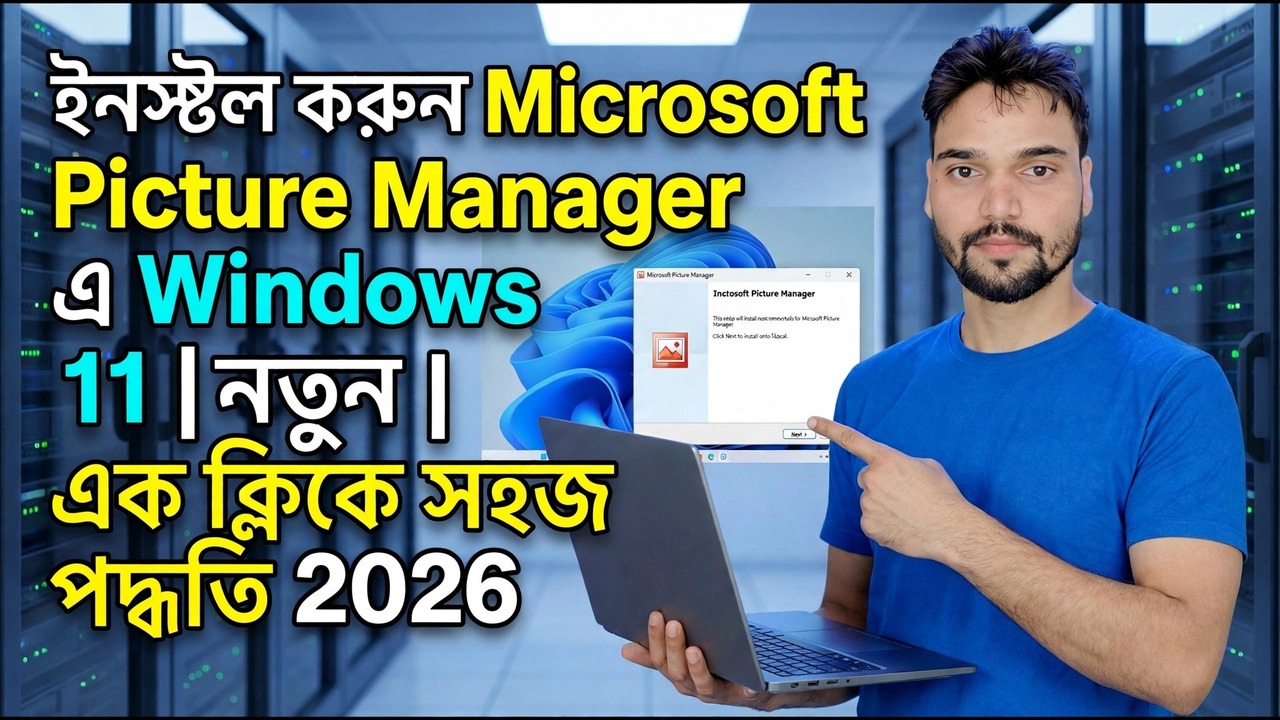
উইন্ডোজ 11 এ মাইক্রোসফ্ট পিকচার ম্যানেজার ইনস্টল করুন
পিকচার ম্যানেজার 2010 এর পরে অফিস থেকে অদৃশ্য হয়ে গেছে - তবে এটি এখনও মাইক্রোসফ্টের ফ্রি শেয়ারপয়েন্ট ডিজাইনার 2010 সেটআপের ভিতরে লুকিয়ে আছে। Windows 11-এ শুধুমাত্র একটি উপাদান ইনস্টল করুন, অন্য কিছু নয়, এবং আপনি করার আগে সৎ ঝুঁকিগুলি জানুন।
📑অধ্যায়
- কেন পিকচার ম্যানেজার অনুপস্থিত - মাইক্রোসফ্ট 2010 প্রজন্মের পরে অফিস থেকে এটি সরিয়ে দিয়েছে
- নিরাপদ উৎস - মাইক্রোসফট থেকে বিনামূল্যে SharePoint Designer 2010 সেটআপ
- ইনস্টলার চালানো - এবং কেন কাস্টমাইজ বোতামটি গুরুত্বপূর্ণ
- পুরো 2010 স্যুট বন্ধ করা, উপাদান দ্বারা উপাদান
- অফিস টুলের অধীনে শুধুমাত্র Microsoft Office পিকচার ম্যানেজার নির্বাচন করা হচ্ছে
- Windows 11-এ প্রথম লঞ্চ - এবং 2020 সাল থেকে অসমর্থিত একটি টুলের সৎ ঝুঁকি
📋 ওভারভিউ এবং ধাপে ধাপে গাইড
শুধু Microsoft থেকে SharePoint Designer 2010 ডাউনলোড করুন
কোনও পিকচার ম্যানেজার নিজে থেকে ডাউনলোড করা নেই - এটি আলাদাভাবে বিক্রি করা হয়নি। বৈধ বিনামূল্যের রুট হল শেয়ারপয়েন্ট ডিজাইনার 2010 ইনস্টলার (SharePointDesigner.exe), যা মাইক্রোসফ্ট Microsoft ডাউনলোড কেন্দ্রে বিনামূল্যে দিয়েছে এবং যার সেটআপে এখনও তার অফিস টুলস বিভাগের ভিতরে পিকচার ম্যানেজার রয়েছে৷
যদি সেটআপটি একটি পছন্দের প্রস্তাব দেয়, তাহলে 32-বিট ইনস্টলারটি একটি আধুনিক 64-বিট অফিসের পাশে সবচেয়ে নিরাপদ বাছাই, কারণ দুটি প্রজন্ম একে অপরের পথ থেকে দূরে থাকে।
সেটআপ শুরু করুন এবং কাস্টমাইজ ক্লিক করুন
ডাউনলোড করা সেটআপ চালান, লাইসেন্সের শর্তাবলী স্বীকার করুন এবং প্রথম পছন্দের স্ক্রিনে কাস্টমাইজ করুন ক্লিক করুন - এখনই ইনস্টল না করুন।
এই একটি ক্লিক সবকিছুর সিদ্ধান্ত নেয়: এখনই ইনস্টল করুন পুরো 2010-যুগের শেয়ারপয়েন্ট ডিজাইনার স্যুটটি আপনার Windows 11 পিসিতে ফেলে দেবে, যখন কাস্টমাইজ আপনাকে এটি থেকে একটি একক উপাদান বাছাই করতে দেয়।
প্রত্যেক উপাদানকে উপলভ্য নয় বলে সেট করুন
কাস্টমাইজেশন স্ক্রিনে আপনি সেটআপের কম্পোনেন্ট ট্রি দেখতে পাবেন। প্রতিটি শীর্ষ-স্তরের বিভাগের পাশের ছোট ড্রপডাউনটিতে ক্লিক করুন - SharePoint ডিজাইনার নিজেই এবং অন্য প্রতিটি গ্রুপ - এবং সেগুলিকে উপলব্ধ নয় এ সেট করুন৷
এটি প্রথমে পুরো ইনস্টল তালিকাটি খালি করে দেয়, তাই পরবর্তী ধাপে দুর্ঘটনাক্রমে 2010 থেকে কিছুই পিসিতে আসে না।
কেবল Microsoft Office পিকচার ম্যানেজার নির্বাচন করুন
এখন অফিস টুলস গ্রুপটি প্রসারিত করুন এবং Microsoft Office Picture Manager খুঁজুন। এর ড্রপডাউনে ক্লিক করুন এবং আমার কম্পিউটার থেকে চালান নির্বাচন করুন। বাকি সব থাকে পাওয়া যায় না।
তারপর সেই স্ক্রিনে এখনই ইনস্টল করুন ক্লিক করুন এবং সেটআপ শেষ হতে দিন - শুধুমাত্র একটি ছোট উপাদান কপি করতে, এটি এক বা দুই মিনিট সময় নেয়।
পিকচার ম্যানেজার খুলুন এবং এটি কাজ করে তা পরীক্ষা করুন
সেটআপের পরে, স্টার্ট মেনু খুলুন এবং Microsoft Office-এর নিচে দেখুন - আপনার Microsoft Office Picture Manager দেখতে হবে। (এর প্রোগ্রাম ফাইলটি হল OIS.exe, Microsoft Office এর অধীনে Office14 ফোল্ডারে।)
এটি খুলুন, ফটোগুলির যেকোনো ফোল্ডারে ব্রাউজ করুন এবং থাম্বনেইলগুলি লোড হচ্ছে এবং একটি ছবি পূর্ণ আকারে খোলে কিনা তা পরীক্ষা করুন৷ সেই প্রথম সফল খোলা বিষয়গুলি: একটি অর্ধ-সমাপ্ত সেটআপ সাধারণত এখানে দেখায়, পরে নয়৷
এটি খোলা চোখে ব্যবহার করুন - এটি একটি অবসরপ্রাপ্ত হাতিয়ার
পিকচার ম্যানেজার উইন্ডোজ 11-এ দৈনন্দিন ফটোগুলির জন্য কাজ করে - দেখা, ক্রপ করা, এবং ব্যাচের আকার পরিবর্তন, সংকুচিত করা এবং পুনঃনামকরণ করা চাকরির জন্য লোকেরা এখনও এটি মিস করে। কিন্তু আপনি কি ইন্সটল করেছেন সে সম্পর্কে পরিষ্কার থাকুন: Office 2010 প্রজন্মের একটি প্রোগ্রাম যার সমর্থন 2020 সালে শেষ হয়েছে। এটি কখনই অন্য নিরাপত্তা প্যাচ পাবে না৷
৷🏷️Topic Search Variables & Keywords
ধাপে ধাপে সমস্যা সমাধানের নির্দেশিকা ও সমাধান - Windows 11-এ Microsoft Picture Manager ইনস্টল করুন। টেকনিক্যাল আংশুর অন-স্ক্রিন প্রদর্শন।
পিকচার ম্যানেজার সমর্থন 2020 সালে অফিস 2010 প্রজন্মের সাথে শেষ হয়েছে - কোন প্যাচ আসবে না। এখনও এটি ব্যবহার করার সৎ ঝুঁকি, নিরাপদ নিয়ম এবং আধুনিক সরঞ্জাম যা এর প্রতিটি কাজ প্রতিস্থাপন করে।
(উৎস পৃষ্ঠায় উপলব্ধ প্রতিলিপি এই সময়ে শেষ হয় — সম্পূর্ণ ওয়াকথ্রু জন্য উপরের ভিডিও দেখুন।)
❓ প্রায়শই জিজ্ঞাসিত প্রশ্ন
এই টিউটোরিয়ালটি কি 100% বিনামূল্যে অনুসরণ করা যায়?
হ্যাঁ! কারিগরি অংশু দ্বারা প্রদর্শিত সমস্ত নির্দেশিকা এবং পদ্ধতি বিনামূল্যে, আইনি এবং শিক্ষাগত সংস্থান ব্যবহার করে৷
অবশ্যই! প্রতিটি পদক্ষেপ অন-স্ক্রীনে বিস্তারিত নির্দেশাবলী সহ প্রদর্শিত হয় যাতে যে কেউ সহজেই অনুসরণ করতে পারে।
সরাসরি YouTube ভিডিওতে একটি মন্তব্য করুন, এবং আমাদের সম্প্রদায় এবং প্রযুক্তিগত আংশু আপনাকে সাহায্য করবে।
🚀 YouTube-এ সম্পূর্ণ টিউটোরিয়াল দেখুন
🚀 YouTube-এ সম্পূর্ণ ধাপে ধাপে ভিডিও টিউটোরিয়াল দেখুন: https://www.youtube.com/watch?v=sVhX536zuAM
আইটি সমর্থন, উইন্ডোজ সমস্যা সমাধান এবং সার্ভার পরিচালনার জন্য প্রযুক্তিগত আংশুতে সদস্যতা নিন।
▶️ সম্পূর্ণ ভিডিও দেখুন