WinMemory Cleaner
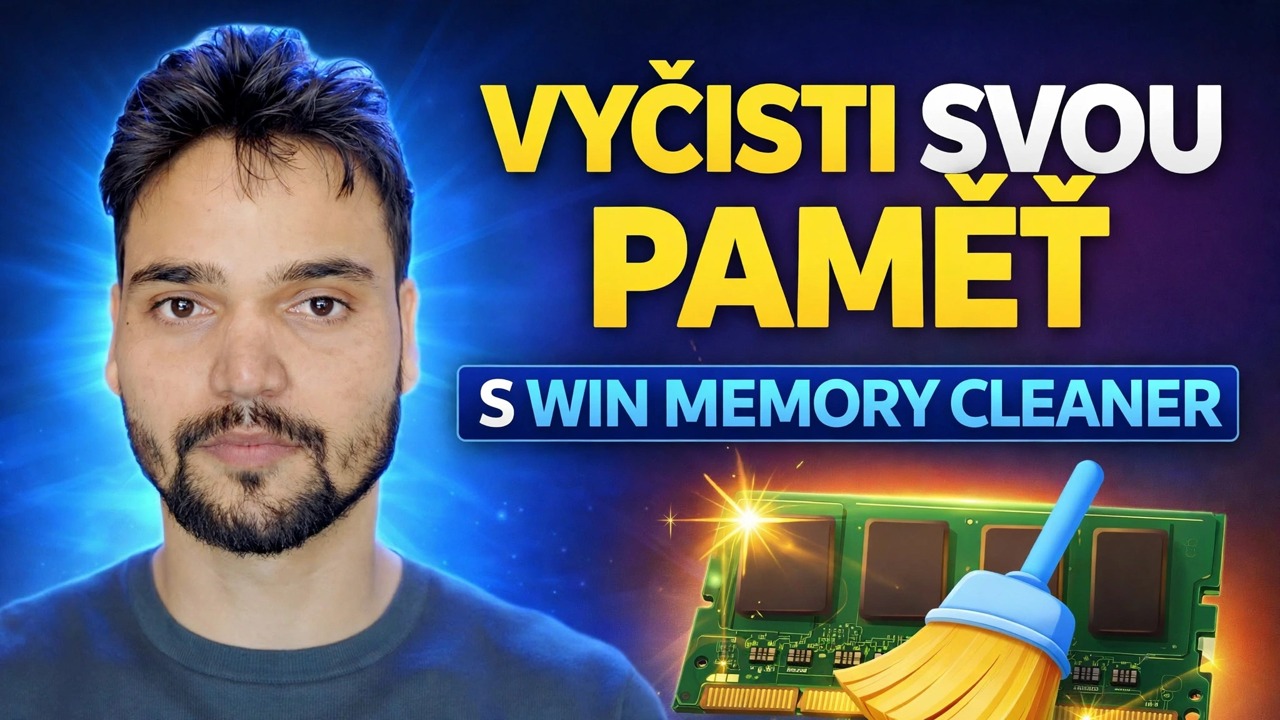
WinMemory Cleaner je bezplatný open source čistič RAM pro Windows. Tento upřímný průvodce vysvětluje paměťové oblasti, které čistí, když jediné kliknutí skutečně pomůže – a když graf jen zajistí dobrý vzhled, zatímco se vaše aplikace tiše zpomalí.
📑Kapitoly
- Co je to WinMemory Cleaner – bezplatný open source čistič RAM
- Upřímná pravda: Windows již spravuje vaši RAM a plná je často zdravá
- Stáhněte si ji bezpečně – oficiální GitHub, web projektu nebo winget
- Vaše první čištění – jemný běh ve dvou oblastech
- Oblasti paměti, které může tlačítko Optimalizovat vymazat
- Chraňte své důležité aplikace pomocí seznamu vyloučení
- Když jedno kliknutí skutečně pomůže
- Kdy čistič přeskočit: restartujte, najděte skutečného prase nebo přidejte RAM
📋 Přehled a průvodce krok za krokem
Zjistěte, co tento nástroj vlastně je
WinMemory Cleaner (také psáno Windows Memory Cleaner) je bezplatný open source čistič paměti RAM pro Windows, vytvořený vývojářem Igorem Mundsteinem a zveřejněný na GitHubu. Je to malý přenosný program – stáhněte si ho, spusťte, žádný instalátor a žádné přibalené doplňky v oficiálním sestavení. Potřebuje .NET Framework 4 a běží na všem od Windows XP po Windows 11.
Ikona na hlavním panelu zobrazuje využití živé paměti a jedno tlačítko Optimalizovat provede čištění. Požaduje administrátorská práva, protože seznamy paměti, kterých se dotkne, jsou na úrovni systému.
Čestná pravda na prvním místě – Windows již spravuje vaši RAM
Než cokoli stisknete, pochopte, na co se díváte. Systém Windows je navržen tak, aby záměrně zaměstnával vaši RAM. Když zavřete program nebo otevřete soubor, systém Windows ponechá kopii v pohotovostním seznamu – protože RAM je tisíckrát rychlejší než váš disk. Znovu otevřete tuto aplikaci a spustí se téměř okamžitě. Pokud místo toho potřebuje paměť jiná aplikace, systém Windows okamžitě sám obnoví pohotovostní stránky. Není vyžadován žádný čistič.
Získejte to bezpečně – pouze oficiální zdroje
Nástroj si stáhněte pouze z oficiálního projektu GitHub IgorMundstein/WinMemoryCleaner nebo z níže uvedeného projektu. Oficiální sestavení je open source a digitálně podepsané, což z něj dělá jeden z nejbezpečnějších nástrojů v této kategorii – riziko představují kopie na stránkách s náhodným stahováním, nikoli nástroj samotný.
winmemorycleaner.comOr install it with Windows Package Manager:
winget install IgorMundstein.WinMemoryCleanerVaše první čištění – začněte jemně
Spusťte nástroj jako správce a nejprve se podívejte na údaje v zásobníku – poznámka Dostupné, nikoli pouze procento využití. Pro šetrné první spuštění zaškrtněte pouze položky Pohotovostní seznam a Seznam upravených stránek a poté stiskněte Optimalizovat. Podívejte se na skok zdarma – a pamatujte si z kroku 2, co tento skok ve skutečnosti je: mezipaměť byla předána zpět, nikoli vytvořena nová paměť.
Co tlačítko Optimalizace skutečně čistí
Když jej spustíte, může nástroj vymazat oblasti paměti, které systém Windows odkryje – a vy můžete zaškrtnout pouze oblasti, které chcete:
Pracovní sada procesů – stránky RAM, které vaše otevřené aplikace aktivně drží; dostanou se do pohotovostního režimu nebo do upravených seznamů. Systémová pracovní sada — stejné oříznutí, jaké bylo použito pro mezipaměť systému a systémové procesy. Pohotovostní seznam – kopie souborů a uzavřených aplikací uložené v mezipaměti, které systém Windows uchovává v paměti RAM pro případ, že je budete chtít znovu. Pohotovostní seznam (nízká priorita) – nejméně důležitá část z mezipaměti, vyprázdněná jako první. Změněný seznam stránek — změněné stránky čekající na zápis; flushing je zapíše na disk a uvolní místo. Seznam kombinovaných stránek — sloučené duplicitní stránky, relevantní, když je povoleno kombinování stránek.
Důležitá věc, kterou je třeba pochopit: téměř vše na tomto seznamu jsou mezipaměť nebo zaparkovaná data, nikoli odpad.
Chraňte své důležité aplikace pomocí seznamu vyloučených aplikací
Nástroj má seznam vyloučení procesů – procesy, které pojmenujete, jsou během optimalizace ignorovány. Použijte to. Přidejte svou hru, editor videa, své virtuální stroje a vše, co obsahuje neuloženou práci.
Když jediné kliknutí skutečně pomůže – a kdy stačí restartovat
Existují skutečné případy a jsou užší, než naznačuje marketing celé této kategorie nástrojů. Unikající aplikace, která neustále žere RAM a nelze ji hned restartovat – ořezávání vám šetří čas. Velmi starý počítač s nízkou pamětí RAM (třída 4 GB), kde pohotovostní a upravené stránky skutečně zaplňují těžkou aplikaci, kterou se chystáte otevřít. Rychlá diagnostika – údaje nástroje na první pohled ukazují, které oblasti paměti jsou oteklé. A počítač, který se několik týdnů nerestartoval, kde zavřené programy zanechaly paměť v chaotickém stavu a vy zatím nemůžete restartovat.
A čestné pravidlo pro ukončení: žádný čistič nepřekoná správný restart. Restartování úplně vymaže každý seznam a resetuje unikající aplikace, ovladače a služby. Čistič slouží k nákupu času, kdy nemůžete restartovat — během neuložené práce nebo dlouhého úkolu. Pokud můžete restartovat, restartujte. Mimo tyto úzké případy jsou trvalé opravy odlišné: najděte aplikaci, která ve skutečnosti zatěžuje paměť, restartujte správně počítač nebo přidejte RAM.
🏷️Topic Search Variables & Keywords
🎙️ Úplný přepis – klepnutím rozbalíte
Podrobný průvodce odstraňováním problémů a řešení – VYČISTĚTE SI PAMĚŤ POMOCÍ WIN MEMORY CLEANER. Ukázka na obrazovce od Technical Anshu.
WinMemory Cleaner je bezplatný open source čistič RAM pro Windows. Tento upřímný průvodce vysvětluje oblasti paměti, které čistí, kdy jediné kliknutí skutečně pomáhá a kdy pouze zajistí, že graf vypadá dobře, zatímco aplikace jsou pomalejší.
(přepis končí zde na zdrojové stránce)
❓ Často kladené otázky
Je tento návod 100% bezplatný?
Ano! Všechny návody a metody předvedené společností Technical Anshu využívají bezplatné, právní a vzdělávací zdroje.
Mohou se tímto průvodcem řídit začátečníci?
Rozhodně! Každý krok je zobrazen na obrazovce s podrobnými pokyny, takže jej může snadno sledovat každý.
Kde mohu klást otázky, když uvíznu?
Zanechte komentář přímo k videu YouTube a naše komunita a Technická Anshu vám pomohou.
🚀 Podívejte se na celý návod na YouTube
🚀 Podívejte se na celý podrobný videonávod na YouTube: https://www.youtube.com/watch?v=2lnlGvADcTU
Přihlaste se k odběru technické Anshu pro podporu IT, řešení problémů se systémem Windows a správu serveru.
▶️ Přehrát celé video