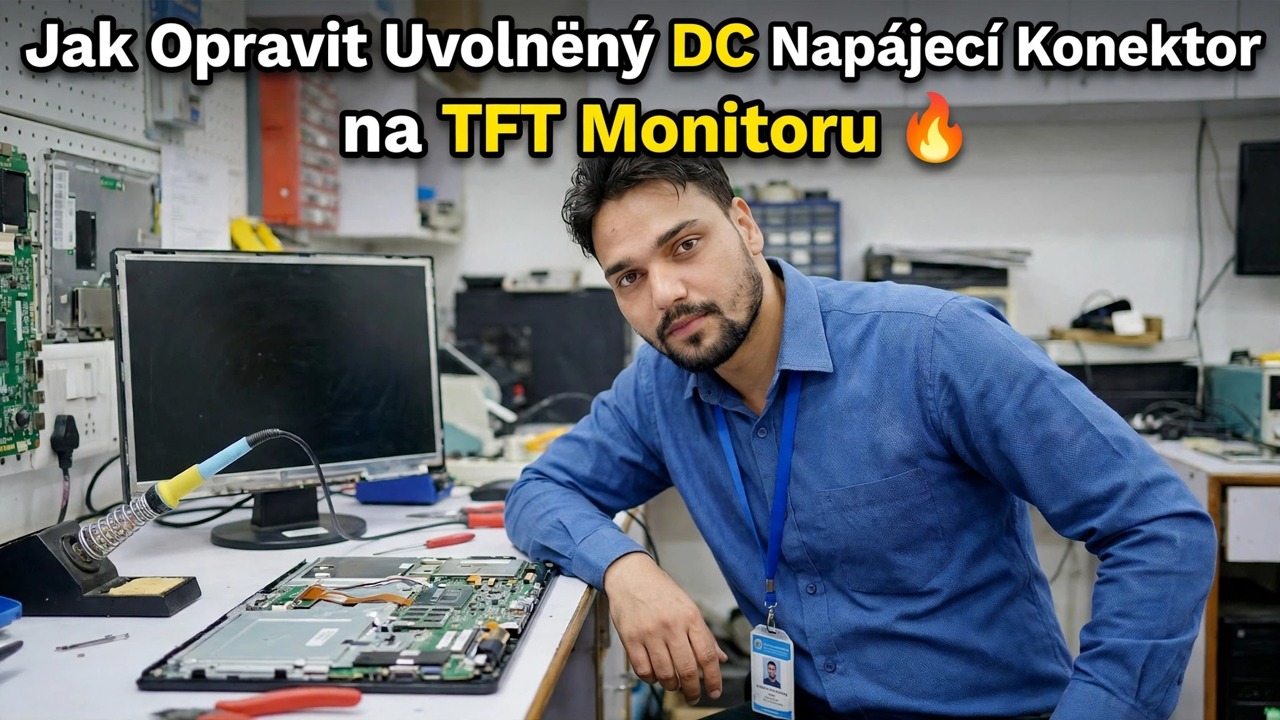
Opravte problém s napájecím konektorem TFT monitoru jako profesionál 🔥 Kompletní průvodce opravami
TFT monitor, který nelze zapnout, je často zabit jednou malou částí: uvolněným nebo poškozeným DC napájecím konektorem. Tato příručka jej opraví jako profesionál – dokažte, že je jack vadný, bezpečně otevřete monitor, odpájejte starý konektor, připájejte nový a otestujte napětí – místo výměny celého monitoru.
📑Kapitoly
- Proč uvolněný nebo vadný napájecí konektor nechává dobrý monitor bez napájení
- Prokázání závady konektoru – kontrola napětí adaptéru a test kývání
- Bezpečnost především – odpojení, vybití desky a otevření monitoru
- Kontrola PCB – uvolněná patice, studené pájené spoje a poškozené dráhy
- Odstranění poškozeného konektoru DC z desky
- Instalace a připájení nového napájecího konektoru
- Testování napětí po opravě
- Znovu sestavení a závěrečný test napájení – sledujte obnovení napájení
📋 Přehled a průvodce krok za krokem
Dokažte, že je Jack chybný, než cokoli otevřete
Žádné napájení automaticky neznamená špatný konektor – adaptér může také zemřít a obě závady vypadají zvenčí stejně. Nejprve zkontrolujte samotný adaptér: nastavte multimetr na stejnosměrné napětí a změřte výstupní zástrčku adaptéru. Pokud dodává napětí uvedené na štítku adaptéru, je adaptér v pořádku. Poté proveďte test kývání: s adaptérem připojeným k monitoru jemně posuňte zástrčku do zásuvky. Pokud kontrolka napájení bliká nebo se monitor probudí a zhasne při pohybu zástrčky, spojení uvnitř konektoru je přerušené nebo uvolněné – jedná se o vadný konektor a stojí za to jej opravit. Nástroje použité při této opravě: páječka, pájecí drát, tavidlo, multimetr, sada šroubováků a náhradní DC konektor.
Bezpečnost především – vše odpojte a nechte desku vybít
Jakýkoli šroub se uvolní až poté, co je monitor zcela odpojen a měl čas se vybít. Tento zvyk je to, co odlišuje profesionální opravu od riskantní.
Otevřete monitor a dosáhnete na tabuli
Položte monitor obrazovkou dolů na měkký hadřík, aby se obrazovka nepoškrábala. Odstraňte podstavec, pokud je namontován, a poté vyjměte šrouby zadního krytu se sadou šroubováků – udržujte šrouby v pořádku, protože šrouby monitoru mají často různé délky. Zadní kryt je obvykle držen plastovými sponami a šrouby: jemně objíždějte okraje a ulehčete otevírání spon namísto násilím, aby kryt nepraskl. Uvnitř najděte desku, která nese stejnosměrný napájecí konektor – sedí tam, kde zástrčka adaptéru vstupuje do krytu. Než cokoli odpojíte, vyfoťte připojení kabelů, takže opětovné sestavení není nikdy hádání.
Prohlédněte desku plošných spojů kolem napájecího konektoru
Nyní se pozorně podívejte na konektor a jeho pájené spoje na desce plošných spojů. Všechny klasické poruchy jsou viditelné: zásuvka je na dotek uvolněná a pohybuje se při dotyku, pájené spoje kolem jejích kolíků jsou prasklé nebo spoje vypadají matně a zrnitě, místo aby byly hladké a lesklé – studený pájený spoj, který po letech zatlačení a vytažení zástrčky přestal správně vést. Zkontrolujte také, zda nejsou zvednuté měděné podložky, poškozené dráhy a jakákoli spálená nebo změněná barva kolem zvedáku. Pokud jsou tělo zvedáku a čepy neporušené a selhaly pouze spoje, lze spojení obnovit opětovným pájením spojů; pokud je jack prasklý, jeho kolíky jsou zlomené nebo je zásuvka uvolněná, je třeba vyměnit samotný jack – to jsou další dva kroky.
Odpájejte a odstraňte poškozený DC konektor
Zahřejte každý pájený spoj starého konektoru páječkou, dokud se pájka neroztaví, a uvolněte kolíky jeden po druhém – dotek tavidla pomůže staré pájce znovu téci a čistému uvolnění. Pracujte trpělivě a jemně: zatlačením na kolík, který je stále připájený, můžete zvednout měděnou podložku z desky a proměnit malou opravu ve velkou. Jakmile je každý kolík volný, zvedněte poškozený konektor z desky a vyčistěte podložky a otvory, aby nový konektor mohl sedět naplocho. Než půjdete dále, porovnejte nový náhradní jack se starým – rozložení kolíků a velikost těla musí odpovídat originálu.
Namontujte a zapájejte nový napájecí konektor
Usaďte nový DC konektor na desce tak, aby seděl v rovině a rovně v otvoru krytu, a poté připájejte každý kolík žehličkou a pájecím drátem. Sledujte polaritu: výměna musí být zapojena přesně tak, jak byla původní – u většiny adaptérů je středový kolík kladný a označení desky a pozice starého konektoru jsou vaší referenční hodnotou. Dobrý spoj vypadá hladce a leskle a čep zcela obalí; tupý, blobby joint je studený kloub, který znovu selže. Pečlivě zkontrolujte, že žádné dva kolíky nejsou spojeny bludným můstkem pájky, a jemně zatlačte na nasazený konektor – měl by se zdát pevný, bez jakéhokoli pohybu.
Otestujte napětí, poté znovu sestavte a obnovte napájení
Před zavřením monitoru dokažte opravu: připojte adaptér a pomocí multimetru ověřte, že na desku přes nový konektor nyní vstupuje správné napětí – a že zůstává stabilní, když se zástrčkou kývá, což je přesný test, který před opravou selhal. Kontrolka napájení by měla svítit a zůstat svítit. Pokud je napětí přítomné a stabilní, znovu odpojte napájení, znovu připojte kabely z vaší fotografie, zavřete zadní kryt a našroubujte šrouby. Poté připojte signální kabel a chvíli běžte monitor normálně – napájení je obnoveno a oprava je dokončena.
🏷️Topic Search Variables & Keywords
🎙️ Úplný přepis – klepnutím rozbalíte
Kdykoli jste osobou, která má na starosti IT, nemusíte tady všechno řešit. Může to být síť, může to být server, může to být hardware, může to být software – opravdu cokoliv. Pokud se tím vším zabýváte, měli byste vědět téměř vše. Jestli to uděláte nebo ne, záleží na vás, ale problémy, které obvykle vidíme – celý náš tým se na všechno podívá a opraví to. Dobře?
(přepis končí zde na zdrojové stránce)
❓ Často kladené otázky
Je tento návod 100% bezplatný?
Ano! Všechny návody a metody předvedené společností Technical Anshu využívají bezplatné, právní a vzdělávací zdroje.
Mohou se tímto průvodcem řídit začátečníci?
Rozhodně! Každý krok je zobrazen na obrazovce s podrobnými pokyny, takže jej může snadno sledovat každý.
Kde mohu klást otázky, když uvíznu?
Zanechte komentář přímo k videu YouTube a naše komunita a Technická Anshu vám pomohou.
🚀 Podívejte se na celý návod na YouTube
🚀 Podívejte se na celý podrobný videonávod na YouTube: https://www.youtube.com/watch?v=Jwg-O4Zyd8k
Přihlaste se k odběru technické Anshu pro podporu IT, řešení problémů se systémem Windows a správu serveru.
▶️ Přehrát celé video