Nainstalujte JIRA Server na Windows
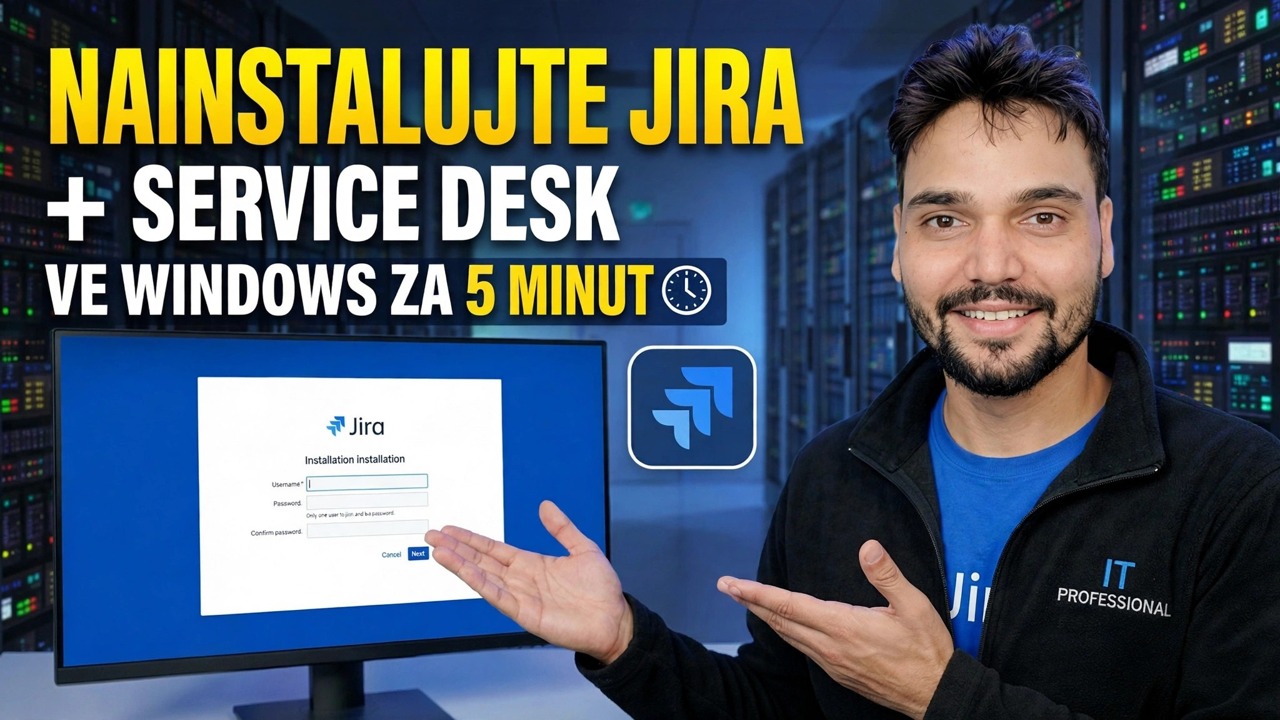
Nainstalujte Jira Server na Windows tak, jak to ukazuje video – instalační program Windows, dvě složky, na kterých záleží, port 8080, průvodce nastavením prohlížeče a první přihlášení – plus informace o konci podpory, které byste měli vědět, než začnete.
📑Kapitoly
- První čestná pozice – podpora serveru Jira skončila a pro koho je tato instalace stále určena
- Co potřebujete před instalací – 64bitový počítač se systémem Windows a účet správce
- Stažení instalačního programu Jira Software z Atlassian
- Spuštění instalačního programu – instalační složka, domovská složka, port 8080 a služba Windows
- Před prvním spuštěním zkontrolujte, zda je port 8080 volný
- Průvodce nastavením v prohlížeči – databáze, licence a první účet správce
- Přidání Service Desk do stejné instance Jira
- První přihlášení a kontrola zdravého rozumu – jeden projekt, jeden testovací problém
- Pokud se Jira nespustí – služba, port a soubor protokolu
📋 Přehled a průvodce krok za krokem
Nejdříve si přečtěte toto — podpora serveru Jira skončila
Před těmito kroky vám žádná obrazovka instalátoru neřekne jednu skutečnost: tato edice dosáhla konce své životnosti. To neznamená, že instalace videa je špatná – rozhoduje o tom, kde jej máte spustit.
Postupujte tedy podle tohoto průvodce tak, jak jej prezentuje video – pro nastavení laboratoře nebo školení, pro údržbu stávající licencované instalace nebo pro zjištění, jak Jira skutečně funguje, než se přesunete do cloudu nebo datového centra. Nevytvářejte zcela nový produkční systém na neopravené edici a nikdy jej nevystavujte otevřenému internetu.
Před instalací zkontrolujte počítač
Použijte 64bitový počítač se systémem Windows a přihlaste se pomocí účtu správce – instalační program potřebuje práva správce. Běžný počítač s Windows 10 nebo 11 je vhodný pro učení a hodnocení; počítač, na kterém závisí celý tým, patří na vyhrazený Windows Server, který zůstává zapnutý.
Nemusíte nemusíte instalovat Javu nebo Tomcat samostatně – instalační program Windows obsahuje oba balíčky. Mějte připravený licenční klíč Jira nebo si naplánujte vygenerování časově omezené zkušební licence během průvodce nastavením v kroku 6.
Stáhněte si instalační program z Atlassian
Stáhněte si 64bitový instalační program systému Windows (.exe) pro Jira Software z oficiálních stránek společnosti Atlassian. Stávající zákazníci serveru získají vydání serveru ze sekce stahování jejich účtu Atlassian – postup instalace je ten, který je zobrazen ve videu.
Spusťte instalační program – složky, port a služba
Spusťte .exe jako správce a zvolte Vlastní instalaci, abyste viděli všechny možnosti. První složka je instalační adresář, kam se ukládají soubory programu:
C:\Program Files\Atlassian\JiraThe second is the home directory — where Jira stores your attachments, logs, indexes and configuration. This is the folder you will back up later, so remember where you put it:
C:\Program Files\Atlassian\Application Data\JiraKeep the default HTTP port 8080 unless something else on this machine already uses it (Step 5 shows the check). Select Run Jira as a service — this makes Jira start automatically with Windows; without it, Jira only runs while you start it manually. If you have a second drive, putting the home directory there is a sensible choice, because it will grow.
Finish the installer and let it launch Jira.
Zkontrolujte, zda je port 8080 volný
Pokud se první stránka nikdy neotevře, nejčastějším důvodem je, že jiný program již drží Jirův port. Otevřete příkazový řádek a spusťte:
netstat -ano | findstr :8080If nothing is listed, the port is free and Jira can use it. If a result shows a program already listening on 8080, either stop that program or go back and give Jira a different port in the installer — two programs cannot share one port.
Dokončete v prohlížeči — Průvodce nastavením
Otevřete Jiru v prohlížeči na serveru:
http://localhost:8080The first load can take a few minutes while Jira builds its database tables — a slow first start is normal, not a failure. Then work through the wizard:
Database: choose how you will set Jira up. The quick route uses the built-in database — fine for evaluation, not for production. For anything serious, connect an external database instead.
Licence: enter your licence key, or generate the time-limited evaluation licence.
Administrator account: create the first admin with a strong password and note the username — this account is your rescue key later. Set the base URL, and skip the mail server for now if you need to: mail can be configured later, so do not stall the install on it.
Přidat Service Desk ke stejné instanci
Video nainstaluje Jira + Service Desk společně. Service Desk běží jako aplikace nad stejnou instancí Jira – přidáte ji po základním nastavení z oblasti správy aplikací administrace Jira a licencujete ji samostatně; zkušební licence funguje stejným způsobem jako v kroku 6.
To vám dává jednu instalaci a jedno přihlášení pro váš tým: softwarové projekty a projekty service desku sedí vedle sebe ve stejném Jira a sdílejí stejné uživatele.
První přihlášení – a tři kontroly, zda se stránka nikdy neotevře
Přihlaste se pomocí účtu správce, který jste vytvořili. Vytvořte jeden ukázkový projekt a jeden testovací problém – pokud jej můžete vytvořit, přiřadit a zavřít, instalace je v pořádku. Jednou otevřete Administrace → Systémové informace a potvrďte, že Jira vidí paměť a databázi, kterou očekáváte.
Pokud se stránka nikdy neotevře, zkontrolujte před přeinstalací tři věci: služba Atlassian Jira Windows je skutečně spuštěna; nic jiného nedrží port 8080 (příkaz Krok 5); a soubor protokolu atlassian-jira.log ve složce protokolu domovského adresáře — zaznamenává skutečnou chybu za neúspěšným spuštěním.
🏷️Topic Search Variables & Keywords
🎙️ Úplný přepis – klepnutím rozbalíte
Podrobný průvodce odstraňováním problémů a řešení – NAINSTALUJTE JIRA + SERVISNÍ STŮL NA WINDOWS DO 5 MINUT. Ukázka na obrazovce od Technical Anshu.
Nainstalujte Jira Server na Windows krok za krokem – instalátor, porty, průvodce nastavením a první přihlášení, s upřímnou pravdou o ukončení podpory Jira Server a o tom, kdo by jej měl stále instalovat.
(přepis končí zde na zdrojové stránce)
❓ Často kladené otázky
Je tento návod 100% bezplatný?
Ano! Všechny návody a metody předvedené společností Technical Anshu využívají bezplatné, právní a vzdělávací zdroje.
Mohou se tímto průvodcem řídit začátečníci?
Rozhodně! Každý krok je zobrazen na obrazovce s podrobnými pokyny, takže jej může snadno sledovat každý.
Kde mohu klást otázky, když uvíznu?
Zanechte komentář přímo k videu YouTube a naše komunita a Technická Anshu vám pomohou.
🚀 Podívejte se na celý návod na YouTube
🚀 Podívejte se na celý podrobný videonávod na YouTube: https://www.youtube.com/watch?v=Q0fc5Xm5gPo
Přihlaste se k odběru technické Anshu pro podporu IT, řešení problémů se systémem Windows a správu serveru.
▶️ Přehrát celé video