Ovládání brány firewall Malwarebytes
Windows Defender Firewall funguje, ale jeho pokročilá nastavení zmátnou téměř každého. V tomto videu Technical Anshu používá Malwarebytes Windows Firewall Control ke správě stejného firewallu z jednoho jednoduchého řídicího panelu – profilů, pravidel, blokování aplikací, protokolů připojení a zámku heslem.
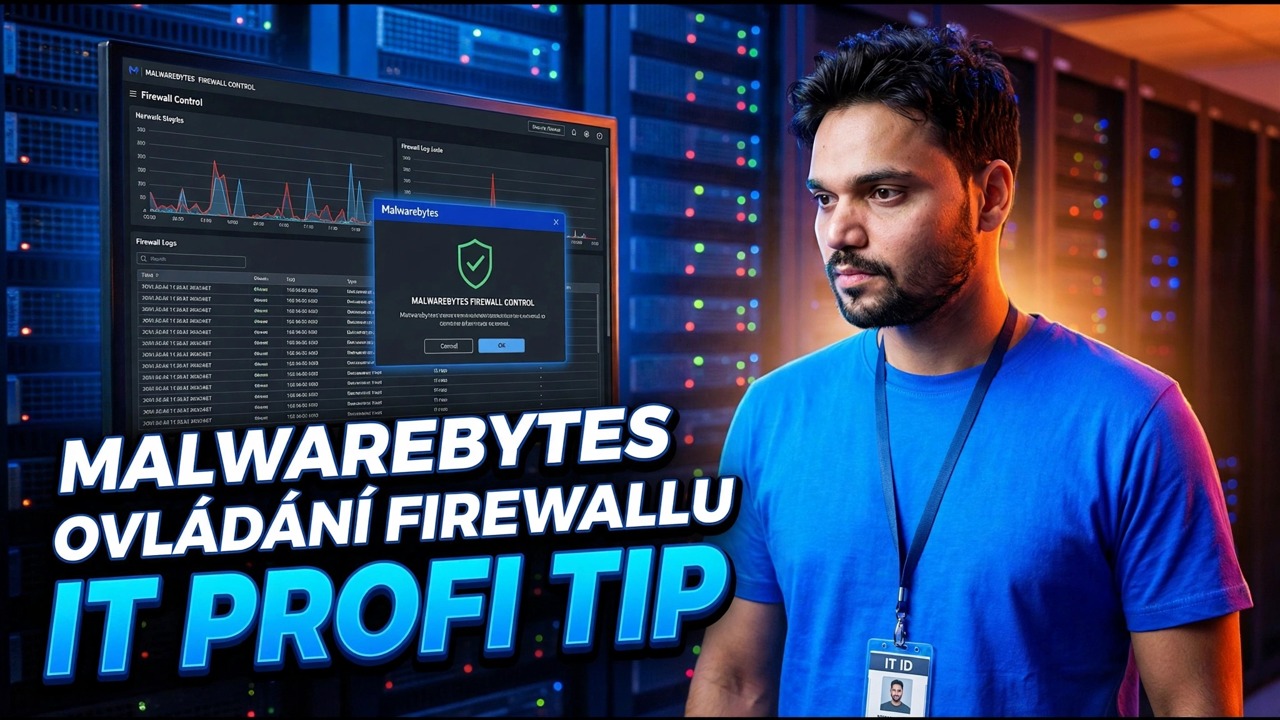
📑Kapitoly
- 00:00 — Přehled snadné správy brány Windows Firewall
- 00:05 — Proč může být brána Windows Firewall matoucí
- 00:28 — Úvod do Malwarebytes Windows Firewall Control
- 00:30 – Jak stáhnout a nainstalovat Firewall Control
- 00:45 – Prozkoumání řídicího panelu a profilů Firewallu
- 01:01 – Vytváření, import a export pravidel brány firewall
- 01:12 — Blokování aplikací kliknutím pravým tlačítkem
- 01:37 – Blokování aplikací podle protokolu nebo domény
- 01:53 — Zobrazení protokolů připojení brány firewall
- 02:06 — Zabezpečení nastavení brány firewall pomocí hesla
📋 Přehled a průvodce krok za krokem
Začněte problémem – Brána firewall systému Windows je matoucí
Pokud jste v systému Windows nováčkem nebo jste dokonce běžným uživatelem, brána Windows Defender Firewall může být matoucí. Na první pohled to vypadá jednoduše, ale ve chvíli, kdy otevřete pokročilá nastavení, je to složitější – nastavování příchozích a odchozích připojení tam může být ohromující. To je přesně ten problém, který toto video řeší: místo boje s vestavěnou konzolí spravujete firewall pomocí mnohem jednoduššího nástroje.
Stáhněte a nainstalujte Malwarebytes Windows Firewall Control
Nástroj použitý ve videu je Windows Firewall Control od Malwarebytes, malý nástroj pro správu nastavení brány Windows Firewall. Jak říká Anshu ve videu, odkaz ke stažení je v popisu videa – stáhněte si jej odtud a nainstalujte jej jako jakýkoli běžný program Windows. Po instalaci se nástroj otevře s jednoduchou obrazovkou s přehledem namísto přeplněné konzoly brány Windows Firewall.
Prozkoumejte řídicí panel a vyberte profil filtrování
Na hlavním panelu můžete na první pohled vidět, co je blokováno. Zde vyberete profil filtrování — jak přísně má firewall zacházet s programy, které se snaží připojit. Profily tohoto nástroje běží od vysokého filtrování až po žádné filtrování, a pokud nechcete žádné filtrování, tato možnost je zde také. Vše lze spravovat z tohoto jediného bodu, a proto je to tak přímočaré ve srovnání s konzolí Windows.
Vytváření, import a export pravidel brány firewall
Dále se video přesune na pravidla brány firewall – položky povolení a blokování, které rozhodují o tom, které programy a připojení projdou. Pomocí nástroje můžete vytvářet vlastní pravidla, importovat připravenou sadu pravidel a exportovat pravidla do souboru. Export je část, kterou mnoho lidí přeskakuje: zálohuje celé vaše nastavení, takže po reinstalaci Windows nebo na druhém PC můžete importovat stejná pravidla, místo abyste je znovu sestavovali od nuly.
Zablokujte aplikaci kliknutím pravým tlačítkem
Nejrychlejší úloha v celém nástroji: když by nějakému programu nemělo být povoleno se připojit, nemusíte ručně prohrabávat pokročilé obrazovky brány Windows Firewall a psát cesty. Jak je ukázáno ve videu, můžete aplikaci zablokovat jednoduchým kliknutím pravým tlačítkem myši – vyberte program, zablokujte jej a pravidlo se vytvoří za vás. Stejná snadná cesta funguje, když ji později budete chtít znovu povolit.
Blokovat aplikace podle protokolu nebo domény
Někdy je blokování celého programu příliš mnoho – možná budete chtít zablokovat pouze jeden druh provozu z něj nebo mu zabránit v dosažení určitého cíle. Video ukazuje jemnější kontrolu, kterou vám tento nástroj poskytuje: blokování aplikací podle protokolu nebo domény, takže pravidlo může cílit přesně na připojení, které nechcete, namísto úplného přerušení programu.
Zobrazit protokoly připojení brány firewall
Chcete-li zjistit, co váš počítač v síti skutečně dělá, otevřete protokoly připojení. Ukazují, které programy navazují připojení a které byly zablokovány, takže místo hádání, proč se aplikace nepřipojuje – nebo přemýšlení o tom, co program dělá na pozadí – můžete zkontrolovat protokol a přímo jej zobrazit. Toto je také první místo, kam se podívat, když se pravidlo blokování chová jinak, než jste očekávali.
Zabezpečte nastavení brány firewall heslem
Poslední krok ve videu: jakmile jsou vaše profily a pravidla nastavena tak, jak chcete, chraňte je. Tento nástroj vám umožňuje zabezpečit nastavení brány firewall heslem, takže jiný uživatel počítače – nebo zbloudilý program – nemůže tiše změnit vaše pravidla nebo vypnout filtrování. Nastavte heslo, uschovejte ho na bezpečném místě a nastavení brány firewall zůstane přesně tak, jak jste jej nechali.
🏷️Topic Search Variables & Keywords
🎙️ Úplný přepis – klepnutím rozbalíte
Ahoj lidi, dnes je tu s vámi Ansar. Pokud jste tedy v používání systému Windows nováčkem nebo jste pouze běžným uživatelem, který s ním pracuje, možná zjistíte, že brána Windows Defender Firewall může být občas trochu matoucí. Je to opravdu matoucí, protože na první pohled to vypadá jednoduše, ale pokud kliknete na pokročilá nastavení, bude to trochu složitější. Pokud potřebujete nastavit příchozí a odchozí připojení, může to být trochu ohromující. Jak si to tedy můžeme usnadnit? V dnešním videu si o tom povíme.
Abychom to našim uživatelům zjednodušili, použijeme Windows Firewall Control od Malwarebytes, což je velmi účinný nástroj pro správu nastavení brány firewall. Odkaz snadno najdete v popisu pod tímto videem, kde si jej můžete přímo stáhnout. Po instalaci získáte jednoduchý přehled, jako je tento. A když se podíváme na palubní desku, měla by vypadat nějak takto.
Pokud jde o profily, zde si můžete vybrat. Zde se zobrazí vše o tom, co je blokováno. Pokud nechcete nastavovat vůbec žádné filtrování, pak najdete snadnou možnost dostupnou přímo zde. Od této chvíle můžete spravovat vše a je to docela jednoduché.
(přepis končí zde na zdrojové stránce)
❓ Často kladené otázky
Je tento návod 100% bezplatný?
Ano! Všechny návody a metody předvedené společností Technical Anshu využívají bezplatné, právní a vzdělávací zdroje.
Mohou se tímto průvodcem řídit začátečníci?
Rozhodně! Každý krok je zobrazen na obrazovce s podrobnými pokyny, takže jej může snadno sledovat každý.
Kde mohu klást otázky, když uvíznu?
Zanechte komentář přímo k videu YouTube a naše komunita a Technická Anshu vám pomohou.
🚀 Podívejte se na celý návod na YouTube
🚀 Podívejte se na kompletní video tutoriál krok za krokem na YouTube: https://www.youtube.com/watch?v=TxyU6L_P5YQ
Přihlaste se k odběru technické Anshu pro podporu IT, řešení problémů se systémem Windows a správu serveru.
▶️ Přehrát celé video