Installer SQL Server 2022
Installer SQL Server 2022 på den rigtige måde, første gang: vælg udgaven, indstil sortering og servicekonti, placer datafilerne, dæk hukommelsen, og kør derefter de første kontroller med SSMS.
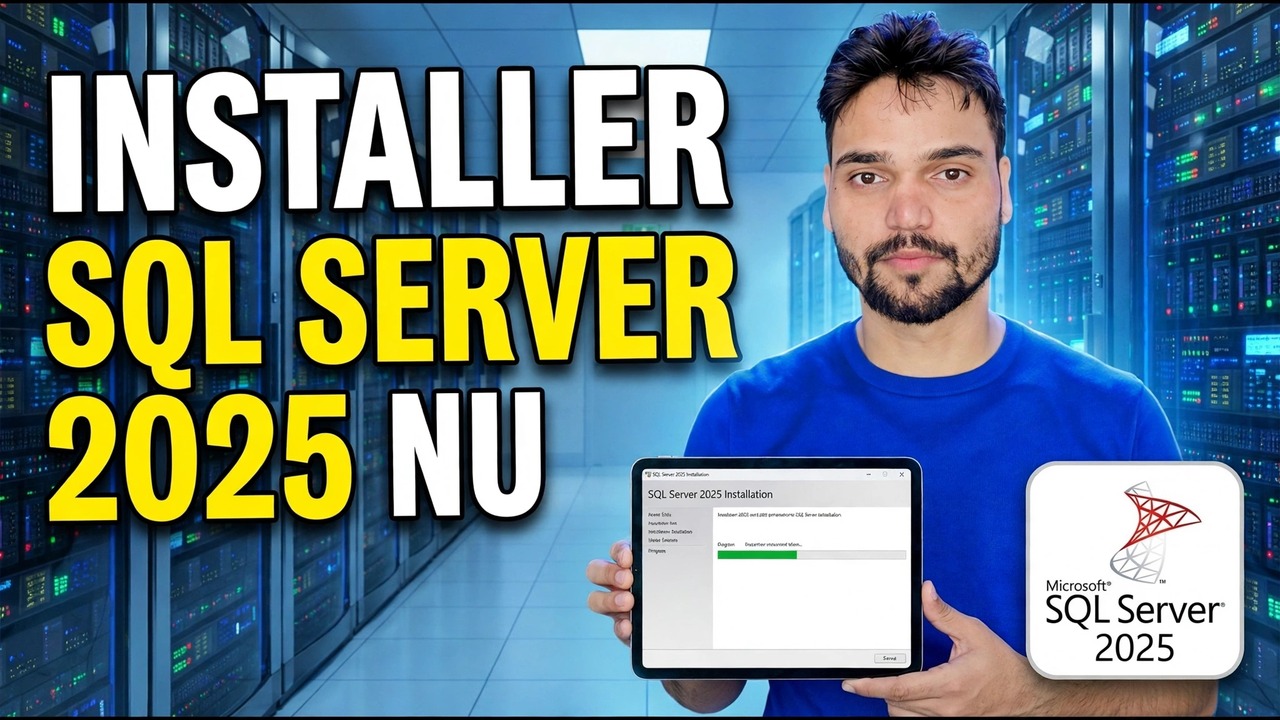
📑Kapitler
- Valg af udgave — Developer, Express, Standard eller Enterprise
- Downloader opsætningen fra Microsoft og starter installationen
- Funktionsvalg — Kun Database Engine Services
- Standardforekomst eller en navngivet forekomst som SERVER\SQLEXPRESS
- Tjenestekonti — NT SERVICE\MSSQLSERVER
- Samling — SQL_Latin1_General_CP1_CI_AS
- Godkendelsestilstand og sa-adgangskoden
- Data mapper — D:\SQLData i stedet for C:\Program Files standardindstillingerne
- Begrænser maks. serverhukommelse
- Installation af SSMS og kørsel af de første kontroller
📋 Oversigt og trin-for-trin guide
Vælg udgaven og download fra Microsoft
Download kun SQL Server 2022 fra Microsofts officielle hjemmeside. Det lille webinstallationsprogram tilbyder de gratis udgaver, og med muligheden Tilpasset downloades det fulde medie – tag den fulde download, så du kan geninstallere eller reparere senere uden at gå tilbage til internettet. Installer aldrig en databaseserver fra tilfældige downloadsider: forudaktiverede, forældede eller bundtede installationsprogrammer er en reel risiko.
Udgavebilledet er enkelt. Udvikler er helt gratis og indeholder alle Enterprise-funktioner, men dens licens er kun til udvikling og test. Express er gratis selv til produktion, men hver database er begrænset til 10 GB, motoren kan kun bruge omkring 1,4 GB RAM til sin bufferpulje, og der er ingen SQL Server Agent til planlagte job. Standard og Enterprise er de betalte udgaver for ægte produktionsarbejde. Lære eller bygge en applikation? Vælg udvikler.
Start opsætning og vælg kun de funktioner, du har brug for
Kør opsætningen som administrator og vælg Ny SQL Server-stand-alone installation, og bestå derefter opsætningssupportreglerne. En afventende genstart fra Windows Update er den mest almindelige blokering - genstart maskinen først, og reglen bliver grøn.
På skærmbilledet Funktionsvalg skal du markere Database Engine Services - den funktion, næsten alle har brug for. Spring over analysetjenester, rapporteringstjenester og integrationstjenester, medmindre du ved, at du vil bruge dem; hver ekstra service er en anden proces, der kører for evigt, og en anden ting at lappe, og funktioner kan tilføjes senere fra den samme opsætning. Efterlad forekomstens rodmapp på systemdrevet under C:\Program Files — datafilerne vil gå andre steder hen i et senere trin.
Navngiv forekomsten - Standard er normalt rigtigt
Setup beder nu om en instans. Standardforekomsten nås af det almindelige computernavn og lytter på port 1433. En navngiven forekomst tilføjer et omvendt skråstregnavn og bruger normalt en dynamisk port - i SSMS forbinder du til den sådan her:
SERVER\SQLEXPRESSEn maskine kan være vært for flere navngivne forekomster, hvilket er virkelig nyttigt til at teste to versioner side om side. Til din første og hovedinstallation skal du tage standardforekomsten - hvert værktøj og tutorial antager det, og forbindelsesstrenge forbliver korte.
Indstil servicekonti
På serverkonfigurationssiden viser opsætningen den konto, hver tjeneste kører som. Databasemotorens standard er den virtuelle konto NT SERVICE\MSSQLSERVER — det sikre valg for en enkelt maskine: hver tjeneste får sin egen identitet med kun de rettigheder, den har brug for. I et virksomhedsdomæne skal du bruge en separat domænekonto med lavt privilegium eller en gruppe administreret servicekonto pr. tjeneste. Lad opstartstyperne være, som opsætningen foreslår: motoren Automatisk, agentens manual, indtil du begynder at planlægge job.
Vælg sorteringen omhyggeligt - denne er klæbrig
Den samme side har fanen Sortering. Sortering afgør, hvordan tekst sorteres og sammenlignes - om A er lig med a, og hvordan accenter behandles. Installationsprogrammets standard for engelske systemer, SQL_Latin1_General_CP1_CI_AS, skelner mellem store og små bogstaver og accentfølsomt, og det passer til de fleste applikationer. Hvis en applikationsleverandør angiver en sortering, skal du indstille den nu, mens det ikke koster noget.
Indstil godkendelsestilstand og administratorlogins
På siden Database Engine Configuration skal du vælge Mixed Mode, medmindre du er sikker på, at hver bruger og applikation vil bruge Windows-login. Blandet tilstand aktiverer den indbyggede sa-konto — indstil en virkelig stærk adgangskode til den, og gem den i din adgangskodemanager, fordi sa er den første kontoangribere forsøger. På samme skærm skal du tilføje den aktuelle Windows-bruger (og din administratorgruppe) som SQL Server-administratorer.
At glemme det sidste klik er grunden til, at mange første installationer ender med, at ejeren er låst ude af deres egen server. Windows-godkendelse forbliver det sikrere daglige login; Blandet tilstand er der for de applikationer, der har brug for et SQL-login.
Placer datafilerne før den første database eksisterer
Bliv på den side, og åbn fanerne Datakataloger og TempDB. Setup vil med glæde lægge alt i C:\Program Files — acceptabelt på en lærende bærbar, dårlig på en rigtig server. Datafiler og transaktionslogfiler fungerer anderledes på disken, så på en maskine med mere end ét drev, læg data på én diskenhed og logger på en anden, og sikkerhedskopier et andet sted igen - ideelt set helt væk fra maskinen. På en enkelt SSD betyder opdelingen mindre, men flyt stadig mapperne til en ren sti som D:\SQLData, så systemdrevet forbliver ledigt. For TempDB foreslår opsætningen flere datafiler, der matcher dine CPU-kerner (op til otte) — accepter det forslag; det fjerner en velkendt flaskehals.
Luk hukommelsen, og kør derefter de første kontroller
SQL Server er designet til at bruge hukommelsen aggressivt: Som standard er max serverhukommelse effektivt ubegrænset, så over dage cacher den data, indtil den rummer næsten al RAM - korrekt adfærd på en dedikeret databaseserver, en ubehagelig overraskelse på en delt. 2022-opsætningen inkluderer en Hukommelse-fane: accepter den anbefalede hætte, eller indstil din egen, og efterlader omkring 4 GB - eller omkring 20 procent af RAM - til Windows og andre applikationer. Den samme indstilling kan ændres senere fra SSMS, som dette eksempel for en 16 GB maskine viser:
EXEC sp_configure 'max server memory (MB)', 10240;
RECONFIGURE;
Når opsætningen er fuldført med en grøn oversigt, skal du installere SQL Server Management Studio (SSMS) – det er en separat gratis download og er ikke en del af serveropsætningen. Opret forbindelse til servernavnet og kør den første kontrol:
SELECT @@VERSION;Den bør rapportere Microsoft SQL Server 2022. Tjek Tjenester ind, at SQL Server (MSSQLSERVER) kører og indstillet til Automatisk, opret derefter en testdatabase, som du kan kaste bort, tilføj en tabel og slet den igen - den to-minutters øvelse beviser motoren, dit login og de grundlæggende tilladelser fra ende til anden.
🏷️Emnesøgevariabler og søgeord
🎙️ Fuld transskription — tryk for at udvide
__TOK_33__
__TOK_34__
__TOK_35__
❓ Ofte stillede spørgsmål
Er denne tutorial 100 % gratis at følge?
__TOK_36__
Kan begyndere følge denne guide?
__TOK_37__
Hvor kan jeg stille spørgsmål, hvis jeg går i stå?
__TOK_38__