Malwarebytes Firewall kontrol
Windows Defender Firewall virker, men dens avancerede indstillinger forvirrer næsten alle. I denne video bruger Technical Anshu Malwarebytes Windows Firewall Control til at administrere den samme firewall fra ét simpelt dashboard - profiler, regler, appblokering, forbindelseslogfiler og en adgangskodelås.
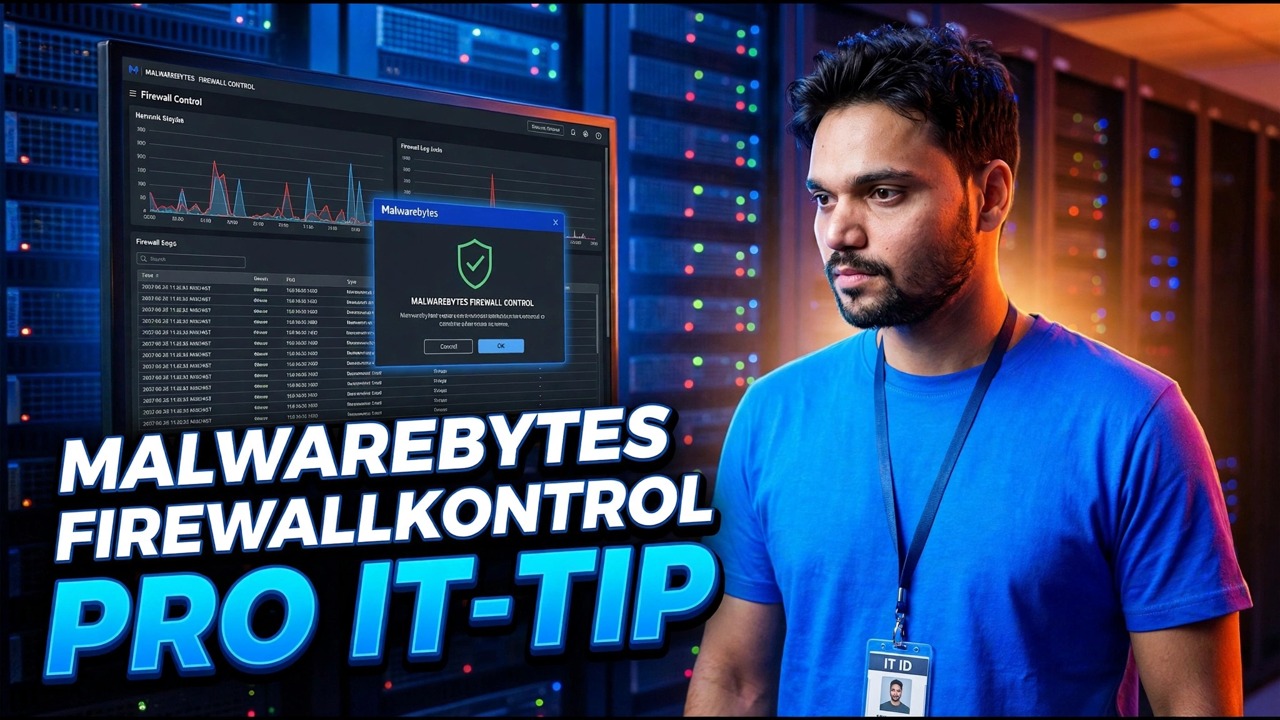
📑Kapitler
- 00:00 — Oversigt over nem administration af Windows Firewall
- 00:05 — Hvorfor Windows Firewall kan være forvirrende
- 00:28 — Introduktion til Malwarebytes Windows Firewall Control
- 00:30 — Sådan downloader og installerer du firewallkontrol
- 00:45 — Udforsk Firewall Control Dashboard og profiler
- 01:01 — Oprettelse, import og eksport af firewallregler
- 01:12 — Blokering af applikationer med højreklik
- 01:37 — Blokering af apps efter protokol eller domæne
- 01:53 — Visning af Firewall-forbindelseslogfiler
- 02:06 — Sikring af firewall-indstillinger med en adgangskode
📋 Oversigt og trin-for-trin guide
Start med problemet – Windows Firewall er forvirrende
Hvis du er ny til Windows, eller endda en almindelig bruger, kan Windows Defender Firewall føles forvirrende. Ved første øjekast ser det nemt ud, men i det øjeblik du åbner de avancerede indstillinger bliver det vanskeligt - at konfigurere indgående og udgående forbindelser der kan føles overvældende. Det er præcis det problem, denne video løser: I stedet for at bekæmpe den indbyggede konsol, administrerer du firewallen gennem et meget enklere værktøj.
Download og installer Malwarebytes Windows Firewall Control
Værktøjet, der bruges i videoen, er Malwarebytes' Windows Firewall Control, et lille værktøj til at administrere dine Windows Firewall-indstillinger. Som Anshu siger i videoen, er downloadlinket i videoens beskrivelse - download det derfra og installer det som ethvert normalt Windows-program. Når det er installeret, åbnes værktøjet med en simpel oversigtsskærm i stedet for den overfyldte Windows Firewall-konsol.
Udforsk betjeningspanelet, og vælg en filtreringsprofil
På dashboardet kan du med et øjeblik se, hvad der bliver blokeret. Herfra vælger du filtreringsprofilen - hvor strengt skal firewallen behandle programmer, der forsøger at oprette forbindelse. Værktøjets profiler løber fra højfiltrering ned til ingen filtrering, og hvis du slet ikke ønsker nogen filtrering, er den mulighed også lige der. Alt kan styres fra dette ene punkt, hvilket er det, der gør det så ligetil sammenlignet med Windows-konsollen.
Opret, importer og eksporter firewallregler
Dernæst flytter videoen til firewall-regler - tillad- og blokeringsposterne, der bestemmer, hvilke programmer og forbindelser der kommer igennem. Fra værktøjet kan du oprette dine egne regler, importere et klar sæt regler og eksportere dine regler til en fil. Eksport er den del, mange mennesker springer over: Den sikkerhedskopierer hele din opsætning, så efter en Windows-geninstallation eller på en anden pc kan du importere de samme regler i stedet for at bygge dem igen fra nul.
Bloker en applikation med et højreklik
Det hurtigste job i hele værktøjet: Når et program ikke skal have lov til at oprette forbindelse, behøver du ikke at grave gennem de avancerede Windows Firewall-skærme og skrive stier i hånden. Som vist i videoen kan du blokere et program med et simpelt højreklik - vælg programmet, bloker det, og reglen oprettes til dig. Den samme nemme rute fungerer, når du senere vil tillade den igen.
Bloker apps efter protokol eller domæne
Nogle gange er det for meget at blokere hele programmet - du vil måske kun blokere én slags trafik fra det, eller forhindre det i at nå en bestemt destination. Videoen viser den finere kontrol, dette værktøj giver dig: blokering af apps efter protokol eller domæne, så en regel kan målrette præcis den forbindelse, du ikke ønsker, i stedet for at afbryde programmet fuldstændigt.
Se Firewall-forbindelseslogfilerne
For at vide, hvad din pc rent faktisk laver på netværket, skal du åbne forbindelsesloggene. De viser, hvilke programmer der laver forbindelser, og hvilke der blev blokeret, så i stedet for at gætte på, hvorfor en app ikke forbinder - eller spekulerer på, hvad et program laver i baggrunden - kan du tjekke loggen og se den direkte. Dette er også det første sted at se, når en blokeringsregel opfører sig anderledes, end du havde forventet.
Beskyt firewall-indstillingerne med en adgangskode
Det sidste trin i videoen: Når dine profiler og regler er indstillet, som du vil have dem, skal du beskytte dem. Værktøjet lader dig sikre firewall-indstillingerne med en adgangskode, så en anden bruger af pc'en - eller et omstrejfende program - ikke stille kan ændre dine regler eller slå filtrering fra. Indstil adgangskoden, opbevar den et sikkert sted, og din firewall-opsætning forbliver præcis, som du forlod den.
🏷️Topic Search Variables & Keywords
🎙️ Fuld transskription — tryk for at udvide
Hej gutter, det er Ansar her hos jer i dag. Så hvis du er en ny bruger til at bruge Windows eller bare en almindelig bruger, der interagerer med det, vil du måske opdage, at Windows Defender Firewall til tider kan være en smule forvirrende. Det er virkelig forvirrende, for ved første øjekast virker det nemt, men hvis du klikker på avancerede indstillinger, bliver det lidt vanskeligt. Hvis du skal oprette indgående og udgående forbindelser, kan det føles lidt overvældende. Så hvordan kan vi gøre dette nemmere? I dagens video vil vi tale om det.
For at forenkle tingene for vores brugere, vil vi bruge Malwarebytes' Windows Firewall Control, som er et meget effektivt værktøj til at administrere dine firewallindstillinger. Du kan nemt finde linket i beskrivelsen under denne video, hvor du kan downloade den direkte. Når du først har installeret det, får du et simpelt overblik som dette. Og hvis vi ser på dashboardet, skulle det se sådan ud.
Når det kommer til profiler, kan du bare vælge herfra. Alt om, hvad der bliver blokeret, vil blive vist her. Hvis du ikke ønsker at indstille nogen filtrering overhovedet, så finder du en nem mulighed tilgængelig lige her. Du kan styre alt fra dette tidspunkt, og det er ret ligetil.
(transskription slutter her på kildesiden)
❓ Ofte stillede spørgsmål
Er dette selvstudie 100 % gratis at følge?
Ja! Alle vejledninger og metoder demonstreret af Technical Anshu bruger gratis, juridiske og uddannelsesmæssige ressourcer.
Kan begyndere følge denne guide?
Absolut! Hvert trin er demonstreret på skærmen med detaljerede instruktioner, så alle nemt kan følge med.
Hvor kan jeg stille spørgsmål, hvis jeg går i stå?
Skriv en kommentar direkte på YouTube-videoen, og vores fællesskab og Technical Anshu vil hjælpe dig.
🚀 Se hele selvstudiet på YouTube
🚀 Se den fulde trin-for-trin-videovejledning på YouTube: https://www.youtube.com/watch?v=TxyU6L_P5YQ
Abonner på Technical Anshu for it-support, Windows-fejlfinding og serveradministration.
▶️ Se hele videoen