Hiren BootCD vs. neue WinPE-Tools ⚠️ 2026 Me Kya Use Kare?
Hiren BootCD PE oder ein modernes WinPE-Toolkit im Jahr 2026 – der ehrliche Vergleich von Größe, Updates, Secure Boot- und NVMe-Unterstützung und dem Setup, das die meisten Techniker jetzt verwenden.
📑Kapitel
- Die Frage von 2026 – das klassische BootCD PE von Hiren oder ein neueres WinPE-Toolkit?
- Runde eins: Größe – was jeder Download tatsächlich wiegt
- Runde zwei: Updates – wie aktuell sind die darin enthaltenen Tools?
- Runde drei: Secure Boot – wird es auf einem modernen PC so booten, wie es ist?
- Runde vier: NVMe und neue Hardware – wird Ihre SSD überhaupt angezeigt?
- Das Urteil – das Setup, das die meisten Techniker jetzt verwenden
📋 Übersicht und Schritt-für-Schritt-Anleitung
Lernen Sie den Klassiker kennen – Was Hirens BootCD PE im Jahr 2026 ist
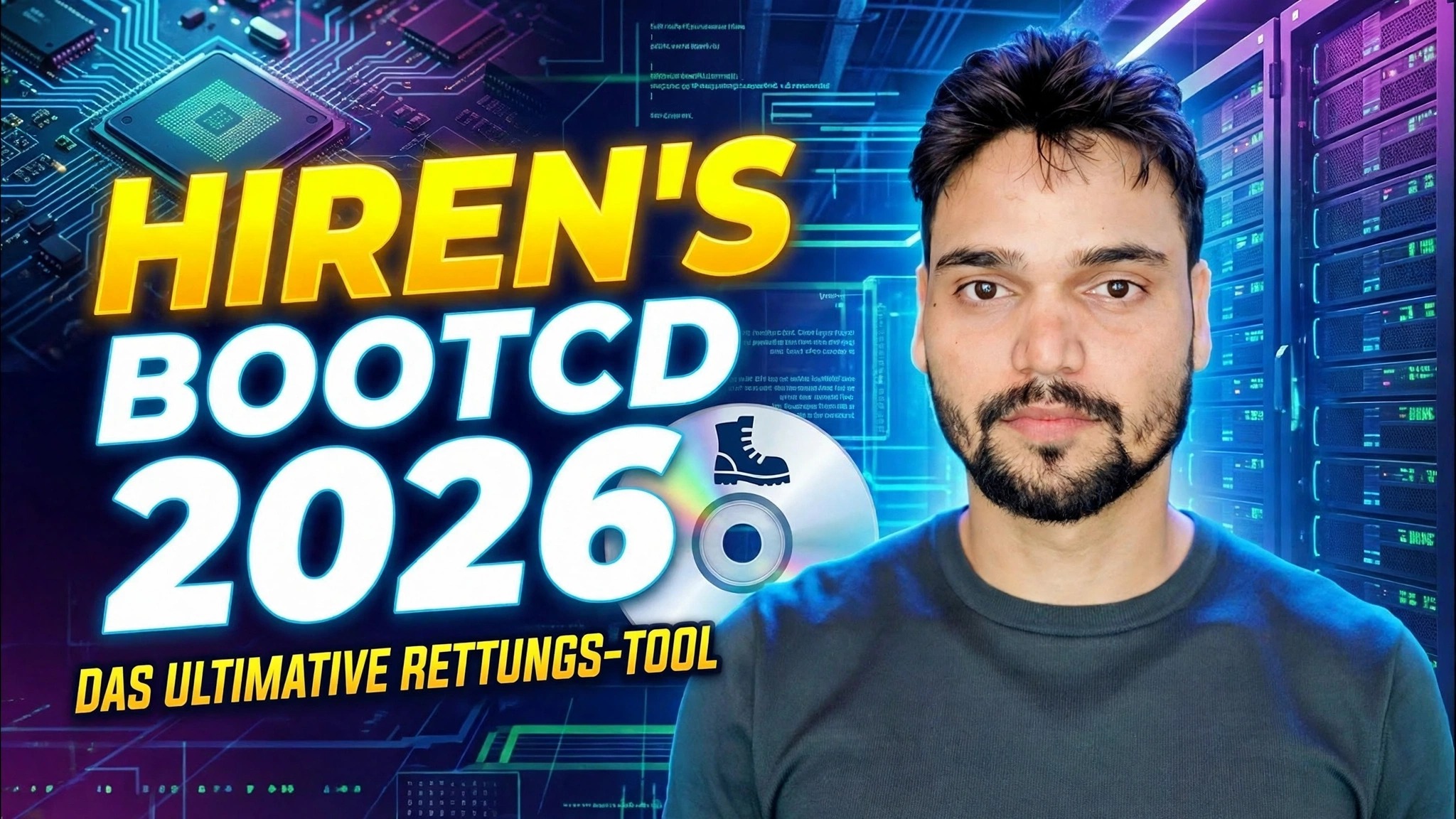
Hiren's BootCD PE ist die von Fans erstellte Wiederbelebung der legendären Hiren's BootCD. Es handelt sich um eine startbereite Rettungsumgebung auf Basis von Windows 10 PE (x64), die einen vertrauten Windows-ähnlichen Desktop von einem USB-Laufwerk startet, sodass Sie auf einem PC arbeiten können, dessen eigenes Windows nicht startet.
Alles, was darin gebündelt ist, ist kostenlose und legale Freeware – Tools für Partitionierung, Festplatten-Imaging und -Sicherung, Datenwiederherstellung, Antiviren-Scanning, Passwort- und Konto-Tools und Hardware-Diagnose. Dieses saubere, völlig kostenlose Toolset ist genau der Grund, warum Techniker seit Jahren dem Namen Hiren vertrauen, und es ist der Maßstab, mit dem jedes neuere WinPE-Toolkit verglichen wird.
Vergleichen Sie die Größe – eine feste ISO mit einem modularen Toolkit
Die BootCD PE ISO (HBCD_PE_x64.iso) von Hiren ist fast 3 GB groß und es handelt sich um ein festes Paket: Sie laden das Ganze herunter und tragen alle darin enthaltenen Tools bei sich, unabhängig davon, ob Sie sie alle verwenden oder nicht. Ein eigenes ISO2USB-Tool oder ein beliebiger ISO-Brenner speichert es als einzelne Bootdiskette auf einem USB-Stick.
Moderne WinPE-Toolkits verändern die Form des Setups und nicht nur das Gewicht. Builds wie WinPE von Sergei Strelec sind ein ähnlicher Multi-GB-Download, und MediCat ist noch größer – aber Techniker tragen sie jetzt auf einem Ventoy-USB, wo mehrere PE-Images als einfache Dateien nebeneinander liegen. Sie können ein neues Toolkit hinzufügen, eines ersetzen oder eines entfernen, ohne den gesamten Stick neu zu schreiben, was mit einer einzelnen festen ISO niemals möglich ist.
Überprüfen Sie die Updates – Wie aktuell ist das, was Sie booten?
Hier hat sich bis 2026 die Lücke geöffnet. Hirens BootCD PE-Versionen sind selten, mit langen Lücken zwischen den Versionen, sodass die in der ISO eingefrorenen Tools weiter altern, bis die nächste Version erscheint.
Aktiv gepflegte WinPE-Projekte kommen viel schneller voran: Sergei Strelecs WinPE 11-10 zum Beispiel erhält im Laufe des Jahres immer wieder neue, veraltete Builds, mit aktualisierten Programmen und einer aktuellen Windows 11 PE-Basis. Für eine Rettungsdiskette ist Aktualität kein Luxus – sie entscheidet darüber, ob die Tools die diesjährige Hardware und die diesjährigen Windows-Builds erkennen.
Testen Sie Secure Boot – Wird es gestartet, ohne die BIOS-Einstellungen zu ändern?
Fast alle neuen Laptops und Marken-PCs werden jetzt mit aktiviertem Secure Boot ausgeliefert. Ein Rettungs-USB, der nicht startet, bis Sie das BIOS aufrufen und Secure Boot ausschalten, kostet bei jedem einzelnen Auftrag Zeit – und auf dem Computer eines Kunden ist das Ändern seiner Firmware-Einstellungen nicht immer willkommen.
Seien Sie ehrlich zu dieser Runde: Kein PE kann garantiert mit aktiviertem Secure Boot auf jeder Maschine booten. Für Hirens BootCD PE muss Secure Boot normalerweise deaktiviert sein. Neuere Toolkits bieten Ihnen mehr Optionen – WinPE von Strelec startet standardmäßig über den Standard-EFI-Loader von Microsoft (mit GRUB2 als umschaltbare Alternative), und Ventoy-basierte Setups wie MediCat können den Schlüssel von Ventoy über MOK Manager registrieren, sodass der Stick selbst vertrauenswürdig ist. In der Praxis booten die modernen Setups unangetastet auf weit mehr Rechnern als die klassischen.
Überprüfen Sie die NVMe-Unterstützung – kann sie überhaupt die interne SSD sehen?
Der frustrierendste Fehler einer älteren Rettungsdiskette im Jahr 2026: Sie bootet einwandfrei und dann ist die interne SSD einfach nicht da. Die häufigsten Ursachen sind die neuesten NVMe-Controller und Intels VMD/RAID-Speichermodus auf modernen Laptops, für die eine ältere PE-Basis möglicherweise keinen Treiber hat – kein sichtbares Laufwerk bedeutet keine Datenwiederherstellung, kein Imaging, keine Reparatur.
Hirens BootCD PE enthält einen großen Satz an Hardwaretreibern und erkennt den Speicher auf älteren und Mainstream-Rechnern problemlos. Aber ein aktueller WinPE-Build, der auf einem neueren Windows PE mit aktuellen Speichertreiberpaketen basiert, hat auf den neuesten Maschinen die klare Nase vorn. Unabhängig davon, welche Umgebung Sie starten, sollten Sie dies als erstes überprüfen: Öffnen Sie das Festplatten-/Partitionstool (oder den Geräte-Manager) im PE und vergewissern Sie sich, dass das interne Laufwerk tatsächlich angezeigt wird, bevor Sie jemandem eine Wiederherstellung versprechen.
Das Urteil von 2026 – die Einstellung, die die meisten Techniker jetzt haben
Fügen Sie die vier Runden zusammen – Größe, Updates, Secure Boot und NVMe – und das Muster ist klar. Als einziges Tool in der Tasche hat das klassische BootCD PE von Hiren jetzt Probleme auf den neuesten PCs: seltene Updates, Reibung beim sicheren Booten und Speicher, der möglicherweise nicht angezeigt wird.
Das Setup, das die meisten Techniker im Jahr 2026 bei sich haben, ist ein Ventoy USB mit einem aktuellen WinPE-Toolkit als täglicher Treiber für moderne Maschinen – und Hirens BootCD PE, das als zweites Image auf demselben Stick gespeichert ist. Auf einem alten oder widerspenstigen PC ist Hirens bekanntes, völlig kostenloses Toolset immer noch Gold wert; Auf einem neuen Secure Boot-NVMe-Laptop erledigt das moderne PE die Aufgabe. Ein Pendrive, beide Welten.
🏷️Topic Search Variables & Keywords
🎙️ Vollständiges Transkript – zum Erweitern antippen
Schritt-für-Schritt-Anleitung und Lösungen zur Fehlerbehebung – HIREN'S BOOTCD 2026 ULTIMATE RECOVERY TOOL. Bildschirmdemonstration durch Technical Anshu.
(Das Transkript endet hier auf der Quellseite – die Quellseite enthält nur diese Zusammenfassungszeile für dieses Video, kein vollständiges gesprochenes Transkript. Sehen Sie sich das Video oben für den vollständigen Vergleich an.)
❓ Häufig gestellte Fragen
Ist dieses Tutorial zu 100 % kostenlos?
Ja! Alle von Technical Anshu demonstrierten Leitfäden und Methoden nutzen kostenlose, legale und pädagogische Ressourcen.
Können Anfänger dieser Anleitung folgen?
Absolut! Jeder Schritt wird auf dem Bildschirm mit detaillierten Anweisungen demonstriert, sodass jeder problemlos mitmachen kann.
Wo kann ich Fragen stellen, wenn ich nicht weiterkomme?
Hinterlassen Sie einen Kommentar direkt zum YouTube-Video und unsere Community und Technical Anshu helfen Ihnen weiter.
🚀 Sehen Sie sich das vollständige Tutorial auf YouTube an
🚀 Sehen Sie sich das vollständige Schritt-für-Schritt-Video-Tutorial auf YouTube an: https://www.youtube.com/watch?v=35Ka2mWkqT8
Abonnieren Sie Technical Anshu für IT-Support, Windows-Fehlerbehebung und Serververwaltung.
▶️ Vollständiges Video ansehen