Ολοκληρωμένη εγκατάσταση του Windows Server 2025
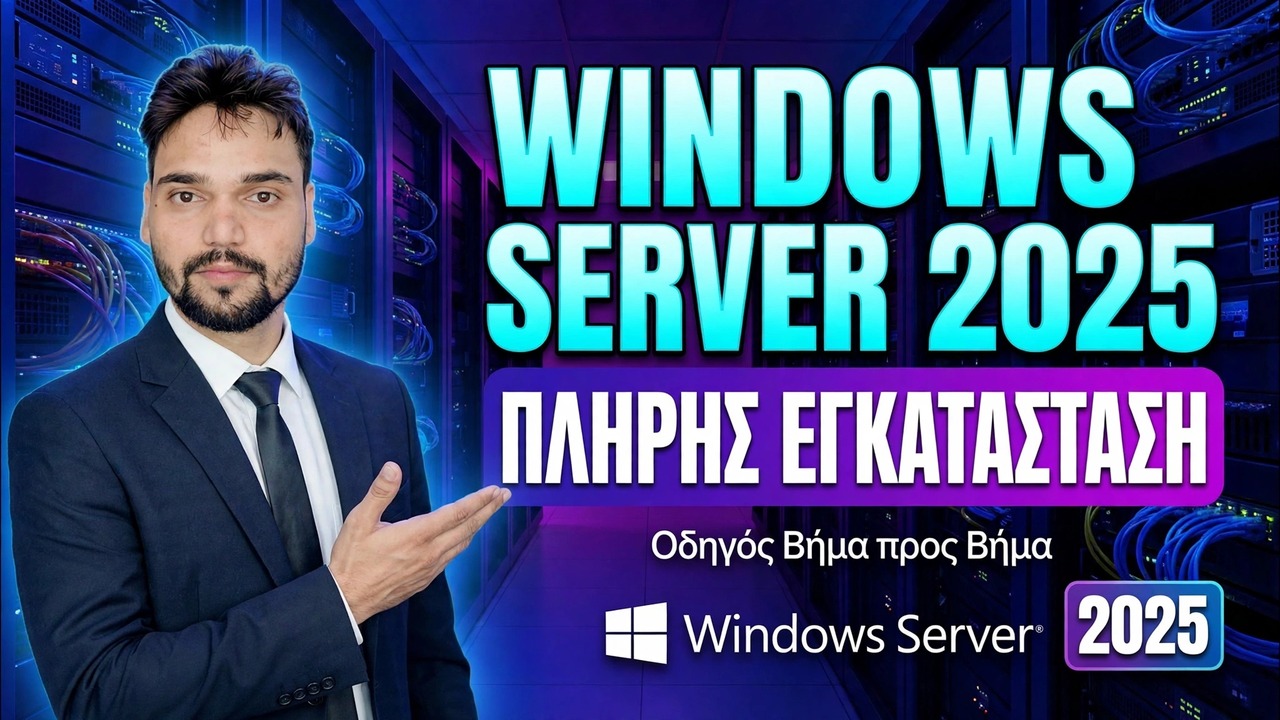
Μια πλήρης εγκατάσταση του Windows Server 2025 με μία σειρά που κρατά έναν νέο διακομιστή χωρίς προβλήματα: πρώτα η ταυτότητα, οι ενημερώσεις στη συνέχεια, οι ρόλοι τρίτοι — Active Directory με DNS, μετά DHCP — μετά αποθήκευση, απομακρυσμένη διαχείριση, σκληρύνσεις και δημιουργία αντιγράφων ασφαλείας από την πρώτη μέρα.
📑Κεφάλαια
- Επιλέξτε την έκδοση και τον τύπο εγκατάστασης πριν εκκινήσετε το ISO
- Εγκαταστήστε τα Windows και ορίστε έναν σοβαρό κωδικό πρόσβασης διαχειριστή
- Δώστε στον διακομιστή την ταυτότητά του — στατική IP, όνομα και ζώνη ώρας
- Ενημερώστε πλήρως πριν εγκαταστήσετε οποιοδήποτε ρόλο
- Εγκαταστήστε τους ρόλους με τη σειρά — Active Directory με DNS και μετά DHCP
- Διαχωρίστε τη μονάδα δίσκου συστήματος από τη μονάδα δεδομένων
- Ρυθμίστε την απομακρυσμένη διαχείριση με πειθαρχία
- Εκτελέστε ένα βασικό πάσο σκλήρυνσης πριν φτάσουν οι χρήστες
- Ενεργοποιήστε τη δημιουργία αντιγράφων ασφαλείας σήμερα και σημειώστε τι δημιουργήσατε
📋 Επισκόπηση και οδηγός βήμα προς βήμα
Επιλέξτε την έκδοση και τον τύπο εγκατάστασης πριν εκκινήσετε το ISO
Ο Windows Server 2025 διατίθεται κυρίως σε δύο εκδόσεις. Το Standard έχει δημιουργηθεί για ελαφρώς εικονικά γραφεία και καλύπτει δύο εικονικές μηχανές Windows Server ανά σύνολο αδειών. Το Datacenter καλύπτει απεριόριστες εικονικές μηχανές στον κεντρικό υπολογιστή και προσθέτει λειτουργίες όπως το Storage Spaces Direct — τα περισσότερα γραφεία με έναν διακομιστή ειλικρινά δεν το χρειάζονται. Κατά τη ρύθμιση, επιλέγετε επίσης τη διεπαφή: Η Desktop Experience σας δίνει την πλήρη επιφάνεια εργασίας των Windows, ενώ ο Server Core δεν έχει καθόλου επιφάνεια εργασίας και η διαχείριση της γίνεται από εντολές και απομακρυσμένα εργαλεία.
Για ένα μικρό γραφείο και έναν πρώτο διακομιστή, επιλέξτε Τυπική με εμπειρία στην επιφάνεια εργασίας. Ο πυρήνας του διακομιστή είναι πιο αδύνατος και χρειάζεται λιγότερες επανεκκινήσεις, αλλά επιλέξτε τον μόνο εάν αισθάνεστε άνετα με το PowerShell — και δεν μπορείτε να κάνετε εναλλαγή μεταξύ των δύο αργότερα χωρίς επανεγκατάσταση.
Εγκαταστήστε τα Windows και ορίστε έναν σοβαρό κωδικό πρόσβασης διαχειριστή
Εκκίνηση από το ISO ή το USB, επιλέξτε Προσαρμοσμένο: Εγκατάσταση μόνο των Windows και εγκαταστήστε το στη μονάδα δίσκου ή τον τόμο RAID που ετοιμάσατε για το σύστημα. Η ρύθμιση ζητά έναν κωδικό πρόσβασης διαχειριστή πριν από την πρώτη είσοδο — αυτός είναι ο πιο ισχυρός λογαριασμός που θα έχει ποτέ το γραφείο, γι' αυτό κάντε τον μακρύ, μοναδικό και αποθηκευμένο στο θησαυροφυλάκιο κωδικών πρόσβασης την ίδια μέρα, όχι σε κολλώδη σημείωση.
Στο Desktop Experience προσγειώνεστε στην επιφάνεια εργασίας και η Διαχείριση διακομιστή ανοίγει από μόνη της. Στον πυρήνα διακομιστή προσγειώνεστε στο μενού SConfig — πληκτρολογώντας sconfig σε οποιαδήποτε γραμμή εντολών, το επαναφέρετε ανά πάσα στιγμή:
sconfigDo not install a single role yet. The next two steps decide how painless the rest of your year will be.
Δώστε στον διακομιστή την ταυτότητά του — Στατική IP, όνομα και ζώνη ώρας
Ένας διακομιστής είναι το μοναδικό μηχάνημα του οποίου η διεύθυνση δεν πρέπει δεν πρέπει ποτέ να μετακινηθεί, επειδή κάθε άλλος υπολογιστής θα τον δείχνει για συνδέσεις, DNS και αρχεία. Δώστε του μια σταθερή διεύθυνση μέσα στο LAN σας, έξω από το εύρος που δίνει ο δρομολογητής σας — για παράδειγμα 192.168.1.10 όταν ο δρομολογητής είναι 192.168.1.1 και το DHCP ξεκινά από 192.168.1.100.
Ρυθμίστε τη στατική IP, τη μάσκα υποδικτύου και την πύλη στις ιδιότητες του προσαρμογέα δικτύου (ή από την επιλογή SConfig 8). Στη συνέχεια, μετονομάστε τον υπολογιστή τώρα — κάτι σύντομο και βασισμένο σε ρόλους όπως SRV-DC01. Η μετονομασία είναι δωρεάν σήμερα. Μετά την προώθηση σε έναν ελεγκτή τομέα, γίνεται μια διαδικασία που δεν θέλετε να κάνετε επιπόλαια. Τέλος, ορίστε τη σωστή ζώνη ώρας και επιβεβαιώστε ότι το ρολόι είναι σωστό — οι συνδέσεις και τα πιστοποιητικά εξαρτώνται αθόρυβα από την ακριβή ώρα.
Ενημερώστε πλήρως πριν από την εγκατάσταση οποιουδήποτε ρόλου
Αυτό είναι το βήμα που παραλείπουν οι ανυπόμονες ρυθμίσεις και είναι αυτό που προκαλεί τα πιο περίεργα σφάλματα αργότερα. Μια ολοκαίνουργια εγκατάσταση έχει καθυστερήσει μήνες σε ενημερώσεις κώδικα και οι οδηγοί ρόλων αποτυγχάνουν τακτικά σε μια μισή επιδιορθωμένη βάση για λόγους που μοιάζουν με μαύρη μαγεία.
Ανοίξτε τις Ρυθμίσεις → Windows Update και εκτελέστε το Έλεγχος για ενημερώσεις. Εγκαταστήστε τα πάντα, επανεκκινήστε όταν σας ζητηθεί και μετά ελέγξτε ξανά — οι νέες ενημερώσεις εμφανίζονται συχνά μόνο μετά τον προηγούμενο γύρο. Επαναλάβετε έως ότου τα Windows αναφέρουν ότι είστε ενημερωμένοι δύο φορές στη σειρά και βεβαιωθείτε ότι δεν υπάρχει επανεκκίνηση σε εκκρεμότητα. Μόνο τώρα η βάση είναι αρκετά σταθερή για τη δημιουργία ρόλων.
Εγκαταστήστε τους ρόλους με τη σειρά — Active Directory με DNS και μετά DHCP
Για έναν τυπικό διακομιστή γραφείου, οι τρεις πρώτοι ρόλοι έχουν μια φυσική σειρά, επειδή ο καθένας βασίζεται στον προηγούμενο.
ΟιΥπηρεσίες τομέα Active Directory έρχονται πρώτα — εγκαταστήστε το ρόλο από τη Διαχείριση διακομιστή και, στη συνέχεια, εκτελέστε τον οδηγό προώθησης για να δημιουργήσετε τον τομέα. Η προώθηση εγκαθιστά και διαμορφώνει το DNS για τον τομέα αυτόματα, γι' αυτό ακριβώς το AD έρχεται πρώτη. Επιλέξτε σκόπιμα το όνομα τομέα — ένας υποτομέας του εταιρικού τομέα, όπως ad.company.com είναι το σύγχρονο μοτίβο. ένα όνομα όπως το office.local εξακολουθεί να λειτουργεί σε ένα κλειστό γραφείο. Διατηρήστε τον κωδικό πρόσβασης DSRM στο θησαυροφυλάκιο. είναι το κλειδί έκτακτης ανάγκης στον τομέα.
DHCP έρχεται δεύτερο — εγκαταστήστε το ρόλο, μετά εξουσιοδοτήστε τον στην υπηρεσία καταλόγου Active Directory και δημιουργήστε το εύρος της διεύθυνσης. Ένας μη εξουσιοδοτημένος διακομιστής DHCP σε έναν τομέα αρνείται να διανείμει διευθύνσεις επίτηδες — αυτό είναι χαρακτηριστικό ασφαλείας και όχι σφάλμα. Προσθέστε κομμάτια Αρχείο και Υπηρεσίες αποθήκευσης όπως απαιτείται για κοινή χρήση.
Προτιμάτε το PowerShell; Οι ίδιοι ρόλοι εγκαθίστανται με αυτές τις εντολές — Πρώτα η υπηρεσία καταλόγου Active Directory:
Install-WindowsFeature AD-Domain-Services -IncludeManagementTools
Install-ADDSForest
And DHCP after it:
Install-WindowsFeature DHCP -IncludeManagementToolsΔιαχωρίστε τη μονάδα δίσκου συστήματος από τη μονάδα δεδομένων
Διατηρήστε τα Windows και τους ρόλους στο C: και τοποθετήστε όλα όσα δημιουργεί το γραφείο — κοινόχρηστους φακέλους, έγγραφα χρήστη, ανακατευθυνόμενα προφίλ — σε ξεχωριστό τόμο δεδομένων. Αυτή η μία απόφαση διάταξης σας αποζημιώνει για χρόνια.
Τα δεδομένα στον δικό τους τόμο μπορούν να δημιουργηθούν αντίγραφα ασφαλείας, να ληφθούν στιγμιότυπα με σκιώδη αντίγραφα και ακόμη και να μετακινηθούν σε νέο διακομιστή χωρίς να αγγίξετε το σύστημα. Και αν η μονάδα δεδομένων γεμίσει, ο διακομιστής εξακολουθεί να εκκινεί και να καταγράφει άτομα — αν γεμίσει το C:, όλα σταματούν. Ο στόχος δημιουργίας αντιγράφων ασφαλείας θα πρέπει να είναι πάλι ένας διαφορετικός φυσικός δίσκος: ένα διαμέρισμα στον ίδιο δίσκο δεν αποτελεί προστασία από το θάνατο αυτού του δίσκου.
Ρύθμιση απομακρυσμένης διαχείρισης με πειθαρχία
Θα πρέπει να διαχειρίζεστε αυτόν τον διακομιστή από το γραφείο σας, όχι στέκοντας μπροστά του — αλλά η απομακρυσμένη πρόσβαση πρέπει να είναι μια πόρτα με κλειδαριά και όχι ένα ανοιχτό παράθυρο. Ενεργοποιήστε την Απομακρυσμένη επιφάνεια εργασίας μόνο για διαχειριστές και διατηρήστε την Έλεγχος ταυτότητας σε επίπεδο δικτύου ενεργοποιημένη.
Από τον δικό σας υπολογιστή, ο Διαχειριστής διακομιστή (μέσω RSAT) ή το Κέντρο διαχείρισης των Windows (δωρεάν λήψη από τη Microsoft) μπορεί να διαχειριστεί αυτόν τον διακομιστή και τους επόμενους από μία κονσόλα.
Εκτελέστε ένα Basic Hardening Pass πριν από την άφιξη των χρηστών
Τα 30 λεπτά επιταγών τώρα είναι φθηνότερα από ένα περιστατικό αργότερα. Επιβεβαιώστε ότι το Windows Defender Firewall είναι ενεργοποιημένο για όλα τα προφίλ — η εγκατάσταση ρόλων ανοίγει μόνο τις θύρες που χρειάζονται αυτοί οι ρόλοι. Δημιουργήστε τον δικό σας λογαριασμό διαχειριστή με όνομα και χρησιμοποιήστε τον για εργασίες διαχειριστή, ώστε τα αρχεία καταγραφής να δείχνουν ένα άτομο και όχι έναν κοινόχρηστο λογαριασμό. Διατηρήστε τον ενσωματωμένο Διαχειριστή ως αποδεδειγμένη σύνδεση.
Βεβαιωθείτε ότι η υπογραφή SMB είναι ενεργοποιημένη και μην εγκαταστήσετε παλαιού τύπου λειτουργίες όπως το SMBv1 για τύχη — Ο διακομιστής 2025 δεν την εγκαθιστά από προεπιλογή και αυτό είναι σκόπιμη. Τέλος, ορίστε ένα παράθυρο μηνιαίας ενημέρωσης και σημειώστε το: οι διακομιστές δεν επιδιορθώνονται υπεύθυνα κατά λάθος.
Ενεργοποιήστε τη δημιουργία αντιγράφων ασφαλείας σήμερα και γράψτε ό,τι δημιουργήσατε
Η ρύθμιση δεν έχει ολοκληρωθεί όταν λειτουργούν οι ρόλοι. Ολοκληρώνεται όταν ο διακομιστής μπορεί να επιστρέψει από μια κακή μέρα και όταν κάποιος άλλος θα μπορούσε να το καταλάβει.
Εγκαταστήστε τη δυνατότητα Δημιουργία αντιγράφων ασφαλείας του Windows Server, τοποθετήστε την σε ξεχωριστό δίσκο, συμπεριλάβετε το Bare Metal Recovery και προγραμματίστε το για απόψε.
Στη συνέχεια, γράψτε το έγγραφο παράδοσης: όνομα διακομιστή, IP, τομέας, ρόλοι, πρόγραμμα δημιουργίας αντιγράφων ασφαλείας, παράθυρο ενημέρωσης και πού αποθηκεύονται οι άδειες χρήσης και οι κωδικοί πρόσβασης. Αποθηκεύστε ένα αντίγραφο αυτού του εγγράφου εκτός διακομιστή — ένα έγγραφο που υπάρχει μόνο στο μηχάνημα που περιγράφει λείπει ακριβώς τη στιγμή που το χρειάζεστε.
🏷️Topic Search Variables & Keywords
🎙️ Πλήρης μεταγραφή — πατήστε για ανάπτυξη
Δεν ήταν δυνατή η φόρτωση της πλήρους μεταγραφής από τη σελίδα εκμάθησης πηγής κατά την προετοιμασία αυτής της σελίδας, επομένως δεν εμφανίζεται κείμενο μεταγραφής εδώ, αντί να υπάρχει κίνδυνος εμφάνισης λανθασμένων λέξεων. Ο αναλυτικός οδηγός παραπάνω ακολουθεί τον επαληθευμένο οδηγό ρύθμισης αυτού του βίντεο — παρακολουθήστε το παραπάνω βίντεο για την πλήρη περιγραφή.
❓ Συχνές Ερωτήσεις
Είναι αυτό το σεμινάριο 100% δωρεάν για παρακολούθηση;
Ναι! Όλοι οι οδηγοί και οι μέθοδοι που επιδεικνύονται από το Technical Anshu χρησιμοποιούν δωρεάν, νομικούς και εκπαιδευτικούς πόρους.
Μπορούν οι αρχάριοι να ακολουθήσουν αυτόν τον οδηγό;
Απολύτως! Κάθε βήμα παρουσιάζεται στην οθόνη με λεπτομερείς οδηγίες, ώστε ο καθένας να μπορεί να το ακολουθήσει εύκολα.
Πού μπορώ να κάνω ερωτήσεις εάν κολλήσω;
Αφήστε ένα σχόλιο απευθείας στο βίντεο του YouTube και η κοινότητά μας και το Τεχνικό Anshu θα σας βοηθήσουν.
🚀 Παρακολουθήστε τον πλήρη οδηγό στο YouTube
🚀 Παρακολουθήστε τον πλήρη οδηγό βίντεο βήμα προς βήμα στο YouTube: https://www.youtube.com/watch?v=Gt12Q1jB1s8
Εγγραφείτε στο Technical Anshu για υποστήριξη IT, αντιμετώπιση προβλημάτων των Windows και διαχείριση διακομιστή.
▶️ Δείτε πλήρες βίντεο