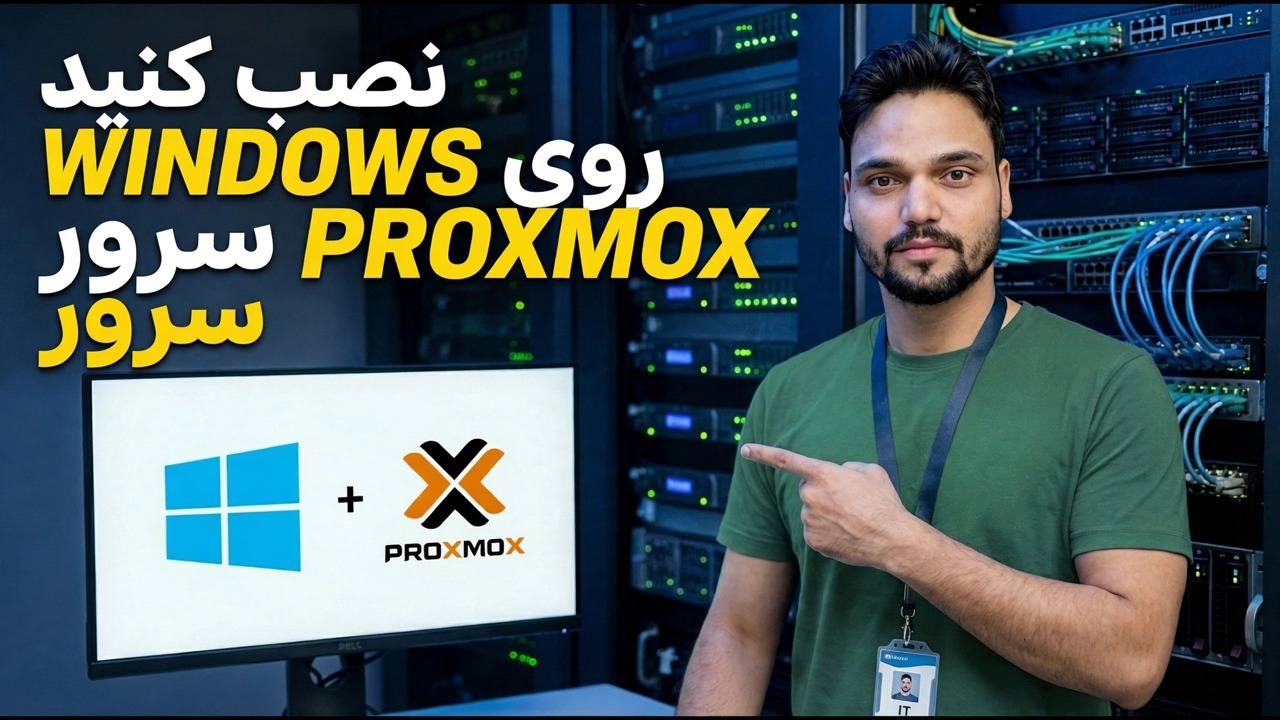
نصب ویندوز بر روی سرور Proxmox - راهنمای گام به گام
Windows 11، 10 یا Windows Server را بر روی سرور Proxmox VE گام به گام نصب کنید — VM را ایجاد کنید، درایور VirtIO را زمانی که Setup دیسکی پیدا نکرد بارگیری کنید و با ابزار مهمان QEMU کار را تمام کنید.
📑فصلها
- دو فایل ISO را آماده نگه دارید - ISO ویندوز و ISO درایور virtio-win
- VM را ایجاد کنید و کادر VirtIO drivers را علامت بزنید
- VM را راه اندازی کنید و به صفحه دیسک برسید
- Windows Setup هیچ دیسکی نمی یابد — درایور ذخیره سازی VirtIO را بارگیری کنید
- تنظیم را تمام کنید حتی اگر هنوز شبکه ای وجود نداشته باشد
- اولین کار دسکتاپ — نصب ابزار مهمان QEMU
- رومیزی یا سرور — که ویندوز در VM تعلق دارد و یادداشت مجوز
📋 بررسی اجمالی و راهنمای گام به گام
دو فایل ISO را قبل از شروع آماده نگه دارید
هر ویندوز نصب شده در Proxmox به دو فایل ISO در سرور نیاز دارد، نه یک فایل. ابتدا هر دو را در فضای ذخیره سازی ISO خود آپلود کنید: در پانل وب Proxmox، فضای ذخیره سازی را انتخاب کنید، ISO Images را باز کنید و از آپلود استفاده کنید.
خود ایزوی ویندوز — Windows 11، Windows 10 یا Windows Server، که از سایت رسمی مایکروسافت دانلود شده است. و virtio-win ISO - دیسک درایور رایگان VirtIO برای مهمانان ویندوز. اسناد Proxmox برای هر نصب ویندوز به آن اشاره می کند. بدون آن، راه اندازی ویندوز حتی نمی تواند دیسک مجازی شما را به درستی ببیند.
VM را ایجاد کنید و VirtIO Drivers Box را علامت بزنید
روی Create VM در سمت راست بالای پانل Proxmox کلیک کنید و از طریق جادوگر قدم بزنید. عمومی: به ماشین مجازی یک نام بدهید، به عنوان مثال Win11، و توجه داشته باشید که VM ID Proxmox اختصاص داده شده است. سیستم عامل: Windows ISO خود را انتخاب کنید، نوع سیستم عامل مهمان را روی Microsoft Windows و نسخه را روی 11/2022/2025 برای Windows 11 یا Server 2022/2025 تنظیم کنید — سپس افزودن درایو اضافی برای درایورهای VirtIO را علامت بزنید. درایور ISO را به صورت خودکار به عنوان یک درایور virtio انتخاب کنید
سیستم: بایوس را روی OVMF (UEFI) و ماشین را روی q35 تنظیم کنید، افزودن دیسک EFI و افزودن TPM (نسخه 2.0) را علامت بزنید، اگر ویندوز 11 را نصب میکنید، کنترلر SCSI و SCSI تک را به عنوان کنترلر SCSI و SCSI نگه دارید. مأمور قمو. دیسکها: گذرگاه را بهعنوان SCSI نگه دارید و حداقل 64 گیگابایت به ویندوز 11 بدهید — یک دیسک کوچکتر برای آزمایش سریع کار میکند، اما بهروزرسانیها آن را سریع پر میکنند. CPU: 2 تا 4 هسته برای یک مهمان عادی. حافظه: 4096 مگابایت حداقل عملی برای ویندوز 11 است. اگر سرور آن را دارد بیشتر بدهید. شبکه: مدل را به صورت VirtIO (paravirtualized) روی پل خود نگه دارید، معمولاً vmbr0. راهاندازی تا زمانی که درایور آن نصب نشود، این کارت شبکه را نمیبیند — که انتظار میرود، و در زیر برطرف شده است.
VM را راه اندازی کنید و به صفحه دیسک برسید
VM جدید را انتخاب کنید، روی شروع کلیک کنید، سپس کنسول را باز کنید. هنگامی که صفحه درخواست می کند، هر کلیدی را فشار دهید تا از سی دی بوت شود. راهاندازی ویندوز دقیقاً مانند یک رایانه معمولی شروع میشود: زبان خود را انتخاب کنید، روی اکنون نصب کنید کلیک کنید، نسخهای را که مجوز خود را پوشش میدهد انتخاب کنید و شرایط مجوز را بپذیرید.
سپس صفحهای میآید که تقریباً هر بار اول نصب متوقف میشود: "Where you want to install Windows?" — با یک لیست خالی. وحشت نکنید و ماشین مجازی را بازسازی نکنید. هیچ چیز خراب نیست. ویندوز به سادگی هنوز هیچ درایوری برای کنترلر ذخیره سازی VirtIO ندارد، بنابراین دیسک برای آن نامرئی است.
لحظه VirtIO — درایور ذخیره سازی را بارگیری کنید
این تنها مرحله ای است که نصب Proxmox را از نصب کامپیوتر فیزیکی متفاوت می کند. در صفحه خالی دیسک، روی Load driver، سپس Browse کلیک کنید، و درایو CD virtio-win را باز کنید - دومین سی دی که در جادوگر پیوست کرده اید. از آنجایی که دیسک شما روی کنترلر VirtIO SCSI آویزان است، پوشه vioscsi را برای نسخه ویندوز خود باز کنید:
vioscsi\w11\amd64Use the folder matching your Windows version — for example w10 for Windows 10 or 2k22 for Server 2022. (If you had chosen a VirtIO Block disk instead, the folder is viostor.) Select the Red Hat VirtIO SCSI controller driver and click Next. The disk appears in the list within seconds. Select it, click New if you want Setup to partition it, then Next — from here the installation is a completely normal Windows install.
تنظیم را تمام کنید حتی اگر هنوز شبکه ای وجود ندارد
از آنجایی که کارت شبکه نیز VirtIO است، Windows Setup نیز نمی تواند آن را ببیند، بنابراین Windows 11 ممکن است در صفحه "Let's connect you to a network" متوقف شود. این دومین مانع مورد انتظار است، نه یک شکست. شما دو راه تمیز دارید: برای باز کردن خط فرمان، Shift + F10 را فشار دهید، به CD virtio-win بروید و virtio-win-guest-tools.exe را اجرا کنید - همه درایورهای شبکه از جمله درایورهای صفحه نمایش، پاک کردن درایورهای شبکه را نصب می کند. یا با استفاده از گزینه ای که بیلد شما ارائه می دهد، نصب را به صورت آفلاین به پایان برسانید و در مرحله بعد درایورها را روی دسکتاپ نصب کنید.
اولین کار دسکتاپ — ابزار مهمان را نصب کنید
لحظه ای که به دسکتاپ ویندوز می رسید، سی دی virtio-win را در File Explorer باز کنید و virtio-win-guest-tools.exe را اجرا کنید. یکی از نصبکنندهها همه چیزهایی را که از دست داده بود به مهمان میدهد: درایور شبکه (NetKVM)، بنابراین VM یک آدرس IP و اینترنت دریافت میکند. درایورهای ذخیره سازی و بالون، بنابراین دیسک و حافظه همانطور که Proxmox انتظار دارد کار می کنند. و نماینده مهمان QEMU، بنابراین Proxmox میتواند آدرسهای IP ماشین مجازی را بخواند، آن را کاملاً خاموش کند و پشتیبانگیری مداوم بگیرد.
یک بار راه اندازی مجدد، سپس مدیر دستگاه را باز کنید: هیچ علامت هشدار زرد رنگی نباید باقی بماند. در صفحه خلاصه Proxmox برای VM، آدرسهای IP اکنون باید فهرست شوند - این نشان میدهد که نماینده مهمان زنده است.
رومیزی یا سرور — و مجوز
یک کلمه صادقانه کوتاه قبل از ایجاد عادت در این VM. Windows 11 یا 10 برای دسکتاپ شخصی، آزمایش و کار از راه دور تک کاربره مناسب است. Windows Server زمانی مناسب است که ماشین مجازی باید به دیگران سرویس دهد - اشتراکگذاری فایل، اکتیو دایرکتوری، یا چندین نفر که به طور همزمان متصل میشوند - زیرا ویندوز دسکتاپ تنها یک جلسه از راه دور تعاملی را امکان پذیر میکند و به عنوان یک سرور چند کاربره مجوز یا ساخته نشده است. هر دو دقیقاً به یک روش در این راهنما نصب می شوند.
🏷️Topic Search Variables & Keywords
🎙️ رونوشت کامل — برای بزرگ کردن ضربه بزنید
راهنمای عیب یابی و راه حل های گام به گام — ویندوز را روی سرور Proxmox نصب کنید. نمایش روی صفحه توسط Technical Anshu.
Windows 11، 10 یا Windows Server را بر روی سرور Proxmox VE گام به گام نصب کنید — VM را ایجاد کنید، درایور VirtIO را زمانی که Setup هیچ دیسکی پیدا نکرد بارگیری کنید و با ابزار مهمان QEMU کار را تمام کنید.
(رونویسی اینجا در صفحه منبع به پایان می رسد)
❓ سوالات متداول
آیا این آموزش 100% رایگان است؟
بله! همه راهنماها و روشهای نشاندادهشده توسط Technical Anshu از منابع رایگان، قانونی و آموزشی استفاده میکنند.
آیا مبتدیان می توانند این راهنما را دنبال کنند؟
مطمئنا! هر مرحله با دستورالعمل های دقیق روی صفحه نمایش داده می شود تا همه بتوانند به راحتی آن را دنبال کنند.
اگر گیر کردم کجا می توانم سوال بپرسم؟
مستقیماً در مورد ویدیوی YouTube نظر بگذارید، انجمن ما و Technical Anshu به شما کمک خواهند کرد.
🚀 آموزش کامل را در YouTube تماشا کنید
🚀 آموزش کامل ویدیویی گام به گام را در YouTube تماشا کنید: https://www.youtube.com/watch?v=7EzMft62Qmw
برای پشتیبانی فناوری اطلاعات، عیبیابی ویندوز و مدیریت سرور، در Technical Anshu مشترک شوید.
▶️ تماشای ویدیوی کامل