راه اندازی کامل ویندوز سرور 2025
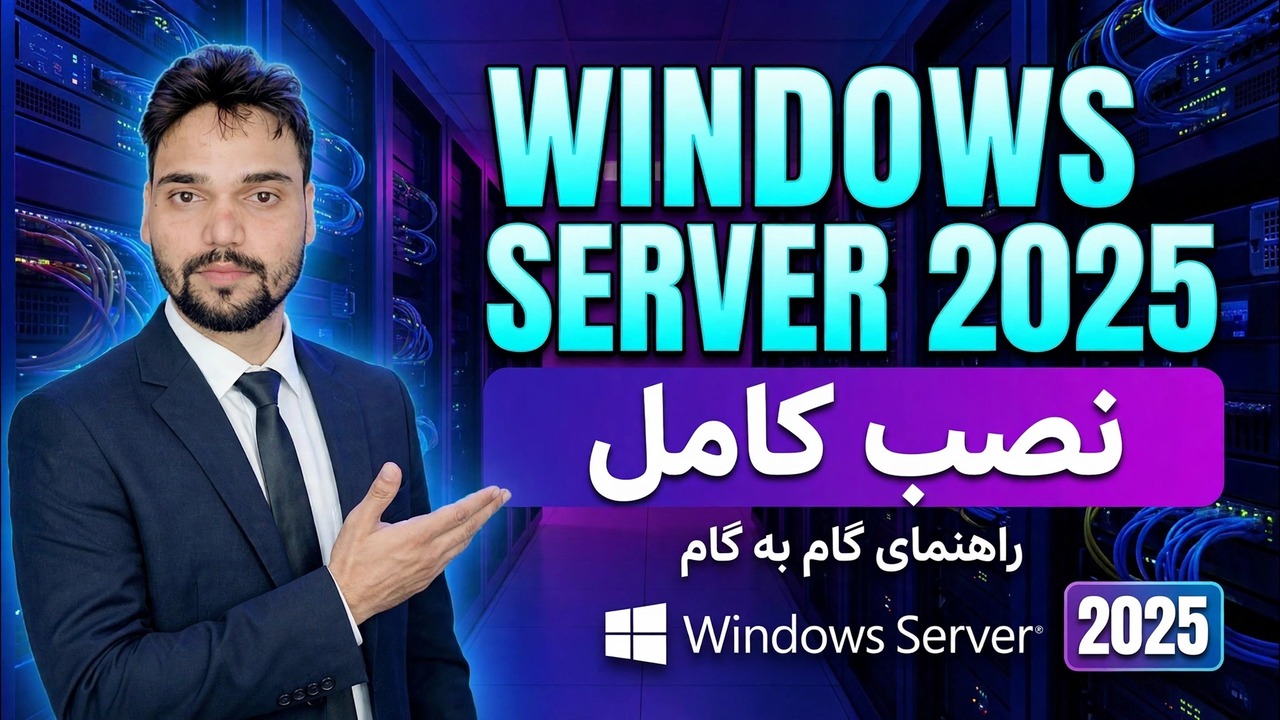
یک راهاندازی کامل Windows Server 2025 به یک ترتیب که سرور تازهای را از مشکل دور نگه میدارد: اول هویت، دوم بهروزرسانیها، سوم نقشها - اکتیو دایرکتوری با DNS، سپس DHCP - سپس ذخیرهسازی، مدیریت از راه دور، سختسازی و پشتیبانگیری از روز اول.
📑فصلها
- نسخه را انتخاب کنید و قبل از راهاندازی ISO نوع نصب را انتخاب کنید
- ویندوز را نصب کنید و یک رمز عبور جدی Administrator تنظیم کنید
- به سرور هویت خود را بدهید - IP ثابت، نام و منطقه زمانی
- قبل از نصب هر نقشی بهطور کامل بهروزرسانی کنید
- نقش ها را به ترتیب نصب کنید — اکتیو دایرکتوری با DNS، سپس DHCP
- درایو سیستم را از درایو داده جدا کنید
- مدیریت از راه دور را با نظم و انضباط تنظیم کنید
- قبل از ورود کاربران، یک پاس سخت سخت را اجرا کنید
- امروز پشتیبانگیری را روشن کنید و آنچه را که ساختهاید بنویسید
📋 بررسی اجمالی و راهنمای گام به گام
نسخه را انتخاب کنید و نوع نصب را قبل از بوت کردن ISO
Windows Server 2025 عمدتاً در دو نسخه ارائه می شود. Standard برای دفاتر مجازی سازی شده ساخته شده است و دو ماشین مجازی ویندوز سرور را در هر مجموعه مجوز پوشش می دهد. Datacenter ماشینهای مجازی نامحدودی را در هاست پوشش میدهد و ویژگیهایی مانند Storage Spaces Direct را اضافه میکند — بیشتر دفاتر تک سرور صادقانه به آن نیاز ندارند. در حین راهاندازی، رابط را نیز انتخاب میکنید: تجربه دسکتاپ دسکتاپ کامل ویندوز را در اختیار شما قرار میدهد، در حالی که هسته سرور اصلا دسکتاپ ندارد و با دستورات و ابزارهای راه دور مدیریت میشود.
برای یک دفتر کوچک و اولین سرور، Standard with Desktop Experience را انتخاب کنید. Server Core لاغرتر است و نیاز به راهاندازی مجدد کمتری دارد، اما فقط در صورتی آن را انتخاب کنید که با PowerShell راحت هستید - و بعداً نمیتوانید بدون نصب مجدد بین این دو جابجا شوید.
ویندوز را نصب کنید و یک رمز عبور جدی مدیر تنظیم کنید
از ISO یا USB بوت شوید، Custom: Install Windows only را انتخاب کنید و روی درایو یا حجم RAID که برای سیستم آماده کرده اید نصب کنید. راهاندازی قبل از اولین ورود به سیستم، یک گذرواژه مدیر میخواهد - این قویترین حسابی است که دفتر تا به حال داشته است، بنابراین آن را طولانی، منحصربهفرد کنید و در همان روز در خزانه گذرواژه ذخیره کنید، نه روی یک یادداشت چسبنده.
در Desktop Experience روی دسکتاپ فرود می آیید و Server Manager به خودی خود باز می شود. در Server Core روی منوی SConfig قرار می گیرید — تایپ کردن sconfig در هر خط فرمان، آن را در هر زمان برمی گرداند:
sconfigDo not install a single role yet. The next two steps decide how painless the rest of your year will be.
به سرور هویت آن را بدهید — IP استاتیک، نام و منطقه زمانی
سرور تنها ماشینی است که آدرس آن هرگز نباید جابجا شود، زیرا هر رایانه دیگری برای ورود به سیستم، DNS و فایلها به آن اشاره میکند. یک آدرس ثابت در داخل LAN خود، خارج از محدوده ای که روتر شما ارائه می دهد به آن بدهید - برای مثال 192.168.1.10 زمانی که روتر 192.168.1.1 است و DHCP از 192.168.1.100 شروع می شود.
IP استاتیک، ماسک زیر شبکه و دروازه را در ویژگی های آداپتور شبکه (یا از گزینه SConfig 8) تنظیم کنید. سپس نام رایانه را اکنون تغییر دهید - چیزی کوتاه و مبتنی بر نقش مانند SRV-DC01. تغییر نام امروز رایگان است. پس از ارتقاء به یک کنترل کننده دامنه، این به رویه ای تبدیل می شود که شما نمی خواهید به طور تصادفی انجام دهید. در نهایت، منطقه زمانی صحیح را تنظیم کنید و تأیید کنید که ساعت درست است - ورود به سیستم و گواهینامه ها بی سر و صدا به زمان دقیق بستگی دارد.
قبل از نصب هر نقشی بهطور کامل بهروزرسانی کنید
این مرحلهای است که تنظیمات بیصبر از آن عبور میکنند، و این همان مرحلهای است که بعداً باعث عجیبترین خطاها میشود. نصب کاملاً جدید ماهها بر روی وصله ها عقب افتاده است و جادوگران نقش به دلایلی که شبیه جادوی سیاه به نظر می رسند، مرتباً روی یک پایه نیمه اصلاح شده شکست می خورند.
تنظیمات → Windows Update را باز کرده و بررسی بهروزرسانیها را اجرا کنید. همه چیز را نصب کنید، وقتی از شما خواسته شد دوباره راه اندازی کنید، سپس دوباره بررسی کنید - به روز رسانی های جدید اغلب فقط پس از دور قبلی ظاهر می شوند. این کار را تا زمانی تکرار کنید که ویندوز دو بار متوالی بهروز گزارش دهد، و مطمئن شوید که هیچ راهاندازی مجدد در حالت تعلیق باقی نمانده است. فقط اکنون پایه به اندازه کافی برای ساختن نقش ها پایدار است.
نقش ها را به ترتیب نصب کنید — اکتیو دایرکتوری با DNS و سپس DHCP
برای یک سرور اداری معمولی، سه نقش اول دارای نظم طبیعی هستند، زیرا هر یک به نقش قبلی تکیه دارد.
سرویسهای دامنه اکتیو دایرکتوری ابتدا میآیند — نقش را از مدیر سرور نصب کنید، سپس جادوگر ارتقاء را برای ایجاد دامنه اجرا کنید. Promotion DNS را برای دامنه به طور خودکار نصب و پیکربندی می کند، دقیقاً به همین دلیل است که AD در اولویت قرار دارد. نام دامنه را عمداً انتخاب کنید - یک زیر دامنه از دامنه شرکت مانند ad.company.com الگوی مدرن است. نامی مانند office.local هنوز در یک دفتر بسته کار می کند. گذرواژه DSRM را در خزانه نگه دارید. این کلید اضطراری دامنه است.
DHCP دوم است — نقش را نصب کنید، سپس آن را در Active Directory مجاز کنید و محدوده آدرس را ایجاد کنید. یک سرور DHCP غیرمجاز در یک دامنه از ارائه آدرسها به صورت عمدی خودداری میکند - این یک ویژگی امنیتی است نه یک نقص. قطعات سرویسهای فایل و ذخیرهسازی را در صورت نیاز برای اشتراکگذاری اضافه کنید.
PowerShell را ترجیح می دهید؟ همان نقش ها با این دستورات نصب می شوند - Active Directory ابتدا:
Install-WindowsFeature AD-Domain-Services -IncludeManagementTools
Install-ADDSForest
And DHCP after it:
Install-WindowsFeature DHCP -IncludeManagementToolsدرایو سیستم را از درایو داده جدا کنید
Windows و نقشها را در C: نگه دارید و همه چیزهایی که آفیس ایجاد میکند - پوشههای مشترک، اسناد کاربر، نمایههای هدایتشده - را در حجم داده جداگانه قرار دهید. این تصمیم یک طرحبندی سالها به شما بازپرداخت میدهد.
دادهها با حجم خاص خود را میتوان پشتیبانگیری کرد، با کپیهای سایهای عکس گرفت و حتی بدون دست زدن به سیستم به سرور جدید منتقل شد. و اگر درایو داده پر شود، سرور همچنان بوت می شود و افراد را وارد می کند - اگر C: پر شود، همه چیز متوقف می شود. هدف پشتیبان باید دوباره یک دیسک فیزیکی متفاوت باشد: یک پارتیشن روی همان دیسک محافظتی در برابر مرگ آن دیسک نیست.
تنظیم مدیریت از راه دور با نظم و انضباط
شما باید این سرور را از روی میز خود مدیریت کنید، نه با ایستادن در مقابل آن - اما دسترسی از راه دور باید یک در با قفل باشد، نه یک پنجره باز. Remote Desktop را فقط برای سرپرستان فعال کنید و Authentication سطح شبکه را روشن نگه دارید.
از رایانه شخصی خود، Server Manager (از طریق RSAT) یا Windows Admin Center (دانلود رایگان از Microsoft) میتواند این سرور و سرورهای بعدی را از یک کنسول مدیریت کند.
قبل از ورود کاربران، یک پاس سخت سخت را اجرا کنید
سی دقیقه چک در حال حاضر ارزان تر از یک حادثه بعد است. تأیید کنید که Windows Defender Firewall برای همه نمایهها روشن است — نصب نقشها فقط درگاههایی را که آن نقشها نیاز دارند باز میکند. حساب سرپرست با نام خود را ایجاد کنید و از آن برای کارهای سرپرست استفاده کنید، بنابراین گزارشها یک شخص را نشان میدهند، نه یک حساب مشترک. Administrator داخلی را بهعنوان یک لاگین شکستن نگه دارید.
بررسی کنید که امضای SMB فعال باشد و برای شانس، ویژگیهای قدیمی مانند SMBv1 را نصب نکنید — سرور 2025 آن را به طور پیشفرض نصب نمیکند و این عمدی است. در نهایت، یک پنجره بهروزرسانی ماهانه تنظیم کنید و آن را یادداشت کنید: سرورها بهطور تصادفی خودشان را بهطور مسئولانه وصله نمیکنند.
امروز پشتیبانگیری را روشن کنید و آنچه را که ساختهاید بنویسید
وقتی نقشها کار میکنند، راهاندازی به پایان نمیرسد. زمانی که سرور بتواند از یک روز بد برگردد و شخص دیگری بتواند آن را درک کند، کار تمام می شود.
ویژگی پشتیبان گیری از سرور ویندوز را نصب کنید، آن را در یک دیسک جداگانه قرار دهید، بازیابی فلز برهنه را در آن قرار دهید و آن را برای امشب برنامه ریزی کنید.
سپس سند تحویل را بنویسید: نام سرور، IP، دامنه، نقشها، زمانبندی پشتیبانگیری، پنجره بهروزرسانی، و جایی که مجوزها و گذرواژهها ذخیره میشوند. یک کپی از آن سند را خارج از سرور ذخیره کنید — سندی که فقط در دستگاهی که توضیح میدهد وجود دارد، دقیقاً در زمانی که به آن نیاز دارید، وجود ندارد.
🏷️Topic Search Variables & Keywords
🎙️ رونوشت کامل — برای بزرگ کردن ضربه بزنید
وقتی این صفحه آماده شد، رونوشت کامل از صفحه آموزش منبع بارگیری نمیشود، بنابراین هیچ متن رونوشتی در اینجا نشان داده نمیشود، بهجای خطر نشان دادن کلمات اشتباه. راهنمای گام به گام بالا از راهنمای تنظیم تایید شده این ویدیو پیروی می کند — برای مشاهده کامل، ویدیوی بالا را تماشا کنید.
❓ سوالات متداول
آیا این آموزش 100% رایگان است؟
بله! همه راهنماها و روشهای نشاندادهشده توسط Technical Anshu از منابع رایگان، قانونی و آموزشی استفاده میکنند.
آیا مبتدیان می توانند این راهنما را دنبال کنند؟
مطمئنا! هر مرحله با دستورالعمل های دقیق روی صفحه نمایش داده می شود تا همه بتوانند به راحتی آن را دنبال کنند.
اگر گیر کردم کجا می توانم سوال بپرسم؟
مستقیماً در مورد ویدیوی YouTube نظر بگذارید، انجمن ما و Technical Anshu به شما کمک خواهند کرد.
🚀 آموزش کامل را در YouTube تماشا کنید
برای پشتیبانی فناوری اطلاعات، عیبیابی ویندوز و مدیریت سرور، در Technical Anshu مشترک شوید.
▶️ تماشای ویدیوی کامل