گام به گام Synology NAS در نصب VMware ESXi
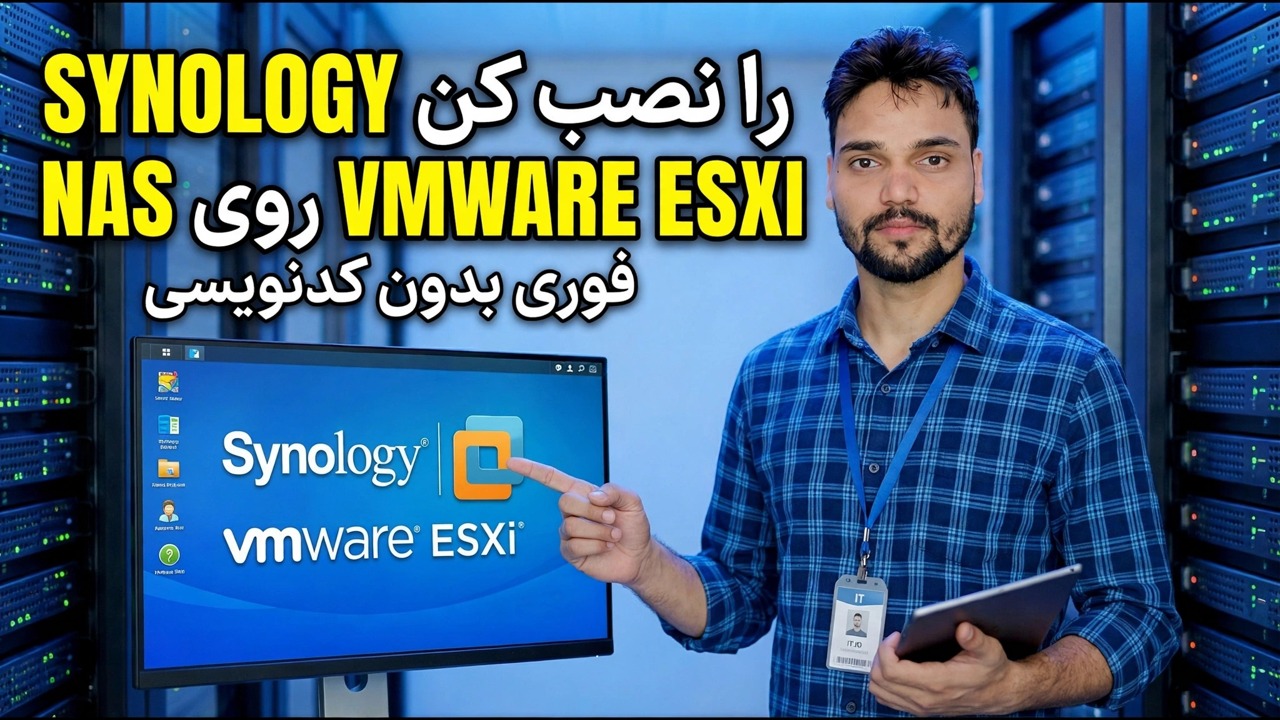
Synology DSM را در یک ماشین مجازی VMware ESXi اجرا کنید - دیسک بوت لودر، دیسک های داده، نصب و ذخیره سازی Assistant Web، با محدودیت های مجوز صادقانه و به روز رسانی که به طور واضح بیان شده است.
📑فصلها
- آنچه می سازید — DSM در داخل یک ماشین مجازی و محدودیت های صادقانه
- آماده سازی میزبان ESXi و دو فایل مورد نیاز
- ایجاد ماشین مجازی
- دیسک بوت لودر و دیسک های داده را به ترتیب درست وصل کنید
- انتخاب آداپتور شبکه و اولین راهاندازی
- یافتن NAS با find.synology.com و نصب DSM در Web Assistant
- ایجاد مخزن ذخیره سازی و اولین پوشه مشترک
- قانون بهروزرسانی که DSM مجازی را زنده نگه میدارد
📋 بررسی اجمالی و راهنمای گام به گام
بفهمید که چه چیزی می سازید
شما یک محصول Synology را به روش معمولی نصب نمی کنید. DSM معمولاً فقط بر روی سخت افزار Synology ارسال می شود. این روش DSM را در داخل یک ماشین مجازی ESXi با استفاده از یک تصویر بوت لودر جامعه کوچک راهاندازی میکند که VM را بهصورت یک جعبه Synology به DSM نشان میدهد و سپس فایل سیستم DSM واقعی (فایل .pat) دانلود شده از مرکز دانلود رسمی Synology را نصب میکند. این بیلد دارای سه بخش متحرک است: ماشین مجازی ESXi، دیسک بوت لودر که DSM را راهاندازی میکند، و دیسکهای دادهای که فایلهای شما را نگه میدارند.
هاست و فایل های ESXi را آماده کنید
شما به یک هاست ESXi کارآمد با منابع رایگان کافی نیاز دارید: حداقل 2 vCPU و 2 گیگابایت رم که می توانید برای VM ذخیره کنید (رم 4 گیگابایت راحت تر است)، به علاوه فضای ذخیره سازی برای دیسک های داده. قبل از شروع، سه چیز را جمع آوری کنید: تصویر بوت لودر جامعه برای مدل DSM و خانواده نسخه ای که قصد دارید اجرا کنید. فایل نصب کننده .pat مطابق DSM از مرکز دانلود رسمی Synology — بوت لودر و نسخه DSM باید جفتی باشند که با هم کار می کنند. و یک مرورگر در همان شبکه، برای یافتن و تنظیم صفحات در مرحله 6.
ماشین مجازی را ایجاد کنید
در سرویس گیرنده وب ESXi ایجاد / ثبت VM → ایجاد ماشین مجازی جدید را انتخاب کنید. یک خانواده سیستم عامل مهمان از لینوکس / لینوکس دیگر 64 بیتی را انتخاب کنید — DSM یک سیستم مبتنی بر لینوکس است و این الگو به آن سخت افزار مجازی سازگار می دهد. برای شروع به VM 2 vCPU و 2 تا 4 گیگابایت رم بدهید. می توانید بعداً در حالی که VM خاموش است، هر دو را افزایش دهید. در روز اول آن را بیش از حد بزرگ نکنید - یک DSM آزمایشگاهی با خوشحالی از منابع متوسط استفاده نمی کند، و میزبان معمولا ماشین های مجازی دیگری برای تغذیه دارد.
Bootloader و دیسک های داده را به ترتیب مناسب وصل کنید
این مرحله ای است که اکثر نصب های ناموفق اشتباه می کنند. تصویر بوت لودر را در یک دیتا استور آپلود کنید و آن را به عنوان اولین دیسک SATA ضمیمه کنید (SATA 0:0). کوچک است و هرگز فایل های شما را نگه نمی دارد - فقط DSM را راه اندازی می کند. دیسک های داده خود را بعد از آن، روی همان کنترلر SATA (SATA 0:1، SATA 0:2) اضافه کنید — دو دیسک داده به شما امکان می دهند بعداً یک استخر آینه ای بسازید. ترتیب راهاندازی را طوری تنظیم کنید که هر بار دیسک بوتلودر ابتدا بوت شود.
آداپتور شبکه و اولین بوت
VM را به سوئیچ مجازی یا گروه پورتی که LAN معمولی شما استفاده می کند وصل کنید تا رایانه شما بتواند به آن دسترسی پیدا کند. انتخاب آداپتور ایمن E1000E است که DSM آن را با درایورهای داخلی خود تشخیص می دهد. VMXNET 3 روی کاغذ سریعتر است، اما فقط در صورتی کار میکند که بیلد DSM که اجرا میکنید شامل یک درایور برای آن باشد - اگر NAS هرگز در شبکه ظاهر نشد، نوع آداپتور اولین چیزی است که باید بررسی شود. VM را روشن کنید و کنسول را تماشا کنید: بوت لودر اجرا می شود، سپس هسته DSM کنترل می شود. در اولین راهاندازی چند دقیقه وقت بگذارید.
NAS را بیابید و DSM را نصب کنید
از رایانه شخصی در همان شبکه، این آدرس را در مرورگر باز کنید یا از ابزار دسکتاپ Synology Assistant استفاده کنید:
find.synology.comThe new system appears as a Not installed device. Connect to it and the Web Assistant asks for the DSM installer: upload the .pat file you downloaded in Step 2. The install formats the system partitions on the data disks and takes roughly ten minutes, followed by a reboot. After that you create the admin account, name the server, and — this matters — skip or delay automatic DSM updates when the setup wizard offers them, for the reason in Step 8.
استخر ذخیره سازی و اولین پوشه مشترک را ایجاد کنید
Storage Manager را باز کنید و یک مخزن ذخیره از دیسک های داده ایجاد کنید. با دو دیسک، SHR یا RAID 1 به شما تحمل خطای یک دیسک را می دهد. با یک دیسک ظرفیت دارید و اصلاً هیچ محافظتی ندارید. سپس یک حجم و اولین پوشه مشترک خود را ایجاد کنید. برخی از فایلهای آزمایشی را کپی کنید، یک بار ماشین مجازی را راهاندازی مجدد کنید و تأیید کنید که همه چیز خود به خود باز میگردد - آزمایشگاهی که آن را مجدداً آزمایش نکردهاید، آزمایشگاهی است که در واقع هنوز آن را ندارید.
قوانین به روز رسانی را قبل از اینکه دور شوید تنظیم کنید
با قانونی که این آزمایشگاه را زنده نگه میدارد به پایان برسانید: در کنترل پنل → بهروزرسانی و بازیابی، بهروزرسانیهای خودکار DSM را خاموش کنید. در سخت افزار Synology واقعی، به روز رسانی یک روال است. در یک نصب مجازی، یک نسخه جدید DSM می تواند آنچه را که بوت لودر باید شبیه سازی کند را تغییر دهد و NAS ممکن است بعد از آن بوت نشود. فقط عمداً بهروزرسانی کنید: ابتدا از VM عکس بگیرید، بررسی کنید که بوت لودر شما از نسخه DSM هدف، بهروزرسانی و آزمایش پشتیبانی میکند.
🏷️Topic Search Variables & Keywords
🎙️ رونوشت کامل — برای بزرگ کردن ضربه بزنید
راهنمای عیبیابی گام به گام و راهحلها - SYNOLOGY NAS را بلافاصله و بدون کدنویسی روی VMWARE ESXI نصب کنید. نمایش روی صفحه توسط Technical Anshu.
Synology DSM را در داخل یک ماشین مجازی VMware ESXi اجرا کنید - دیسک بوت لودر، دیسکهای داده، نصب و ذخیرهسازی دستیار وب، با محدودیتهای مجوز صادقانه و بهروزرسانی که به طور واضح بیان شده است.
(رونویسی اینجا در صفحه منبع به پایان می رسد)
❓ سوالات متداول
آیا این آموزش 100% رایگان است؟
بله! همه راهنماها و روشهای نشاندادهشده توسط Technical Anshu از منابع رایگان، قانونی و آموزشی استفاده میکنند.
آیا مبتدیان می توانند این راهنما را دنبال کنند؟
مطمئنا! هر مرحله با دستورالعمل های دقیق روی صفحه نمایش داده می شود تا همه بتوانند به راحتی آن را دنبال کنند.
اگر گیر کردم کجا می توانم سوال بپرسم؟
مستقیماً در مورد ویدیوی YouTube نظر بگذارید، انجمن ما و Technical Anshu به شما کمک خواهند کرد.
🚀 آموزش کامل را در YouTube تماشا کنید
برای پشتیبانی فناوری اطلاعات، عیبیابی ویندوز و مدیریت سرور، در Technical Anshu مشترک شوید.
▶️ تماشای ویدیوی کامل