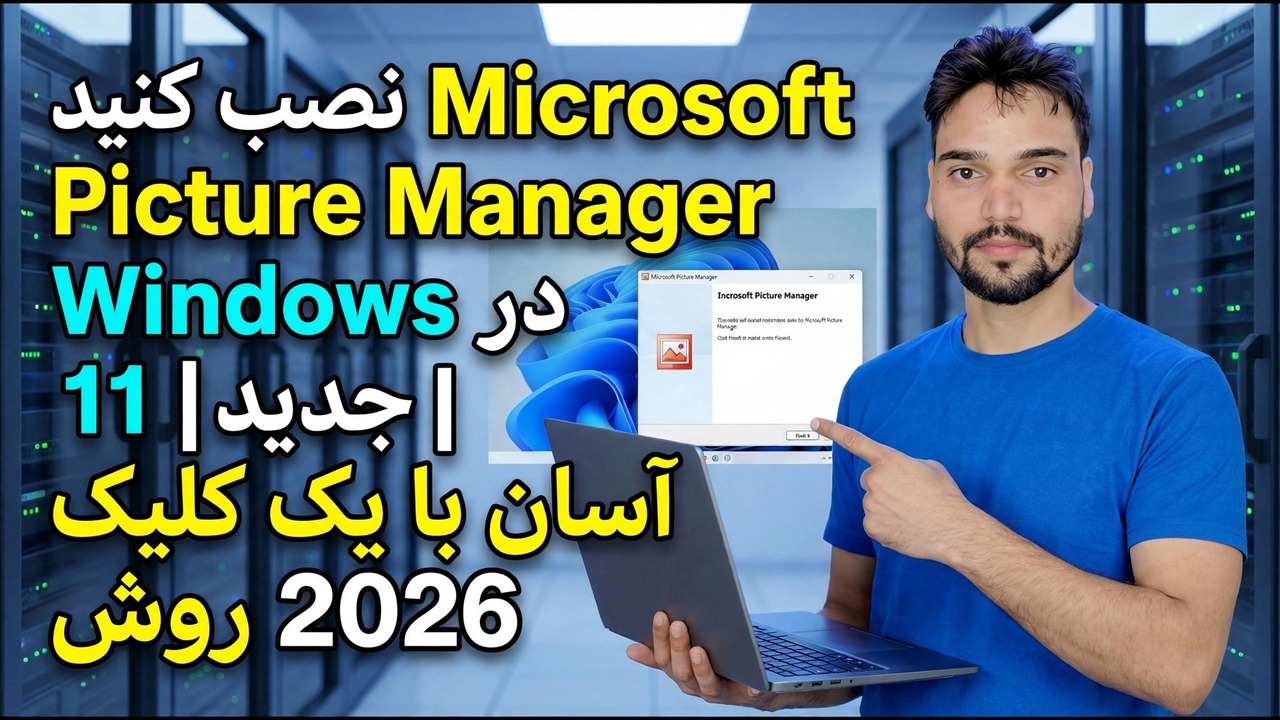
Microsoft Picture Manager را در ویندوز 11 نصب کنید
Picture Manager پس از سال 2010 از آفیس ناپدید شد - اما هنوز در تنظیمات رایگان SharePoint Designer 2010 مایکروسافت پنهان است. فقط همین یک جزء را در ویندوز 11 نصب کنید، هیچ چیز دیگری، و قبل از انجام این کار، خطرات صادقانه را بدانید.
📑فصلها
- چرا مدیریت تصویر وجود ندارد - مایکروسافت آن را پس از نسل 2010 از آفیس حذف کرد
- منبع امن - راه اندازی رایگان SharePoint Designer 2010 از خود مایکروسافت
- اجرای نصب کننده - و اینکه چرا دکمه Customize مهم است
- خاموش کردن کل مجموعه 2010، جزء به جزء
- فقط Microsoft Office Picture Manager را در زیر ابزار Office Tools انتخاب کنید
- اولین راه اندازی در ویندوز 11 - و خطرات صادقانه ابزاری که از سال 2020 پشتیبانی نمی شود
📋 بررسی اجمالی و راهنمای گام به گام
SharePoint Designer 2010 را فقط از Microsoft دانلود کنید
مدیر تصویر به تنهایی دانلود نمی شود - هرگز جداگانه فروخته نشد. مسیر رایگان قانونی، نصب کننده SharePoint Designer 2010 (SharePointDesigner.exe) است، که مایکروسافت آن را در مرکز دانلود مایکروسافت ارائه کرد و راه اندازی آن همچنان حاوی Picture Manager در بخش ابزارهای آفیس است.
اگر راهاندازی انتخابی را ارائه میدهد، نصبکننده 32 بیتی در کنار یک Office مدرن 64 بیتی انتخاب امنتری است، زیرا این دو نسل از سر راه یکدیگر دور میمانند.
Setup را شروع کنید و روی Customize کلیک کنید
تنظیمات دانلود شده را اجرا کنید، شرایط مجوز را بپذیرید و در اولین صفحه روی سفارشی کردن کلیک کنید - نه اکنون نصب کنید.
این یک کلیک همه چیز را تعیین می کند: Install Now کل مجموعه SharePoint Designer متعلق به دوران 2010 را روی رایانه شخصی ویندوز 11 شما رها می کند، در حالی که Customize به شما امکان می دهد یک جزء را از آن انتخاب کنید.
هر کامپوننت را روی ناموجود تنظیم کنید
در صفحه سفارشیسازی درخت مؤلفه راهاندازی را خواهید دید. روی منوی کشویی کنار هر بخش سطح بالا - خود SharePoint Designer و هر گروه دیگر - کلیک کنید و همه آنها را روی در دسترس نیست قرار دهید.
این کار ابتدا کل لیست نصب را خالی میکند، بنابراین هیچ چیز از 2010 در مرحله بعد به طور تصادفی روی رایانه شخصی قرار نمیگیرد.
فقط Microsoft Office Picture Manager
را انتخاب کنیداکنون گروه Office Tools را گسترش دهید و Microsoft Office Picture Manager را پیدا کنید. روی منوی کشویی آن کلیک کنید و Run from My Computer را انتخاب کنید. همه چیز دیگر در دسترس نیست.
سپس روی Install Now در آن صفحه کلیک کنید و اجازه دهید راهاندازی به پایان برسد - تنها با یک جزء کوچک برای کپی کردن، یک یا دو دقیقه طول میکشد.
مدیر تصویر را باز کنید و بررسی کنید کار می کند
پس از راهاندازی، منوی Start را باز کنید و به Microsoft Office نگاه کنید - باید Microsoft Office Picture Manager را ببینید. (فایل برنامه آن OIS.exe، در پوشه Office14 در زیر Microsoft Office است.)
آن را باز کنید، در هر پوشه ای از عکس ها مرور کنید و بررسی کنید که تصاویر کوچک بارگیری شوند و یک عکس در اندازه کامل باز شود. اولین موارد باز موفق: یک راهاندازی نیمه تمام معمولاً در اینجا نشان داده میشود، نه بعداً.
از آن با چشمان باز استفاده کنید - این یک ابزار بازنشسته است
Picture Manager در Windows 11 برای عکسهای روزمره کار میکند - مشاهده، برش، و تغییر اندازه دستهای، فشردهسازی و تغییر نام مشاغلی که افراد هنوز آن را برایشان تنگ نمیکنند. اما در مورد آنچه نصب کرده اید واضح باشید: برنامه ای از نسل آفیس 2010 که پشتیبانی آن در سال 2020 به پایان رسید. هرگز وصله امنیتی دیگری را دریافت نخواهد کرد.
🏷️Topic Search Variables & Keywords
🎙️ رونوشت کامل — برای بزرگ کردن ضربه بزنید
راهنمای عیبیابی گام به گام و راهحلها - Microsoft Picture Manager را در ویندوز 11 نصب کنید. نمایش روی صفحه توسط Technical Anshu.
پشتیبانی از مدیریت تصویر با نسل آفیس 2010 در سال 2020 به پایان رسید - هیچ وصلهای وجود نخواهد داشت. خطرات صادقانه استفاده از آن، قوانین ایمن و ابزارهای مدرنی که جایگزین هر یک از مشاغل آن می شود.
(رونوشت موجود در صفحه منبع در این مرحله به پایان می رسد — برای اطلاعات کامل، ویدیوی بالا را تماشا کنید.)
❓ سوالات متداول
آیا این آموزش 100% رایگان است؟
بله! همه راهنماها و روشهای نشاندادهشده توسط Technical Anshu از منابع رایگان، قانونی و آموزشی استفاده میکنند.
آیا مبتدیان می توانند این راهنما را دنبال کنند؟
مطمئنا! هر مرحله با دستورالعمل های دقیق روی صفحه نمایش داده می شود تا همه بتوانند به راحتی آن را دنبال کنند.
اگر گیر کردم کجا می توانم سوال بپرسم؟
مستقیماً در مورد ویدیوی YouTube نظر بگذارید، انجمن ما و Technical Anshu به شما کمک خواهند کرد.
🚀 آموزش کامل را در YouTube تماشا کنید
برای پشتیبانی فناوری اطلاعات، عیبیابی ویندوز و مدیریت سرور، در Technical Anshu مشترک شوید.
▶️ تماشای ویدیوی کامل