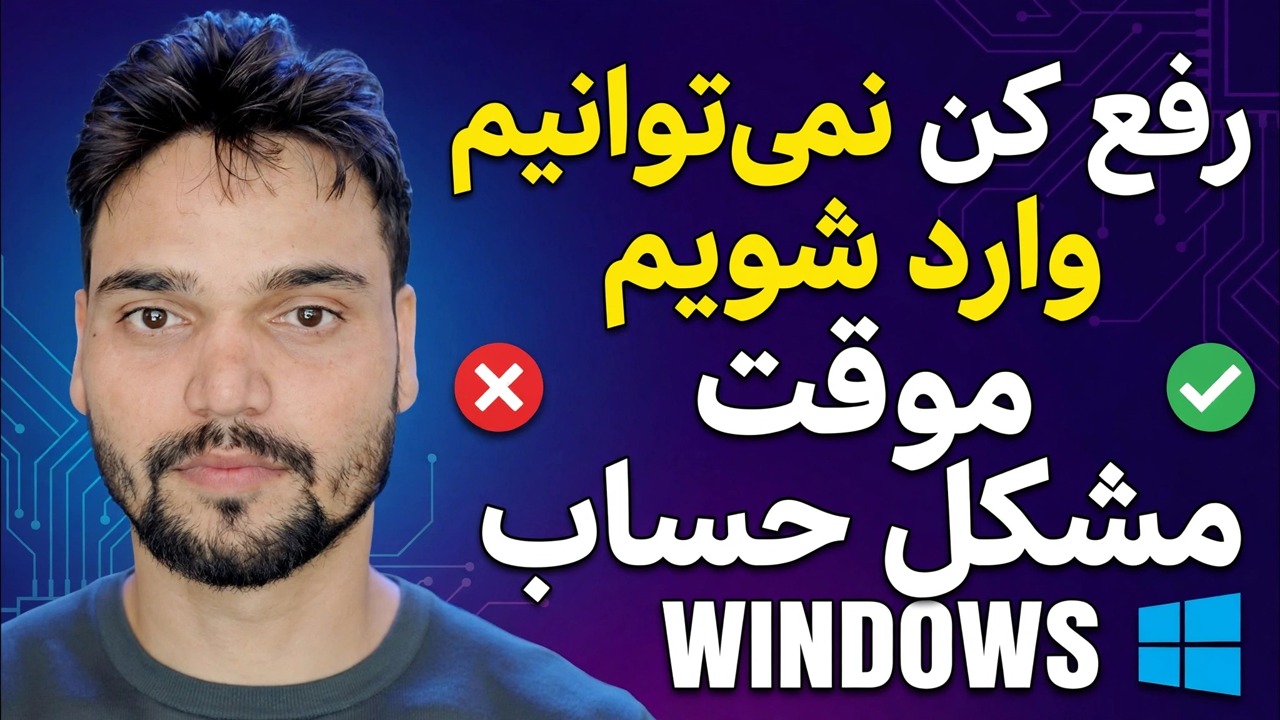
ما نمیتوانیم به حساب شما وارد شویم رفع خطا 🔥 راه حل خطای نمایه موقت
شما با رمز عبور صحیح وارد سیستم می شوید و ویندوز یک دسکتاپ خالی و عجیب با پیام «ما نمی توانیم وارد حساب کاربری خود شویم» باز می کند. فایلها، نمادها و تنظیمات شما حذف نمیشوند - ویندوز نتوانست نمایه واقعی شما را بارگیری کند و در عوض شما را با یک پروفایل موقت وارد کرده است. این راهنما دسکتاپ واقعی را برمی گرداند.
📑فصلها
- پیام ورود به سیستم - در واقع نمایه موقت چیست
- قانون اول - چیزی را در این دسکتاپ موقت ذخیره نکنید
- کامپیوتر را به روش صحیح راه اندازی مجدد کنید - راه اندازی مجدد کنید، نه خاموش و روشن کنید
- تأیید کنید که نمایه واقعی شما همچنان روی دیسک در C:\Users است
- ویرایشگر رجیستری را باز کنید و از کلید ProfileList نسخه پشتیبان تهیه کنید
- جفت .bak را پیدا کنید و ورودی نمایه واقعی خود را بازیابی کنید
- State و RefCount را روی 0 تنظیم کنید، راه اندازی مجدد و تأیید کنید
- هیچ جفت .bak وجود ندارد؟ مسیر نمایه جدید - و جلوگیری از بازگشت خطا
📋 بررسی اجمالی و راهنمای گام به گام
هیچ چیزی را در این دسکتاپ موقت ذخیره نکنید
این خطا یک معنی دارد: سرویس نمایه کاربر نمی تواند نمایه شما را بارگیری کند، بنابراین ویندوز شما را با یک نمایه موقت وارد سیستم کرده است تا به شما امکان استفاده از رایانه شخصی را بدهد. این دسکتاپ موقت شبیه یک راهاندازی جدید ویندوز به نظر میرسد، زیرا یکی است - در C:\Users\TEMP ذخیره میشود، و ویندوز هنگام خروج از سیستم، محتویات آن را حذف میکند. با این جلسه به عنوان یک کارگاه نگاه کنید، نه یک دفتر: در صورت لزوم تعمیر را از اینجا انجام دهید، اما در اینجا چیزی که به آن اهمیت می دهید صرفه جویی نکنید. اگر فایلی واقعاً در حال حاضر اهمیت دارد، آن را در یک درایو قلم کپی کنید، نه در این دسکتاپ.
کامپیوتر را به درستی راه اندازی مجدد کنید - خاموش و روشن نشود
گاهی اوقات نمایه فقط یک بار بارگیری نمی شود - یک سرویس کند بود، یک به روز رسانی نیمه تمام شد - و یک راه اندازی مجدد تمیز تمام چیزی است که نیاز دارد. اما آن را به روش صحیح راه اندازی مجدد کنید: از Restart از منوی Start استفاده کنید، نه Shut down و سپس دکمه روشن/خاموش. با فعال کردن Fast Startup (پیشفرض)، Shut down بخشی از ویندوز را در حالت Hibernate قرار میدهد، بنابراین شروع بعدی کاملاً تازه نیست - دقیقاً حالت نیمه بارگذاری شده که میتواند باعث این خطا شود. راه اندازی مجدد همیشه یک بوت کامل و تمیز را انجام می دهد. وارد سیستم شوید و قبل از قضاوت یک دقیقه کامل صبر کنید - اگر دسکتاپ واقعی شما بازگردد، کارتان تمام شده است، اما همچنان مرحله 7 را بخوانید تا برنگردد.
تأیید کنید که نمایه واقعی شما هنوز روی دیسک است
قبل از دست زدن به رجیستری، به خود ثابت کنید که داده های شما ایمن هستند - این یک دقیقه طول می کشد و وحشت را از بین می برد. File Explorer را باز کنید و به C:\Users بروید. باید پوشه ای با نام حساب خود - C:\Users\YourName، برای مثال Rahul یا Anshu - در کنار TEMP و Public مشاهده کنید. پوشه نامگذاریشده خود را باز کنید، سپس دسکتاپ و اسناد: فایلهای شما باید همه در آنجا قرار داشته باشند.
قبل از ویرایش هر چیزی از کلید ProfileList پشتیبان تهیه کنید
ویندوز یک کلید رجیستری را برای هر نمایه کاربر در HKEY_LOCAL_MACHINE\SOFTWARE\Microsoft\Windows NT\CurrentVersion\ProfileList نگه میدارد. هنگامی که این خطا ظاهر می شود، آن کلید معمولاً به دو قسمت تقسیم می شود: ورودی واقعی شما با پسوند .bak کنار گذاشته می شود و به جای آن یک ورودی جدید ویندوز را به نمایه موقت نشان می دهد. تعمیر این است که ورودی واقعی را بازگردانید - اما ابتدا، کلید را پشتیبان بگیرید. Windows + R را فشار دهید، این را در کادر Run تایپ کنید و Enter را فشار دهید، سپس درخواست مدیر را بپذیرید:
regeditNavigate to HKEY_LOCAL_MACHINE\SOFTWARE\Microsoft\Windows NT\CurrentVersion\ProfileList. Right-click the ProfileList key and choose Export - save the .reg file on a pen drive or another drive, not inside the temporary profile. If anything goes wrong later, double-clicking that file restores this exact state.
جفت SID خود را بیابید و ورودی .bak را بازیابی کنید
در داخل ProfileList کلیدهایی با نام S-1-5-21-... خواهید دید - اینها SIDهای کاربر هستند. به دنبال جفتی بگردید که مطابقت دارد به جز یکی که به .bak ختم می شود. مطمئن نیستید کدام SID مال شماست؟ Command Prompt را در این جلسه باز کنید و اجرا کنید:
whoami /userIt prints the SID of the account you are signed in with - match that number to the key names. Now click each key of the pair and read the ProfileImagePath value on the right. The .bak entry should point to your real folder, for example C:\Users\Rahul; the non-.bak twin points to C:\Users\TEMP - that confirms the diagnosis: the real entry was parked, the temporary one is active. Then swap the names back, one key at a time:
1. Right-click the non-.bak key, choose Rename, and add .old at the end of its name. You are parking the faulty entry, not deleting it - it stays available as a spare.
2. Right-click the .bak key, choose Rename, and delete only the .bak suffix, so it becomes the plain SID again.
3. When you finish, there must be exactly one plain-SID key for your account - not two, not zero.
State and RefCount را روی 0 تنظیم کنید، سپس Restart کنید
با انتخاب کلید بازیابی شده (SID ساده)، به مقادیر سمت راست نگاه کنید. روی State دوبار کلیک کنید، مقدار را روی 0 قرار دهید و روی OK کلیک کنید - حالت غیر صفر یکی از پرچمهایی است که به ویندوز میگوید این نمایه قابل بارگیری نیست. اگر مقدار RefCount وجود دارد، آن را روی 0 نیز تنظیم کنید. اگر وجود ندارد، آن را ایجاد نکنید - عدم وجود آن در بسیاری از رایانه های شخصی طبیعی است. ویرایشگر رجیستری را به طور کامل ببندید (تغییرات همانطور که انجام می دهید ذخیره می شوند - مرحله ذخیره جداگانه ای وجود ندارد)، سپس رایانه شخصی را از منوی استارت راه اندازی مجدد کنید و با حساب عادی خود وارد شوید. اولین بارگذاری نمایه تعمیر شده ممکن است یک دقیقه طول بکشد - دسکتاپ، نمادها و فایلهای شما باید برگردند. یک بار دیگر ویرایشگر رجیستری را باز کنید و بررسی کنید ProfileList همچنان کلید شما را بدون .bak نشان می دهد.
نه جفت .bak؟ یک نمایه جدید ایجاد کنید - و بازگشت آن را متوقف کنید
گاهی اوقات ProfileList عادی به نظر می رسد و خطا همچنان ظاهر می شود - یا وضعیت bak. پس از تعمیر صحیح برمی گردد. سپس فایل های خود نمایه (معمولا NTUSER.DAT داخل پوشه شما) آسیب می بینند و تغییر نام رجیستری چیزی برای تعمیر باقی نمی گذارد. سپس مسیر صادقانه یک نمایه جدید است: یک حساب مدیر جدید ایجاد کنید، با آن وارد شوید و داده های خود را از C:\Users\OldName در نمایه جدید کپی کنید. کندتر از تعمیر رجیستری است، اما همیشه کار میکند و اسناد، عکسها و بارگیریهای شما همگی از این حرکت جان سالم به در میبرند. پس از آن، از بازگشت خطا جلوگیری کنید:
1. یک حساب سرپرست دوم را در رایانه شخصی نگه دارید - نیمی از تمام تعمیرات نمایه فقط به این دلیل امکان پذیر است که یک حساب سرپرست دیگر برای کار کردن وجود دارد.
2. حداقل 15 تا 20 گیگابایت در درایو C آزاد نگه دارید - یک دیسک کاملاً پر دلیل شناخته شده این خطا است، زیرا ویندوز نمی تواند داده های نمایه را در هنگام ورود به سیستم بنویسد.
3. خاموش کنید و به درستی راه اندازی مجدد کنید - در حالی که ویندوز می گوید در حال ورود به سیستم، خروج از سیستم یا نصب به روز رسانی است، هرگز برق را قطع نکنید.
4. از فایل های مهم در جایی که این نمایه نیست - یک درایو خارجی یا یک پوشه ابری پشتیبان تهیه کنید. مشکل نمایه باید یک ناراحتی باشد، نه یک داستان از دست دادن داده.
🏷️Topic Search Variables & Keywords
🎙️ رونوشت کامل — برای بزرگ کردن ضربه بزنید
راهنمای عیبیابی گام به گام و راهحلها - رفع مشکل ما نمیتوانیم به حساب شما وارد شویم WINDOWS مشکل حساب موقت. نمایش روی صفحه توسط Technical Anshu.
ویندوز نشان میدهد ما نمیتوانیم به حساب شما وارد شویم و یک دسکتاپ موقت خالی باز میکند؟ فایل های شما پاک نمی شوند. رفع کامل - راهاندازی مجدد به روش صحیح، تأیید نمایه واقعی خود، و تعمیر ورودی رجیستری ProfileList.
(رونویسی اینجا در صفحه منبع به پایان می رسد)
❓ سوالات متداول
آیا این آموزش 100% رایگان است؟
بله! همه راهنماها و روشهای نشاندادهشده توسط Technical Anshu از منابع رایگان، قانونی و آموزشی استفاده میکنند.
آیا مبتدیان می توانند این راهنما را دنبال کنند؟
مطمئنا! هر مرحله با دستورالعمل های دقیق روی صفحه نمایش داده می شود تا همه بتوانند به راحتی آن را دنبال کنند.
اگر گیر کردم کجا می توانم سوال بپرسم؟
مستقیماً در مورد ویدیوی YouTube نظر بگذارید، انجمن ما و Technical Anshu به شما کمک خواهند کرد.
🚀 آموزش کامل را در YouTube تماشا کنید
برای پشتیبانی فناوری اطلاعات، عیبیابی ویندوز و مدیریت سرور، در Technical Anshu مشترک شوید.
▶️ تماشای ویدیوی کامل