Technical Anshu Etusivu › Tutoriaalit › Pi-hole Ubuntussa
🕳️ Pi-reiän asetukset

Asenna Pi-hole Ubuntuun

Yksi Ubuntu-kone voi poistaa hiljaa mainokset ja seurantalaitteet jokaisesta kodin puhelimesta, televisiosta ja kannettavasta tietokoneesta. Pi-hole tekee sen DNS-tasolla, ennen kuin mainos on edes ladattu – tässä on täydellinen asennus oikeassa järjestyksessä: osoite ensin, asennus toiseksi, reititin viimeisenä.
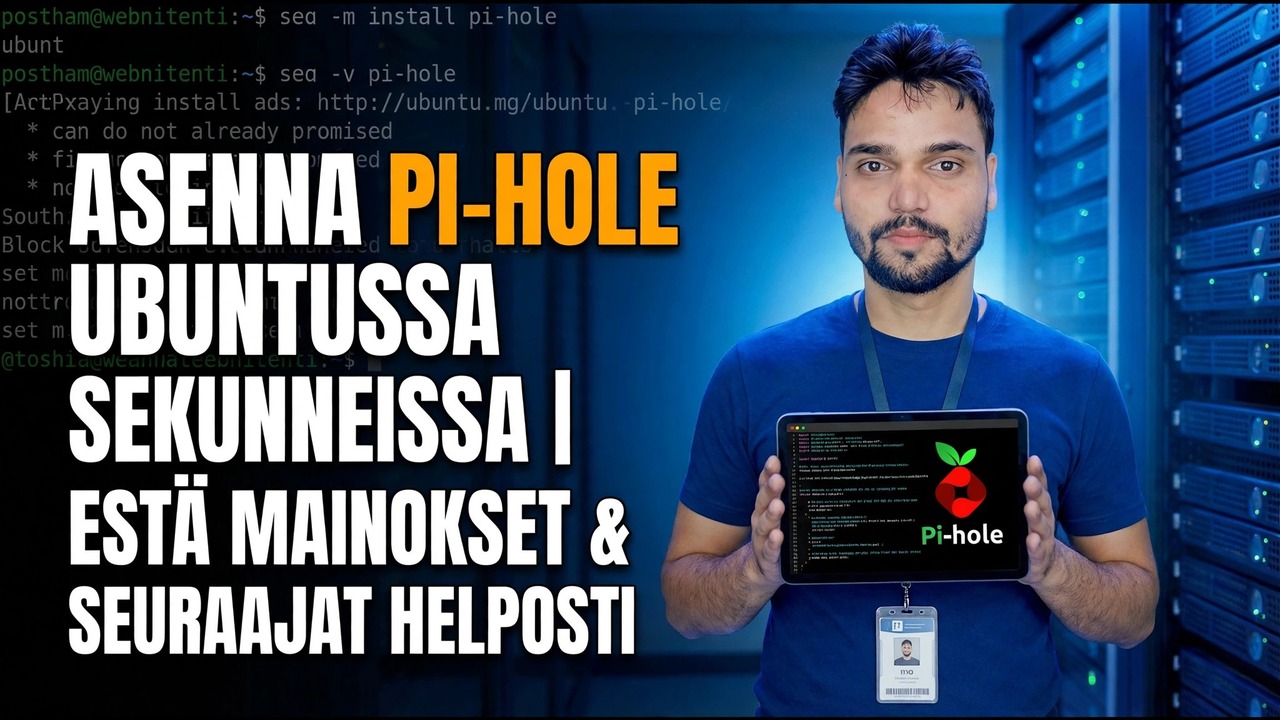
✍️ Technical Anshu🐧 Ubuntu / Pi-hole🎧 Multi-Language Audio
Asenna Pi-hole Ubuntuun
🎧 Monikielinen ääni: Napsauta videosoittimessa [Asetukset] (⚙️) ➔ [Ääniraita] valitaksesi kielen.

📑Luvut

  1. Miksi osoite tulee ensin – Pi-hole tarvitsee kiinteän IP-osoitteen
  2. Ubuntun päivittäminen ja virallisen asennusohjelman suorittaminen
  3. Ylävirran DNS-palveluntarjoajan valitseminen asetusnäytöistä
  4. Oletusarvoinen estolista, staattinen IP-vahvistus ja järjestelmänvalvojan salasana
  5. reitittimen DNS osoittaminen Pi-reikäkoneeseen
  6. Vahvistaminen puhelimella tai kannettavalla tietokoneella – suorat kyselyt hallintapaneelissa
  7. Rehelliset rajat – mitä DNS-tason esto ei voi tehdä

📋 Yleiskatsaus ja vaiheittaiset ohjeet

1

Anna ensin Ubuntu-koneelle kiinteä osoite

Pi-reiän on sijaittava osoitteessa, joka ei koskaan muutu, koska jokaista talon laitetta kehotetaan kysymään siltä DNS:ää. Jos sen osoite siirtyy, koko talo menettää nimitarkkuuden. Aseta staattinen IP Ubuntu-koneeseen ennen kuin asennat mitään – tai varaat sen osoitteen reitittimeen – ja pidä osoite reitittimen automaattisesti antaman alueen ulkopuolella (DHCP-pooli).

2

Päivitä Ubuntu ja suorita sitten virallinen asennusohjelma

Pi-hole asennetaan projektin omalla automatisoidulla asennusohjelmalla suoraan osoitteesta pi-hole.net. Päivitä ensin järjestelmäpaketit:

Terminaali – Ubuntu
sudo apt update

Suorita sitten pi-ho-asennusohjelmassa julkaistuna.

class="codeblock">
Terminaali – Ubuntu
curl -sSL https://install.pi-hole.net | bash

Asennusohjelma tarkistaa järjestelmän, asentaa tarvitsemasi Pi-hole-näytön ja sitten blue walks -näytön. Ota ne hitaasti – seuraavat vaiheet tapahtuvat näiden ruutujen sisällä.

3

Valitse ylävirran DNS-palveluntarjoaja

Pi-reikä estää huonot kysymykset, mutta hyvät tarvitsevat silti oikean vastauksen. Asennusohjelmassa valitset ylävirran DNS-palvelun - nimet, kuten Cloudflare, Google, Quad9 tai OpenDNS, tarjotaan luettelossa. Mikä tahansa niistä toimii; Käytännön erona on nopeus ja palveluntarjoajan oma kirjauskäytäntö. Pi-hole kysyy heiltä vain verkkotunnuksia, jotka eivät ole estolistallasi, ja tallentaa vastaukset välimuistiin, joten toistuviin kysymyksiin vastataan paikallisesti ja välittömästi.

4

Säilytä oletusestolista ja tallenna järjestelmänvalvojan salasana

Asennusohjelma tarjoaa aloituslohkoluettelon (tunnetaan Steven Black -lista). Jätä se rastiksi – se on järkevä, konservatiivinen lähtökohta, joka estää mainokset ja seurantalaitteet rikkomatta normaaleja sivustoja. Vahvista staattiset IP-tiedot pyydettäessä ja anna asennuksen valmistua.

⚠️ Huomaa asennuksen lopussa näkyvä järjestelmänvalvojan salasana. Salasana suojaa verkkohallintapaneelia – tallenna se turvalliseen paikkaan ennen kuin suljet näytön. Jos kadotat sen, se voidaan nollata itse Ubuntu-koneen päätteestä, mutta sen tallentaminen nyt on paljon helpompaa.
5

Osoita reitittimesi Pi-reikään

Pi-reiän asentaminen ei muuta mitään ennen kuin laitteet todella käyttävät sitä. Kirjaudu reitittimesi asetuksiin, etsi DHCP- tai LAN-DNS-asetus ja aseta DNS-palvelin Pi-reikäkoneen staattiseen osoitteeseen. Siitä eteenpäin jokaista verkkoosi liitettyä laitetta kehotetaan automaattisesti ratkaisemaan nimet Pi-reiän kautta. Uusi laitteen yhteys (tai käynnistä se uudelleen), niin se ottaa uuden DNS:n.

⚠️ Tämä muutos vaikuttaa kerralla koko verkkoon – jokaiseen puhelimeen, televisioon ja kannettavaan tietokoneeseen. Tee se, kun kukaan ei ole keskellä työtä, luokkaa tai latausta, ja pidä reitittimen vanha DNS-asetus muistissa, jotta voit vaihtaa takaisin sekunneissa, jos jokin näyttää pieleen.
6

Vahvista asiakkaalta, ei palvelimelta

Avaa selain puhelimella tai kannettavalla tietokoneella ja lataa muutama tavallinen sivusto ja avaa sitten Pi-hole-hallintapaneeli kyseiseltä laitteelta:

selaimen osoitepalkki
http://pi.hole/admin
7

Tiedä rehelliset rajat ennen kuin odotat taikuutta

Pi-reikä estää vain DNS-tasolla. Mainoksia, jotka näytetään samasta verkkotunnuksesta kuin itse sisältö – YouTuben in-stream-mainokset ovat kuuluisa esimerkki – ei voida estää tällä tavalla, koska kyseisen verkkotunnuksen estäminen estäisi myös videot.

📌 Pi-hole on verkonlaajuinen mainos- ja seurantasuodatin – se ei ole VPN eikä ei virustorjunta. Se tarkoittaa myös, että Ubuntu-koneen on pysyttävä päällä: jos se sammutetaan, sitä ainoana DNS-palvelimena käyttävät laitteet eivät voi avata verkkosivustoja nimellä, ennen kuin se tulee takaisin.

🏷️Topic Search Variables & Keywords

🔍 Pi-hole 🔍 Ubuntu 🔍 DNS 🔍 AdBlocking 🔍 StaticIP 🔍 TechnicalAnshu 🔍 Networking 🔍 HomeNetwork 🔍 Install Pi-hole on Ubuntu 🔍 Pi-hole Setup 🔍 Network-Wide Ad Blocking 🔍 Upstream DNS 🔍 pi.hole Admin 🔍 Tracker Blocking
🎙️ Täysi transkriptio – laajenna napauttamalla

Vaiheittainen vianmääritysopas ja ratkaisut - Asenna Pi-reikä Ubuntuun. Technical Anshun esittely näytöllä.

Asenna Pi-hole Ubuntuun vaihe vaiheelta: staattinen IP, virallinen asennusohjelma, ylävirran DNS, reitittimen osoittaminen siihen ja DNS-tason eston rehelliset rajat.

(transkriptio päättyy tähän lähdesivulle)

❓ Usein kysytyt kysymykset (englanniksi)

Onko tämä opetusohjelma 100 % vapaasti seurattavissa?

Kyllä! Kaikki Technical Anshun esittämät oppaat ja menetelmät käyttävät ilmaisia, laillisia ja koulutusresursseja.

Voivatko aloittelijat seurata tätä opasta?

Ehdottomasti! Jokainen vaihe näytetään näytöllä yksityiskohtaisten ohjeiden kera, jotta kuka tahansa voi seurata sitä helposti.

Missä voin esittää kysymyksiä, jos jään jumiin?

Jätä kommentti suoraan YouTube-videoon, niin yhteisömme ja tekninen Anshu auttavat sinua.

🚀 Katso koko opetusohjelma YouTubessa

🚀 Katso koko vaiheittainen video-opastus YouTubessa: https://www.youtube.com/watch?v=GXPTFr23oMc

Tilaa Technical Anshu IT-tukea, Windowsin vianetsintää ja palvelinhallintaa varten.

▶️ Katso koko video
Tämä opetusohjelma perustuu Technical Anshun Install Pi-reikään Ubuntu-videoon • Oletko jumissa missä tahansa vaiheessa? Kysy videokommenteissa – sieltä saat apua 🙏