Malwarebytes Firewall Control
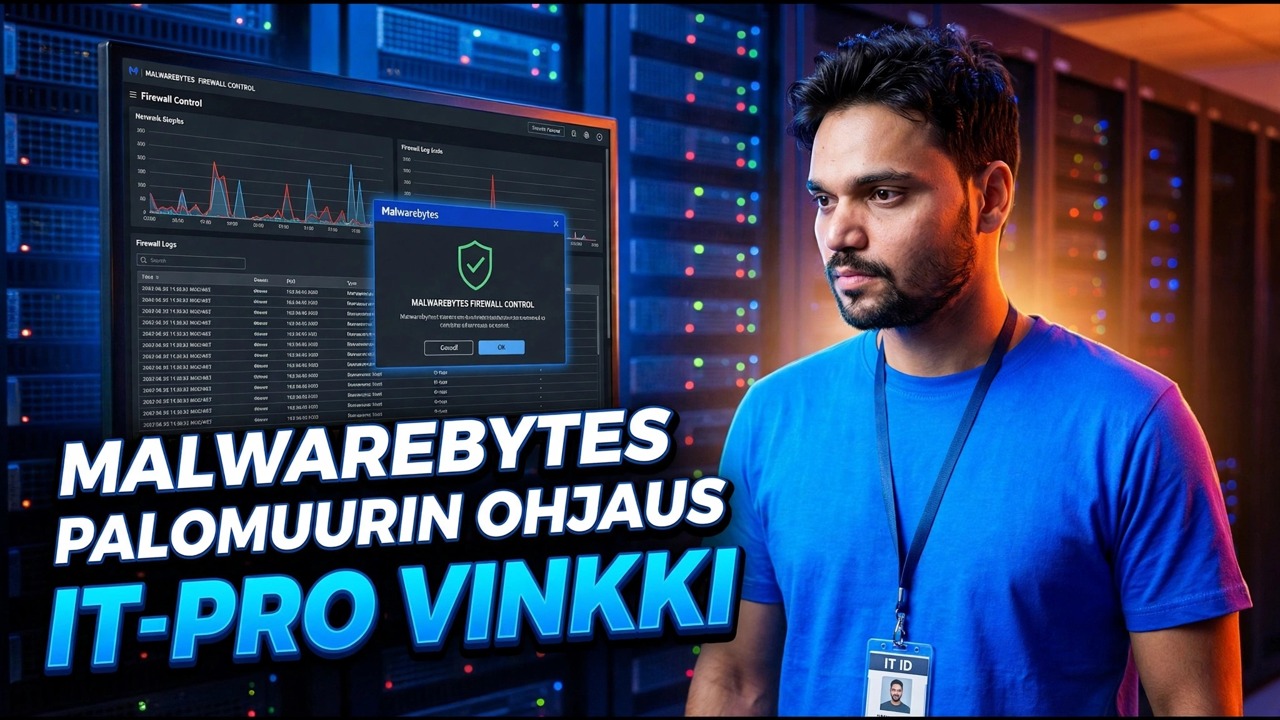
Windows Defenderin palomuuri toimii, mutta sen lisäasetukset hämmentävät melkein kaikkia. Tässä videossa Technical Anshu käyttää Malwarebytes Windows Firewall Controlia hallitakseen samaa palomuuria yhdestä yksinkertaisesta hallintapaneelista – profiilit, säännöt, sovellusten esto, yhteyslokit ja salasanalukko.
📑Luvut
- 00:00 – Yleiskatsaus Windowsin palomuurin hallintaan helposti
- 00:05 – Miksi Windowsin palomuuri voi olla hämmentävää
- 00:28 – Johdatus Malwarebytes Windowsin palomuurin hallintaan
- 00:30 – Palomuuriohjaimen lataaminen ja asentaminen
- 00:45 – Palomuurin hallintapaneeliin ja profiileihin tutustuminen
- 01:01 – palomuurisääntöjen luominen, tuominen ja vieminen
- 01:12 – Sovellusten estäminen hiiren kakkospainikkeella
- 01:37 – sovellusten estäminen protokollan tai verkkotunnuksen mukaan
- 01:53 — Palomuurin yhteyslokien tarkasteleminen
- 02:06 – Palomuuriasetusten suojaaminen salasanalla
📋 Yleiskatsaus ja vaiheittaiset ohjeet
Aloita ongelmasta – Windowsin palomuuri on hämmentävä
Jos olet uusi Windows-käyttäjä tai jopa tavallinen käyttäjä, Windows Defenderin palomuuri voi tuntua hämmentävältä. Ensi silmäyksellä se näyttää helpolta, mutta kun avaat lisäasetukset, siitä tulee hankalaa – saapuvien ja lähtevien yhteyksien luominen siellä voi tuntua ylivoimaiselta. Juuri tämän ongelman tämä video ratkaisee: sisäänrakennetun konsolin sijaan voit hallita palomuuria paljon yksinkertaisemmalla työkalulla.
Lataa ja asenna Malwarebytes Windows Firewall Control
Videossa käytetty työkalu on Malwarebytesin Windows Firewall Control, pieni apuohjelma Windowsin palomuuriasetusten hallintaan. Kuten Anshu sanoo videossa, latauslinkki on videon kuvauksessa – lataa se sieltä ja asenna se kuten mikä tahansa normaali Windows-ohjelma. Kun työkalu on asennettu, se avautuu yksinkertaisella yleiskatsausnäytöllä täpötäyteisen Windowsin palomuurikonsolin sijaan.
Tutustu hallintapaneeliin ja valitse suodatusprofiili
Kojelaudassa näet yhdellä silmäyksellä, mitä estetään. Täältä voit valita suodatusprofiilin – kuinka tarkasti palomuurin tulee käsitellä yhteyttä yrittäviä ohjelmia. Työkalun profiilit jatkuvat korkeasta suodatuksesta aina ei suodatukseen, ja jos et halua suodatusta ollenkaan, sekin on oikea vaihtoehto. Kaikkea voidaan hallita tästä yhdestä kohdasta, mikä tekee siitä niin suoraviivaisen Windows-konsoliin verrattuna.
Luo, tuo ja vie palomuurisääntöjä
Seuraavaksi video siirtyy palomuurin sääntöihin – salli- ja estomerkintöihin, jotka päättävät, mitkä ohjelmat ja yhteydet pääsevät läpi. Työkalulla voit luoda omia sääntöjä, tuoda valmiita sääntöjä ja viedä säännöt tiedostoon. Vienti on osa, jota monet ihmiset jättävät huomioimatta: se varmuuskopioi koko asennuksesi, joten voit tuoda samat säännöt Windowsin uudelleenasennuksen jälkeen tai toisella tietokoneella sen sijaan, että luot niitä uudelleen nollasta.
Estä sovellus hiiren kakkospainikkeella
Koko työkalun nopein työ: kun ohjelman ei pitäisi antaa muodostaa yhteyttä, sinun ei tarvitse kaivaa Windows-palomuurin edistyneiden näyttöjen läpi ja kirjoittaa polkuja käsin. Kuten videosta näkyy, voit estää sovelluksen yksinkertaisella hiiren kakkospainikkeella – valitse ohjelma, estä se ja sääntö luodaan puolestasi. Sama helppo reitti toimii, kun haluat sallia sen myöhemmin uudelleen.
Estä sovellukset protokollan tai verkkotunnuksen mukaan
Joskus koko ohjelman estäminen on liikaa – saatat haluta estää vain yhden liikenteen siitä tai estää sitä saapumasta tiettyyn kohteeseen. Video näyttää tarkemman hallinnan, jonka tämä työkalu tarjoaa: sovellusten estäminen protokollan tai verkkotunnuksen mukaan, joten sääntö voi kohdistaa juuri siihen yhteyteen, jota et halua, sen sijaan, että ohjelma katkaistaan kokonaan.
Tarkastele palomuurin yhteyslokeja
Jos haluat tietää, mitä tietokoneesi todella tekee verkossa, avaa yhteyslokit. Ne näyttävät, mitkä ohjelmat muodostavat yhteyksiä ja mitkä estettiin, joten sen sijaan, että arvaisit, miksi sovellus ei muodosta yhteyttä – tai ihmettelet, mitä ohjelma tekee taustalla – voit tarkistaa lokin ja nähdä sen suoraan. Tämä on myös ensimmäinen paikka katsoa, kun estosääntö toimii eri tavalla kuin odotit.
Suojaa palomuuriasetukset salasanalla
Videon viimeinen vaihe: kun profiilisi ja sääntösi on määritetty haluamallasi tavalla, suojaa niitä. Työkalun avulla voit suojata palomuurin asetukset salasanalla, joten toinen tietokoneen käyttäjä – tai harhautunut ohjelma – ei voi hiljaa muuttaa sääntöjäsi tai poistaa suodatusta käytöstä. Aseta salasana, säilytä se turvallisessa paikassa, niin palomuurin asetukset pysyvät täsmälleen sellaisina kuin sen jätit.
🏷️Topic Search Variables & Keywords
🎙️ Täysi transkriptio – laajenna napauttamalla
Hei kaverit, Ansar on täällä tänään. Joten jos olet uusi Windows-käyttäjä tai vain tavallinen käyttäjä, joka on vuorovaikutuksessa sen kanssa, saatat huomata, että Windows Defenderin palomuuri voi olla toisinaan hieman hämmentävää. Se on todella hämmentävää, koska ensi silmäyksellä se näyttää helpolta, mutta jos napsautat lisäasetuksia, siitä tulee hieman hankalaa. Jos sinun on määritettävä saapuvia ja lähteviä yhteyksiä, se voi tuntua hieman ylivoimaiselta. Joten kuinka voimme tehdä tämän helpommaksi? Tämän päivän videossa puhumme siitä.
Yksinkertaistaaksemme asioita käyttäjillemme aiomme käyttää Malwarebytesin Windows Firewall Controlia, joka on erittäin tehokas työkalu palomuuriasetusten hallintaan. Löydät helposti linkin tämän videon alla olevasta kuvauksesta, josta voit ladata sen suoraan. Kun olet asentanut sen, saat tällaisen yksinkertaisen yleiskatsauksen. Ja jos katsomme kojelautaa, sen pitäisi näyttää suunnilleen tältä.
Kun kyse on profiileista, voit valita täältä. Kaikki estettävästä näkyy täällä. Jos et halua määrittää suodatusta ollenkaan, löydät täältä helpon vaihtoehdon. Voit hallita kaikkea tästä eteenpäin, ja se on melko yksinkertaista.
(transkriptio päättyy tähän lähdesivulle)
❓ Usein kysytyt kysymykset (englanniksi)
Onko tämä opetusohjelma 100 % vapaasti seurattavissa?
Kyllä! Kaikki Technical Anshun esittämät oppaat ja menetelmät käyttävät ilmaisia, laillisia ja koulutusresursseja.
Voivatko aloittelijat seurata tätä opasta?
Ehdottomasti! Jokainen vaihe näytetään näytöllä yksityiskohtaisten ohjeiden kera, jotta kuka tahansa voi seurata sitä helposti.
Missä voin esittää kysymyksiä, jos jään jumiin?
Jätä kommentti suoraan YouTube-videoon, niin yhteisömme ja tekninen Anshu auttavat sinua.
🚀 Katso koko opetusohjelma YouTubessa
🚀 Katso koko vaiheittainen video-opastus YouTubessa: https://www.youtube.com/watch?v=TxyU6L_P5YQ
Tilaa Technical Anshu IT-tukea, Windowsin vianetsintää ja palvelinhallintaa varten.
▶️ Katso koko video