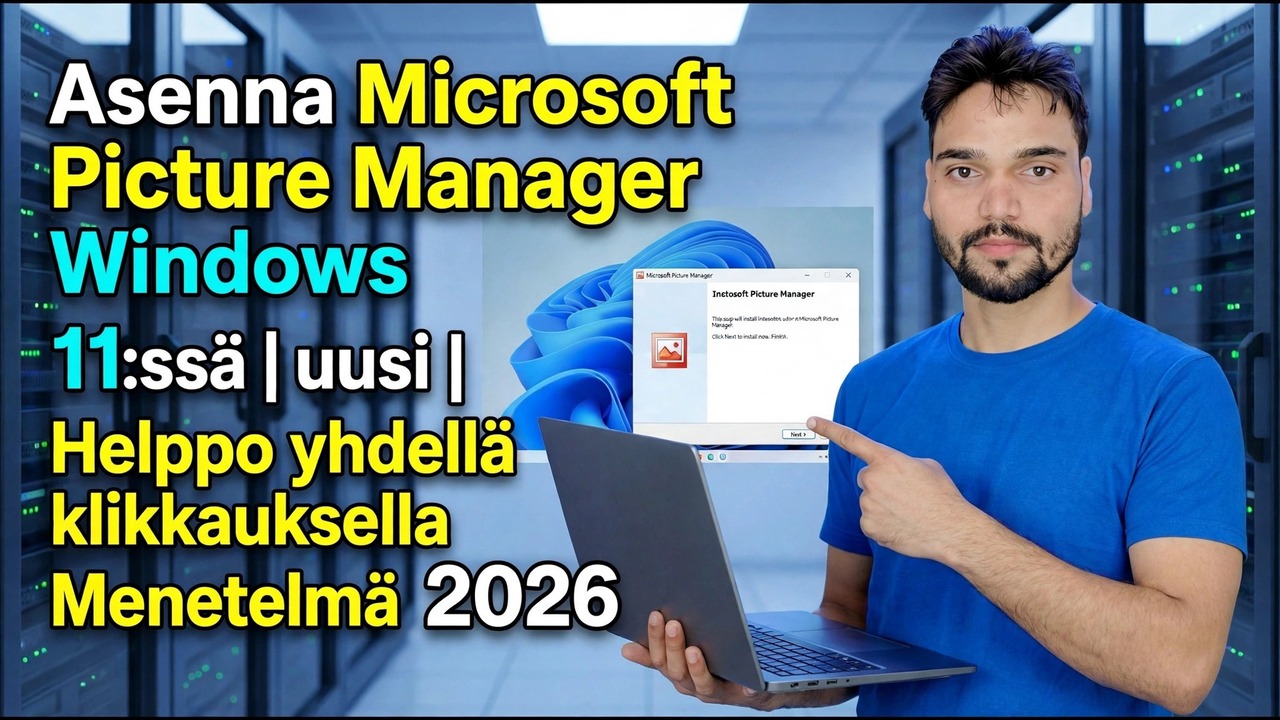
Asenna Microsoft Picture Manager Windows 11:een
Picture Manager katosi Officesta vuoden 2010 jälkeen, mutta se on edelleen piilossa Microsoftin ilmaisessa SharePoint Designer 2010 -asetuksissa. Asenna vain tämä yksi komponentti Windows 11:een, ei mitään muuta, ja tiedä rehelliset riskit ennen kuin teet.
📑Luvut
- Miksi Picture Manager puuttuu – Microsoft poisti sen Officesta 2010-sukupolven jälkeen
- Turvallinen lähde – Microsoftin itsensä tarjoama ilmainen SharePoint Designer 2010 -asennus
- Asennusohjelman suorittaminen – ja miksi Mukauta-painike on tärkein
- Koko 2010-sarjan sammuttaminen komponentti kerrallaan
- Vain Microsoft Office Picture Managerin valitseminen Office-työkaluista
- Ensimmäinen julkaisu Windows 11:ssä – ja rehelliset riskit työkalusta, jota ei tueta vuodesta 2020 lähtien
📋 Yleiskatsaus ja vaiheittaiset ohjeet
Lataa SharePoint Designer 2010 vain Microsoftilta
Ei ole olemassa Picture Manager -latausta sellaisenaan - sitä ei koskaan myyty erikseen. Laillinen ilmainen reitti on SharePoint Designer 2010 -asennusohjelma (SharePointDesigner.exe), jonka Microsoft jakoi ilmaiseksi Microsoft Download Centerissä ja jonka asetukset sisältävät edelleen Picture Managerin Office Tools -osiossa.
Jos asennus tarjoaa valinnanvaraa, 32-bittinen asennusohjelma on turvallisempi valinta nykyaikaisen 64-bittisen Officen rinnalle, koska kaksi sukupolvea pysyvät silloin poissa toistensa tiestä.
Aloita asennus ja napsauta Mukauta
Suorita ladattu asennus, hyväksy käyttöoikeusehdot ja napsauta ensimmäisessä valintaruudussa Muokkaa - älä Asenna nyt.
Tämä yksi napsautus ratkaisee kaiken: Asenna nyt pudottaa koko 2010-aikakauden SharePoint Designer -ohjelmistopaketin Windows 11 -tietokoneellesi, kun taas Customize-toiminnolla voit valita siitä yhden osan.
Aseta kaikki komponentit -tilaan Ei saatavilla
Näet mukautusnäytössä asennuksen komponenttipuun. Napsauta pientä avattavaa valikkoa kunkin ylimmän tason osion vieressä - SharePoint Designer itse ja kaikki muut ryhmät - ja aseta ne kaikki arvoon Ei saatavilla.
Tämä tyhjentää ensin koko asennusluettelon, joten mitään vuodelta 2010 ei tule vahingossa PC:lle seuraavassa vaiheessa.
Valitse Vain Microsoft Office Picture Manager
Laajenna nyt Office Tools -ryhmää ja etsi Microsoft Office Picture Manager. Napsauta sen avattavaa valikkoa ja valitse Suorita omasta tietokoneesta. Kaikki muu ei ole käytettävissä.
Napsauta sitten Asenna nyt kyseisellä näytöllä ja anna asennuksen valmistua – kun kopioidaan vain yksi pieni komponentti, kestää minuutin tai kaksi.
Avaa Picture Manager ja tarkista, että se toimii
Avaa asennuksen jälkeen Käynnistä-valikko ja katso kohtaa Microsoft Office – sinun pitäisi nähdä Microsoft Office Picture Manager. (Sen ohjelmatiedosto on OIS.exe, Microsoft Officen kansiossa Office14.)
Avaa se, selaa mitä tahansa valokuvakansiota ja tarkista, että pikkukuvat latautuvat ja yksi kuva avautuu täysikokoisena. Tällä ensimmäisellä onnistuneella avoimella on merkitystä: puolivalmis asennus näkyy yleensä täällä, ei myöhemmin.
Käytä sitä avoimin silmin – se on vanhentunut työkalu
Picture Manager toimii Windows 11:ssä arkipäiväisten valokuvien katseluun, rajaamiseen ja erämuutoksiin, pakkaamiseen ja uudelleennimeämiseen tehtävissä, joissa ihmiset kaipaavat sitä edelleen. Mutta kerro selkeästi, mitä asensit: Office 2010 -sukupolven ohjelman, jonka tuki päättyi vuonna 2020. Se ei koskaan saa uutta suojauskorjausta.
🏷️Topic Search Variables & Keywords
🎙️ Täysi transkriptio – laajenna napauttamalla
Vaiheittainen vianmääritysopas ja ratkaisut – Microsoft Picture Managerin asentaminen Windows 11:een. Technical Anshun esittely näytöllä.
Picture Manager -tuki päättyi Office 2010 -sukupolven myötä vuonna 2020 – korjaustiedostoja ei tule koskaan. Sen käytön jatkamisen rehelliset riskit, turvalliset säännöt ja modernit työkalut, jotka korvaavat sen jokaisen tehtävän.
(Lähdesivulla saatavilla oleva transkriptio päättyy tähän kohtaan – katso koko esittely yllä olevasta videosta.)
❓ Usein kysytyt kysymykset (englanniksi)
Onko tämä opetusohjelma 100 % vapaasti seurattavissa?
Kyllä! Kaikki Technical Anshun esittämät oppaat ja menetelmät käyttävät ilmaisia, laillisia ja koulutusresursseja.
Voivatko aloittelijat seurata tätä opasta?
Ehdottomasti! Jokainen vaihe näytetään näytöllä yksityiskohtaisten ohjeiden kera, jotta kuka tahansa voi seurata sitä helposti.
Missä voin esittää kysymyksiä, jos jään jumiin?
Jätä kommentti suoraan YouTube-videoon, niin yhteisömme ja tekninen Anshu auttavat sinua.
🚀 Katso koko opetusohjelma YouTubessa
🚀 Katso koko vaiheittainen video-opastus YouTubessa: https://www.youtube.com/watch?v=sVhX536zuAM
Tilaa Technical Anshu IT-tukea, Windowsin vianetsintää ja palvelinhallintaa varten.
▶️ Katso koko video