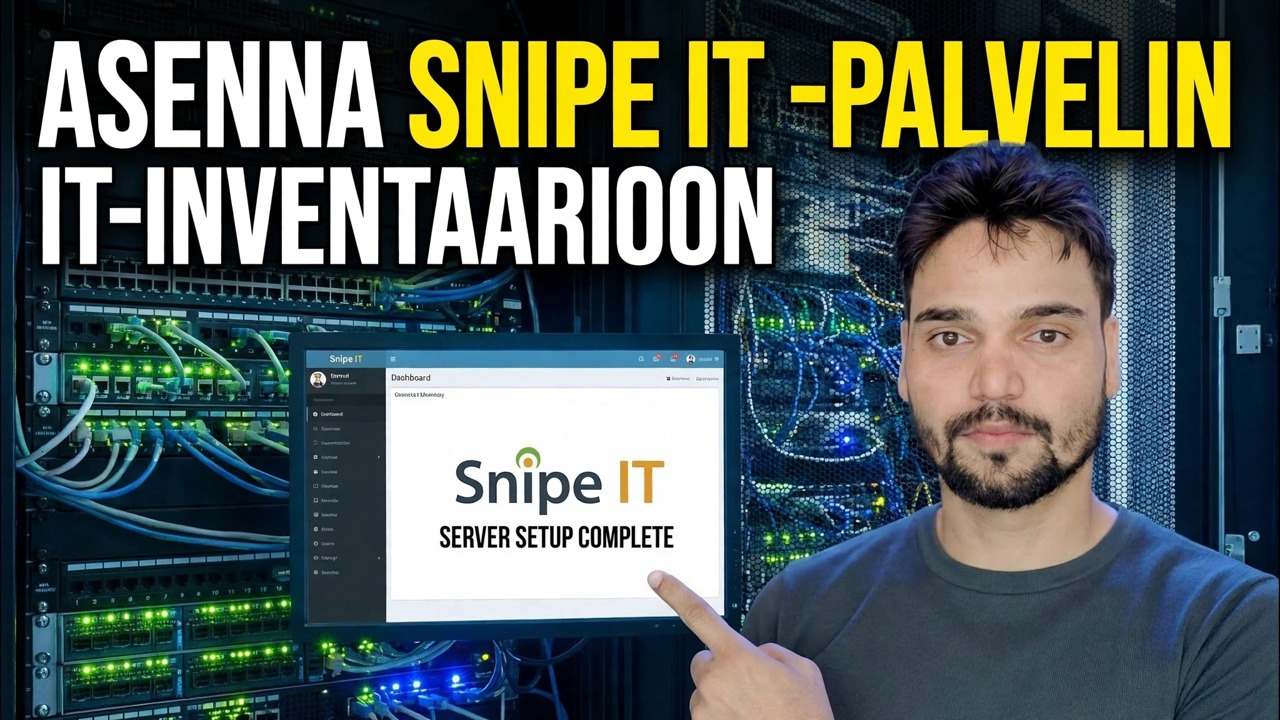
Asenna Snipe-IT 5 minuutissa 🔥 Täydellinen Asset Management -asetusopas
Snipe-IT on ilmainen, avoimen lähdekoodin IT-omaisuudenhallintajärjestelmä: jokainen laite saa omaisuustunnisteen, jokainen kassalle kirjataan ja kysymykseen "mikä kannettava tietokone on kenen kanssa" on vihdoin vastaus, joka ei ole jonkun muisti.
📑Luvut
- Mikä Snipe-IT on – ilmainen avoimen lähdekoodin omaisuusrekisteri koko toimistollesi
- Mitä tarvitset ennen aloittamista – palvelin, PHP, tietokanta ja sivuston nimi
- Nopea reitti – virallinen Docker-kuva ja Docker-Compose-asetukset
- .env-tiedosto – sivuston osoite, aikavyöhykkeen ja tietokannan salasanat sekä sovellusavain
- Ensimmäisen käynnistyksen ohjattu toiminto – lentoa edeltävä tarkistus, järjestelmänvalvojan tili ja yrityksen asetukset
- Neljä rakennuspalikoita – mallit, luokat, tilamerkit ja toimittajat
- Ensimmäinen omaisuutesi ja ensimmäinen kassalla – rekisteri julkaistaan
📋 Yleiskatsaus ja vaiheittaiset ohjeet
Mitä tarvitset ennen aloittamista
Snipe-IT on verkkoohjelmisto – kaksoisnapsautettavaa .exe-tiedostoa ei ole. Se tarvitsee koneen elääkseen: toimistopalvelimen, pienen virtuaalikoneen tai jopa ylimääräisen pöytätietokoneen, joka pysyy päällä toimistoaikoina. Kotelon alla se on Laravel-sovellus, ja dokumentoidut vaatimukset ovat verkkopalvelin (Apache tai Nginx), PHP 8.2 tai uudempi, jossa on Laravel-standardilaajennukset, ja MySQL- tai MariaDB-tietokanta. Kaksi gigatavua RAM-muistia on mukava lattia pieneen toimistoon.
Päätä myös, missä henkilökunta tavoittaa sen. Paikallisverkossasi riittää nimi, kuten assets.office – Snipe-IT:n ei tarvitse kohdata Internetiä.
Ota virallinen Docker-reitti
PHP:n, tietokannan ja verkkopalvelimen asentaminen yksitellen vaatii tunnin huolellista kirjoittamista – siksi video kulkee konttireitillä. Snipe-IT-projekti julkaisee virallisen Docker-kuvan, snipe/snipe-it, ja projektin docker-compose.yml-asennus pakkaa kaiken yhteen testattuun nippuun: yksi säilö Snipe-IT:lle, yksi säilö sen MySQL-tietokannalle ja tietomäärä, jotta latauksesi säilyvät.
Joten järjestys on yksinkertainen: asenna Docker ensin Linux-palvelimellesi tai virtuaalikoneeseen ja ota sitten projektin kirjoitusasetuksista lähtökohtasi.
Aseta .env-arvot
Kopioi ennen säilöjen käynnistämistä esimerkkiympäristötiedosto tiedostoon .env ja aseta arvot, joita Snipe-IT ei voi arvata: sivustosi osoite (APP_URL – tarkan osoitteen henkilökunta avaa, kuten paikallinen nimi vaiheesta 1), aikavyöhykkeesi ja tietokannan salasanat. Nämä muutamat rivit määräävät, miltä jokainen järjestelmän luoma linkki näyttää, joten hanki osoite oikein ensimmäisellä kerralla.
Luo sovellusavain ja käynnistä säilöt
Kun .env-arvot ovat paikoillaan, luo sovelluksen salausavain käynnissä olevan Snipe-IT-säilön sisällä:
docker exec -i -t snipeit php artisan key:generate --env=productionThen start the containers with Docker Compose and open the site address from Step 1 in your browser — Snipe-IT answers with its first-run wizard.
.env file along with the database and uploads.Suorita ohjattu ensiajotoiminto
Ensimmäinen sivu, jonka Snipe-IT näyttää, on ennen lentotarkastus – PHP-versio, laajennukset, kansion käyttöoikeudet ja tietokantayhteys. Korjaa kaikki, mitä se ilmoittaa ennen kuin jatkat; velho ei päästä rikkinäistä alustaa läpi, mikä on ystävällistä. Sitten luot ensimmäisen järjestelmänvalvojan tilin ja yrityksen asetukset: yrityksen nimi, sivuston nimi, oletusvaluutta ja aikavyöhyke.
Vietä kaksi ylimääräistä minuuttia kohdassa Järjestelmänvalvoja > Asetukset juuri nyt, kun se on uusi: ota käyttöön automaattisesti kasvavat sisältötunnisteet, jos haluat järjestelmän numeroivan resurssit puolestasi, aseta päivämäärän muoto ja määritä sähköpostiasetukset (SMTP).
Neljä rakennuspalikoita – mallit, luokat, tilat, toimittajat
Ennen ensimmäistä resurssia Snipe-IT pyytää neljä pientä sanastoa, ja viisi minuuttia tässä säästää kuukausien sotkua myöhemmin. Omaisuusmallit kuvaavat, mikä asia on (esimerkiksi yksi tietty kannettavan malli), joten viidelläkymmenellä identtisellä kannettavalla tietokoneella on yksi kuvaus. Luokat ryhmittelevät ne: kannettavat tietokoneet, pöytäkoneet, puhelimet, tulostimet. Tilatunnisteet kertovat, missä tilassa resurssi on – Valmis käyttöön, otettu käyttöön, korjauksessa, arkistoitu ovat koko järjestelmän syke. Toimittajat kirjaavat sen sinulle myyneen, mihin takuu- ja korjaussivut tukevat myöhemmin.
Ensimmäinen omaisuutesi ja ensimmäinen kassalle
Nyt rekisteri on julkaistu. Luo omaisuus: valitse sen malli, anna sille ainutlaatuinen omaisuustunniste (järjestelmä luo sellaisen, jos automaattinen lisäys on käytössä) ja kirjoita sarjanumero, ostopäivä, ostohinta ja takuuaika. Lisää henkilö ensin, jos hän ei vielä ole järjestelmässä – Henkilöt-osiossa on nimi, käyttäjätunnus, sähköpostiosoite ja osasto.
Sitten toimi, jota varten koko järjestelmä on olemassa — kassalle. Valitse henkilö, aseta odotettu paluupäivä, jos sellainen on, ja tallenna. Tämä kannettava tietokone on nyt kirjattu kyseisen henkilön hallussa olevaksi aikaleimalla ja tarkastushistoriaan, jota kukaan ei voi hiljaa kirjoittaa uudelleen.
🏷️Topic Search Variables & Keywords
🎙️ Täysi transkriptio – laajenna napauttamalla
Vaiheittainen vianetsintäopas ja ratkaisut – ASENNA SNIPE IT -PALVELIN IT INVENTORYA VARTEN. Technical Anshun esittely näytöllä.
Asenna Snipe-IT, ilmainen avoimen lähdekoodin omaisuudenhallintajärjestelmä – mitä tarvitset, Docker-reitti, ohjattu ensiajotoiminto ja ensimmäinen resurssi uloskirjautuneena.
(transkriptio päättyy tähän lähdesivulle)
❓ Usein kysytyt kysymykset (englanniksi)
Onko tämä opetusohjelma 100 % vapaasti seurattavissa?
Kyllä! Kaikki Technical Anshun esittämät oppaat ja menetelmät käyttävät ilmaisia, laillisia ja koulutusresursseja.
Voivatko aloittelijat seurata tätä opasta?
Ehdottomasti! Jokainen vaihe näytetään näytöllä yksityiskohtaisten ohjeiden kera, jotta kuka tahansa voi seurata sitä helposti.
Missä voin esittää kysymyksiä, jos jään jumiin?
Jätä kommentti suoraan YouTube-videoon, niin yhteisömme ja tekninen Anshu auttavat sinua.
🚀 Katso koko opetusohjelma YouTubessa
🚀 Katso koko vaiheittainen video-opastus YouTubessa: https://www.youtube.com/watch?v=uFMTFvMSyXY
Tilaa Technical Anshu IT-tukea, Windowsin vianetsintää ja palvelinhallintaa varten.
▶️ Katso koko video