Installer et configurer le pare-feu Arista NG
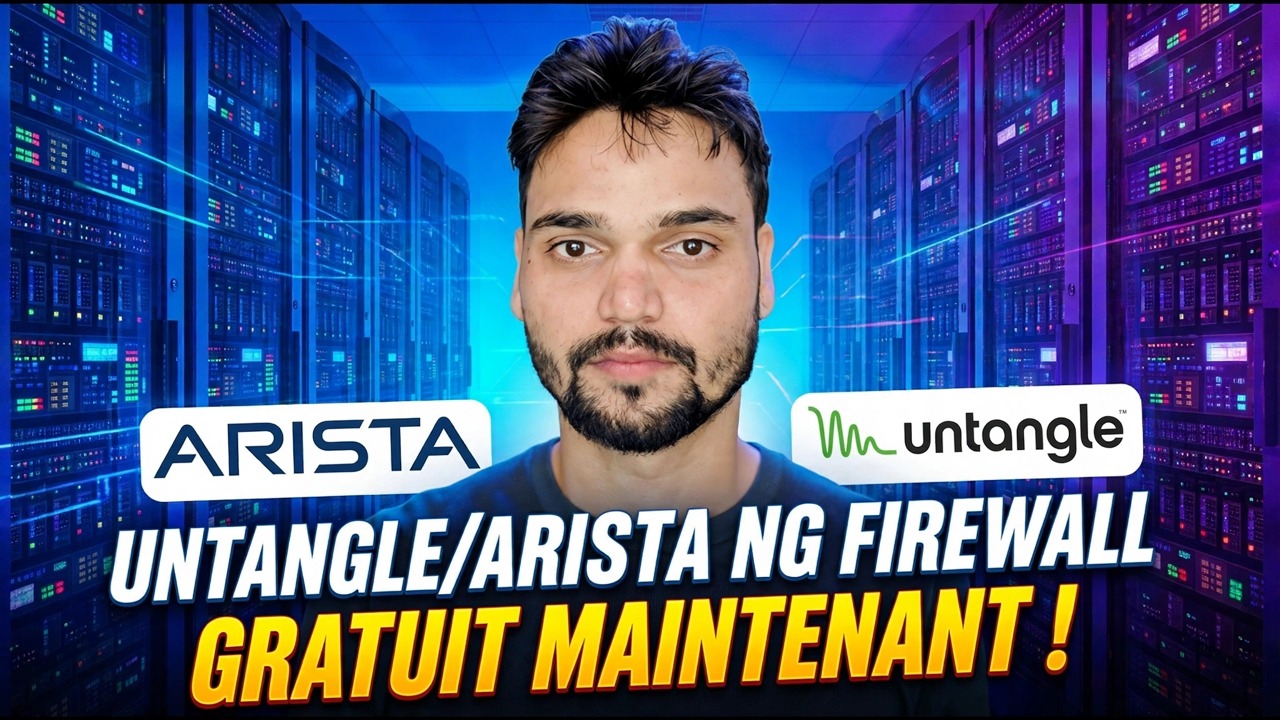
Arista NG Firewall — le pare-feu anciennement vendu sous le nom d'Untangle — installé et configuré étape par étape : le téléchargement du tableau de bord ETM, une machine à deux cartes réseau, l'assistant de configuration, la décision routeur/pont, les premières applications gratuites et la routine de mise à jour et de sauvegarde qui assure la sécurité du boîtier par la suite.
📑Chapitres
- Qu'est-ce qu'Arista NG Firewall : l'ancien Untangle, désormais Arista Edge Threat Management
- Téléchargement du programme d'installation à partir du tableau de bord ETM
- Le matériel : une machine dédiée avec deux cartes réseau
- Installer NG Firewall sur la machine
- L'assistant de configuration : compte administrateur, interfaces réseau et enregistrement
- Mode routeur ou pont transparent : choisir comment la box rejoint le réseau
- L'interface d'administration et les premières applications gratuites
- Mettre à jour le pare-feu et sauvegarder sa configuration
- Mise en ligne : basculement prévu à la périphérie du réseau
📋 Présentation et guide étape par étape
Sachez ce que vous installez
Arista NG Firewall est une passerelle réseau complète qui fonctionne sur sa propre machine et se trouve à la périphérie de votre réseau, filtrant tout ce qui passe entre Internet et vos PC. Il s'agit du produit anciennement vendu sous le nom de Untangle NG Firewall ; Arista a acquis Untangle et le logiciel réside désormais sous Arista Edge Threat Management (ETM).
Télécharger depuis le tableau de bord ETM et préparer le matériel
Connectez-vous au tableau de bord ETM avec votre compte Arista et téléchargez l'image du programme d'installation du pare-feu NG à partir de là. La machine elle-même doit être un PC ou un appareil dédié avec deux cartes réseau (NIC) : l'une fait face à Internet (côté externe/WAN) et l'autre fait face à votre bureau ou à votre réseau domestique (côté interne/LAN). Avant de commencer, décidez quelle carte physique sera laquelle et étiquetez les câbles : les échanger plus tard est la confusion la plus courante lors de la première installation.
Installer le pare-feu NG sur la machine
Écrivez l'image téléchargée sur une clé USB (ou un DVD), connectez les deux câbles réseau et démarrez la machine pare-feu à partir de ce support. Suivez l'installateur jusqu'au bout : il prépare le disque, copie le système et redémarre la machine dans NG Firewall. Une fois le redémarrage terminé, la boîte devient un pare-feu : la configuration restante s'effectue dans l'assistant de configuration, puis dans l'interface d'administration Web.
Exécuter l'assistant d'installation
Au premier démarrage, l'assistant de configuration vous guide à travers les bases dans l'ordre : la langue et le fuseau horaire, le compte administrateur, les interfaces réseau (quelle carte est externe, laquelle est interne), les détails de connexion Internet de votre ligne et l'enregistrement du serveur avec votre compte Arista pour qu'il apparaisse dans le tableau de bord ETM. Avancez lentement dans l'étape d'interface et faites correspondre chaque carte au câble que vous avez étiqueté à l'étape 2.
Choisissez le mode : routeur ou pont transparent
L'assistant demande comment la box doit rejoindre le réseau, et il existe deux choix honnêtes. En Mode routeur, NG Firewall remplace votre routeur en tant que passerelle : il maintient la connexion Internet, donne des adresses sur le trafic LAN et NAT - choisissez cette option lorsque le pare-feu peut devenir propriétaire de la périphérie. En mode Pont transparent, le boîtier se place derrière votre routeur existant, reliant le trafic à travers lui-même afin qu'il puisse filtrer sans modifier l'adressage de votre réseau. Choisissez cette option lorsque le routeur existant doit rester. Ni l’un ni l’autre n’est « meilleur » ; celui de droite est celui qui correspond au réseau que vous possédez déjà.
Ouvrez l'interface d'administration et démarrez avec les applications gratuites
À partir d'un PC côté interne (LAN), ouvrez l'interface d'administration de NG Firewall dans votre navigateur et connectez-vous avec le compte administrateur de l'assistant. L'écran d'accueil est construit autour d'applications : des fonctions de sécurité et de réseau individuelles que vous installez et activez selon vos besoins. Commencez comme le fait la vidéo : installez d'abord les applications gratuites incluses dans le package de base, allumez-les une par une et vérifiez que le réseau se comporte toujours après chacune d'entre elles. Les applications en dehors de l'ensemble gratuit demanderont un abonnement ou lanceront un essai : cette invite est normale et ne constitue pas une erreur.
Mettre à jour le pare-feu et sauvegarder la configuration
Avant de terminer l'installation, ouvrez la zone de configuration et recherchez les mises à jour, et laissez la boîte se mettre à jour : un pare-feu qui ne se met jamais à jour cesse lentement de reconnaître les nouvelles menaces. Effectuez ensuite une sauvegarde de la configuration à partir de la même zone de configuration et enregistrez le fichier de sauvegarde quelque part hors du pare-feu lui-même (votre propre PC ou un partage sécurisé). Répétez la sauvegarde après chaque changement important : si jamais la box est reconstruite ou remplacée, c'est ce fichier qui restaure vos interfaces, applications et règles sans les reconstruire manuellement.
Lancement en ligne : planifier le basculement
L'installation d'un pare-feu ne se termine pas sur le bureau : elle est terminée lorsque le trafic réel le traverse. Étant donné que ce boîtier se trouve à la périphérie du réseau, chaque utilisateur le traverse, alors traitez le basculement comme un petit événement planifié : choisissez une fenêtre silencieuse, dites à tout le monde qu'Internet peut s'arrêter, mettez les câbles, puis testez d'abord les éléments évidents (un site Web, une messagerie, la seule application professionnelle qui ne doit jamais s'arrêter) avant de déclarer que c'est terminé.
🏷️Topic Search Variables & Keywords
🎙️ Transcription complète — appuyez pour développer
Installez et configurez Arista NG Firewall (Arista Edge Threat Management, anciennement Untangle) étape par étape : téléchargement depuis le tableau de bord ETM, le matériel à deux cartes réseau, l'assistant de configuration, le choix du routeur ou du pont, les premières applications gratuites, la mise à jour et la sauvegarde.
Démonstration à l'écran par Technical Anshu.
(la transcription se termine ici sur la page source – regardez la vidéo ci-dessus pour la procédure complète.)
❓ Foire aux questions
Ce tutoriel est-il 100 % gratuit ?
Oui ! Tous les guides et méthodes présentés par Technical Anshu utilisent des ressources gratuites, légales et éducatives.
Les débutants peuvent-ils suivre ce guide ?
Absolument ! Chaque étape est affichée à l'écran avec des instructions détaillées afin que tout le monde puisse suivre facilement.
Où puis-je poser des questions si je suis bloqué ?
Laissez un commentaire directement sur la vidéo YouTube, et notre communauté et Technical Anshu vous aideront.
🚀 Regardez le didacticiel complet sur YouTube
🚀 Regardez le didacticiel vidéo complet étape par étape sur YouTube : https://www.youtube.com/watch?v=Efs8m35e3mQ
Abonnez-vous à Technical Anshu pour l'assistance informatique, le dépannage Windows et la gestion des serveurs.
▶️ Regarder la vidéo complète