Créer une clé USB amorçable avec Rufus et PowerISO – Outils gratuits
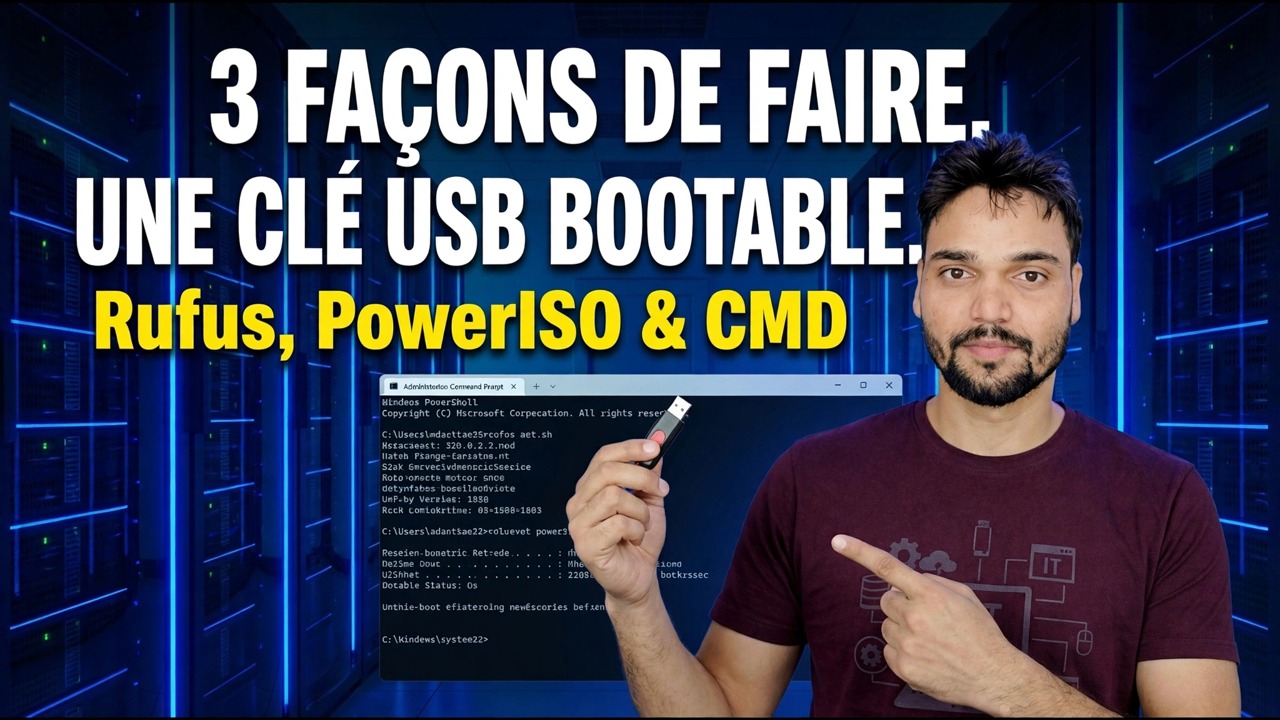
Deux voies honnêtes vers une clé USB amorçable : Rufus, l'outil open source gratuit avec un contrôle total, et PowerISO, le logiciel polyvalent d'image shareware. Les deux méthodes étape par étape, avec les paramètres et les avertissements qui décident si la clé USB démarre réellement.
📑Chapitres
- Ce dont vous avez besoin : une image ISO provenant d'une source officielle, une clé USB et deux outils très différents
- Route 1 : Rufus – l'outil gratuit avec tous les paramètres visibles
- Deuxième voie : PowerISO – le logiciel polyvalent pour les images simples
- La différence honnête : Rufus est véritablement gratuit, PowerISO est un shareware
- Démarrer le PC à partir de la clé USB terminée
- Testez la clé USB avant le jour où vous en avez réellement besoin
📋 Présentation et guide étape par étape
Ce dont vous avez besoin avant de commencer
Vous avez besoin de trois choses : un fichier ISO Windows ou Linux téléchargé à partir de la source officielle, une clé USB de 8 Go ou plus (16 Go sont confortables, puisqu'un ISO Windows 11 dépasse 5 Go) et l'un des deux outils de la vidéo. Rufus est un petit programme portable de quelques mégaoctets de rufus.ie — il s'exécute sans installation. PowerISO est un programme installé sur poweriso.com. Téléchargez les deux uniquement à partir de leurs sites officiels, jamais à partir d'une page aléatoire de « téléchargement gratuit ».
Route 1 — Rufus, étape par étape
Rufus est gratuit et open source, et c'est le plus précis des deux outils. Branchez la clé USB avant d'ouvrir Rufus, puis confirmez-la dans la liste déroulante Périphérique - vérifiez que la capacité correspond à votre clé USB. Cliquez sur SELECT et choisissez votre fichier ISO. (Pas encore d'ISO ? La petite flèche à côté de SELECT propose une option Télécharger qui récupère les ISO Windows officiels à partir des propres serveurs de Microsoft.)
Laissez l'option Image sur Installation standard de Windows pour un programme d'installation USB normal. Définissez le Schéma de partition pour le PC sur lequel vous allez installer : GPT pour les machines UEFI modernes, MBR uniquement pour les anciennes machines fonctionnant uniquement avec le BIOS - c'est le paramètre qui décide le plus si l'USB démarre ou non. Laissez le système de fichiers et la taille du cluster sur les valeurs par défaut choisies par Rufus, puis cliquez sur START et acceptez l'avertissement d'effacement. Attendez la barre verte PRÊT : ne retirez pas le disque trop tôt, car une écriture interrompue produit une clé USB qui semble terminée et échoue en cours d'installation.
Route 2 – PowerISO, étape par étape
PowerISO est surtout connu comme programme d'image disque tout-en-un : il crée, édite, convertit, monte et grave des fichiers ISO, BIN, NRG et ses propres fichiers DAA. Créer une clé USB bootable est l'un de ses outils, et c'est volontairement simple : il pose beaucoup moins de questions que Rufus. Installez PowerISO à partir du site officiel, poweriso.com, et démarrez-le en tant qu'administrateur : l'écriture de partitions de démarrage nécessite des droits élevés.
Ouvrez le menu Outils et choisissez Créer une clé USB amorçable. Sélectionnez votre clé USB dans la liste déroulante de destination – encore une fois, vérifiez la capacité afin de ne pas effacer le mauvais appareil. Sélectionnez le fichier image ISO comme source, cliquez sur Démarrer et confirmez l'avertissement indiquant que toutes les données du lecteur seront détruites. Attendez le message de fin avant de retirer le lecteur. Remarquez ce qui manque : pas de choix de schéma de partition, pas de choix de système de fichiers – PowerISO décide lui-même de ces choix. C'est pratique pour un travail simple et limite le cas où un PC particulier refuse de démarrer, et c'est exactement là que les commandes de Rufus gagnent leur place.
La différence honnête entre les deux outils
Le titre de la vidéo appelle ces deux outils gratuits, et cela nécessite une correction en termes simples. Rufus est véritablement gratuit : open source, sans licence, sans limites, sans écrans de rappel. PowerISO est un shareware. Son essai non enregistré affiche un rappel d'enregistrement au démarrage et ne peut pas créer ou modifier des fichiers image de plus de 300 Mo ; le fabricant déclare que toutes les autres fonctions, y compris le graveur USB amorçable, fonctionnent de la même manière. L’essai suffit donc pour suivre ce guide – mais si PowerISO reste sur votre PC, c’est un logiciel payant et le plus honnête est de l’enregistrer. Les prix changent, alors consultez le site officiel plutôt que de vous fier aux chiffres imprimés ailleurs.
Démarrer à partir de la clé USB terminée
Une clé USB gravée ne fait rien jusqu'à ce que le PC soit invité à démarrer à partir de cette clé. Redémarrez le PC cible et ouvrez son menu de démarrage unique — généralement F12, F9, Esc ou F8, et le premier écran de démarrage nomme généralement la clé. Choisissez l'entrée commençant par UEFI : suivi du nom de votre lecteur. Si l'écran indique Appuyez sur n'importe quelle touche pour démarrer à partir de l'USB, appuyez sur une touche dans quelques secondes. Sinon, le PC démarre simplement son ancien Windows et vous penserez que l'USB a échoué alors qu'il n'a jamais été essayé.
Testez la clé USB avant d'en avoir réellement besoin
Ne laissez pas le jour d'une réparation ou d'une nouvelle installation être le premier démarrage de cette clé USB. Démarrez-le une fois – sur le même PC ou sur n’importe quelle machine de rechange – et confirmez que l’installation de Windows démarre réellement. Une clé USB usée ou une écriture interrompue peut produire une clé USB qui semble terminée dans l'Explorateur et qui échoue toujours au milieu d'une installation, et découvrir cela lors d'un test vous coûte deux minutes au lieu d'un après-midi interrompu.
🏷️Topic Search Variables & Keywords
🎙️ Transcription complète — appuyez pour développer
Guide de dépannage et solutions étape par étape – Créez une clé USB amorçable avec Rufus et PowerISO. Démonstration à l'écran par Technical Anshu.
Deux voies honnêtes vers une clé USB amorçable : Rufus, l'outil open source gratuit avec un contrôle total, et PowerISO, le logiciel polyvalent d'image shareware. Les deux méthodes étape par étape, avec les paramètres et les avertissements qui décident si la clé USB démarre réellement.
(la transcription se termine ici sur la page source)
❓ Foire aux questions
Ce tutoriel est-il 100 % gratuit ?
Oui ! Tous les guides et méthodes présentés par Technical Anshu utilisent des ressources gratuites, légales et éducatives.
Les débutants peuvent-ils suivre ce guide ?
Absolument ! Chaque étape est affichée à l'écran avec des instructions détaillées afin que tout le monde puisse suivre facilement.
Où puis-je poser des questions si je suis bloqué ?
Laissez un commentaire directement sur la vidéo YouTube, et notre communauté et Technical Anshu vous aideront.
🚀 Regardez le didacticiel complet sur YouTube
🚀 Regardez le didacticiel vidéo complet étape par étape sur YouTube : https://www.youtube.com/watch?v=ZASzXtgre5Q
Abonnez-vous à Technical Anshu pour l'assistance informatique, le dépannage Windows et la gestion des serveurs.
▶️ Regarder la vidéo complète