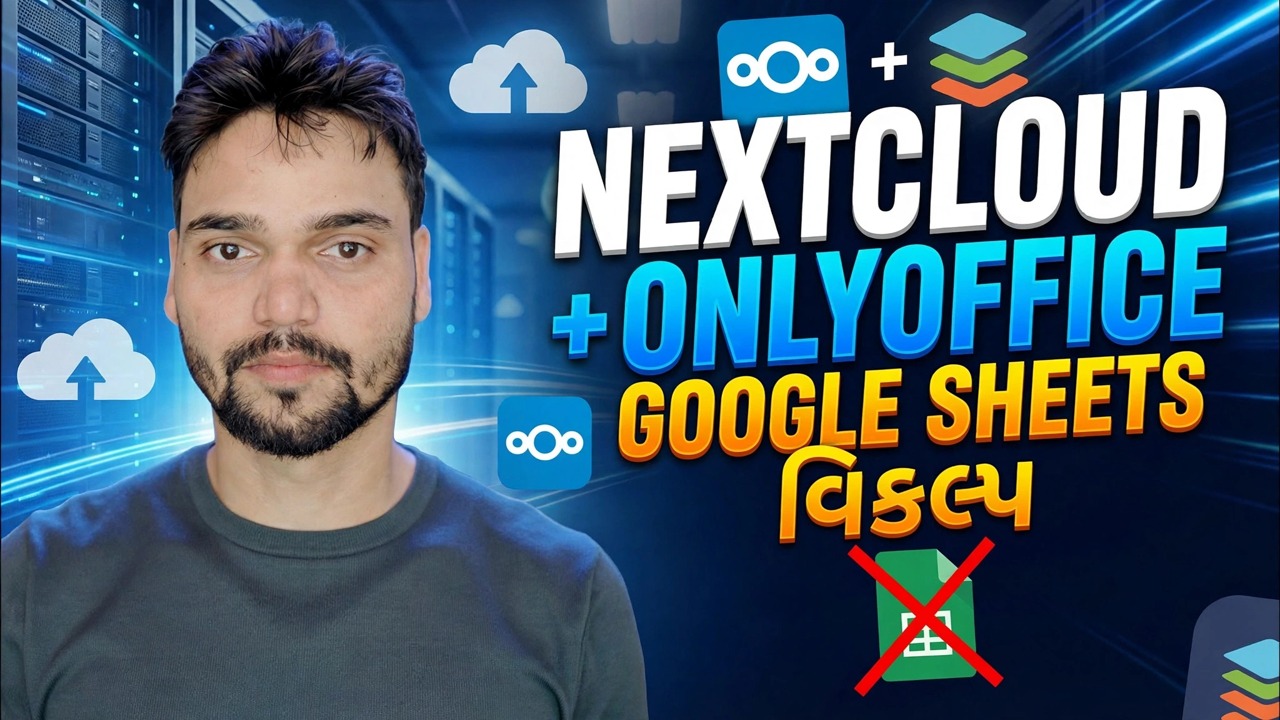
OnlyOffice સર્વર સાથે નેક્સ્ટક્લાઉડ સેટઅપ કરો 🔥 સંપૂર્ણ એકીકરણ માર્ગદર્શિકા
Google ડૉક્સ અને Google શીટ્સ માટે તમારો પોતાનો સ્વ-હોસ્ટ કરેલ વિકલ્પ બનાવો: નેક્સ્ટક્લાઉડ સર્વર અને એક માત્ર ઑફિસ દસ્તાવેજ સર્વર ઇન્સ્ટોલ કરો, બંનેને અધિકૃત કનેક્ટર એપ્લિકેશન અને JWT સિક્રેટ સાથે કનેક્ટ કરો, HTTPS વડે બધું સુરક્ષિત કરો અને તમારું પ્રથમ વાસ્તવિક સંપાદન કરો — દરેક ફાઇલ તમારા પોતાના સર્વર પર રહે છે.
📑પ્રકરણો
- તમે શું બનાવી રહ્યા છો — તમારા પોતાના સર્વર પર તમારી પોતાની Google શીટ્સ અને ડૉક્સ વિકલ્પ
- બે હોસ્ટનામોનું આયોજન કરવું — Nextcloud માટે cloud.example.com અને OnlyOffice માટે office.example.com
- નેક્સ્ટક્લાઉડ સર્વર ઇન્સ્ટોલ કરી રહ્યું છે
- ઓન્લીઓફીસ ડોક્યુમેન્ટ સર્વર ઇન્સ્ટોલ કરવું
- હેલ્થચેક URL સાથે ડોક્યુમેન્ટ સર્વર જીવંત છે તે તપાસવું
- નેક્સ્ટક્લાઉડની અંદર ONLYOFFICE કનેક્ટર એપ્લિકેશન ઇન્સ્ટોલ કરી રહ્યું છે
- બંને સર્વરને કનેક્ટ કરવું — દસ્તાવેજ સંપાદન સેવા સરનામું અને JWT ગુપ્ત
- બંને સર્વર પર HTTPS સેટ કરવું
- પ્રથમ વાસ્તવિક સંપાદન — નેક્સ્ટક્લાઉડની અંદર ફાઇલ ખોલવી અને સંપાદિત કરવી
📋 વિહંગાવલોકન અને પગલું-દર-પગલાની માર્ગદર્શિકા
બે સર્વર અને હોસ્ટનામોની યોજના બનાવો
આ સેટઅપમાં બે ભાગો છે જે એકસાથે કામ કરે છે. નેક્સ્ટક્લાઉડ તમારી ફાઇલો અને યુઝર એકાઉન્ટ્સને સ્ટોર કરે છે અને ઓન્લીઓફિસ ડોક્યુમેન્ટ સર્વર બ્રાઉઝરમાં વાસ્તવિક દસ્તાવેજ અને સ્પ્રેડશીટ એડિટિંગ કરે છે. દરેકને શરૂઆતથી તેનું પોતાનું હોસ્ટનામ આપો: નેક્સ્ટક્લાઉડ જવાબો cloud.example.com પર અને દસ્તાવેજ સર્વર office.example.com પર જવાબ આપે છે. તમે શરૂ કરો તે પહેલાં બંને DNS રેકોર્ડ્સને તમારા સર્વર પર નિર્દેશિત કરો, કારણ કે કનેક્શન સેટિંગ્સ, JWT સુરક્ષા અને HTTPS પ્રમાણપત્રો આ બધા નામો નિશ્ચિત રહેવા પર આધારિત છે.
નેક્સ્ટક્લાઉડ સર્વર ઇન્સ્ટોલ કરો
સૌપ્રથમ તમારા સર્વર પર નેક્સ્ટક્લાઉડ ઇન્સ્ટોલ કરો અને તેનું વેબ સેટઅપ પૂર્ણ કરો — એડમિન એકાઉન્ટ બનાવો અને તેને તેના ડેટાબેઝ સાથે કનેક્ટ થવા દો. બ્રાઉઝરમાં cloud.example.com ખોલો અને તમે ઑફિસ સર્વરને અંદર લાવો તે પહેલાં ફાઇલ સ્ટોરેજ બાજુ સંપૂર્ણ રીતે કામ કરી રહી છે તેની પુષ્ટિ કરવા માટે એડમિન એકાઉન્ટ સાથે લૉગ ઇન કરો. દરેક દસ્તાવેજ જે તમે પછીથી OnlyOffice સાથે સંપાદિત કરો છો તે આ નેક્સ્ટક્લાઉડ સ્ટોરેજમાં જીવંત રહેશે.
OnlyOffice ડોક્યુમેન્ટ સર્વર ઇન્સ્ટોલ કરો
હવે ઓન્લીઓફીસ ડોક્યુમેન્ટ સર્વર ઇન્સ્ટોલ કરો — એક અલગ સેવા જે દસ્તાવેજો, સ્પ્રેડશીટ્સ અને પ્રસ્તુતિઓને રેન્ડર અને સંપાદિત કરે છે. આ સેટઅપમાં તે office.example.com તરીકે પહોંચે છે, અને HTTPS કન્ફિગર થાય તે પહેલાં તે સર્વરના પોર્ટ 8080 પર જવાબ આપે છે. દસ્તાવેજ સર્વર પાસે તેની પોતાની કોઈ ફાઇલ સ્ટોરેજ નથી: નેક્સ્ટક્લાઉડ તેને ફાઇલ મોકલે છે, વપરાશકર્તા તેને બ્રાઉઝરમાં સંપાદિત કરે છે અને સાચવેલ પરિણામ નેક્સ્ટક્લાઉડમાં પાછું જાય છે.
સ્વાસ્થ્ય તપાસ સાથે ડોક્યુમેન્ટ સર્વરને ચકાસો
કંઈપણ કનેક્ટ કરતા પહેલા, દસ્તાવેજ સર્વર ખરેખર ચાલી રહ્યું છે તે સાબિત કરો. તેનું હેલ્થચેક એડ્રેસ બ્રાઉઝરમાં ખોલો:
http://your-server:8080/healthcheckપૃષ્ઠે એક જ શબ્દ આપવો જોઈએ: true. તે એક શબ્દ પુષ્ટિ કરે છે કે દસ્તાવેજ સર્વર સેવાઓ તૈયાર છે અને જોડાણો સ્વીકારવા માટે તૈયાર છે.
true પરત ન કરે, તો આગળ વધશો નહીં — પહેલા દસ્તાવેજ સર્વરને ઠીક કરો. જો આ મૂળભૂત તપાસ છોડવામાં આવી હોય તો દરેક કનેક્શન ભૂલ પાછળથી ટ્રેસ કરવી વધુ મુશ્કેલ બની જાય છે.ONLYOFFICE કનેક્ટર એપ્લિકેશન ઇન્સ્ટોલ કરો
એડમિન તરીકે નેક્સ્ટક્લાઉડમાં લૉગ ઇન કરો, એપ્લિકેશન્સ વિભાગ ખોલો અને સત્તાવાર ONLYOFFICE કનેક્ટર એપ્લિકેશન ઇન્સ્ટોલ કરો. આ કનેક્ટર એ બે સર્વર વચ્ચેનો પુલ છે: તે નેક્સ્ટક્લાઉડમાં OnlyOffice સેટિંગ્સ પૃષ્ઠ ઉમેરે છે અને દસ્તાવેજોને ડાઉનલોડ કરવાને બદલે OnlyOffice એડિટરમાં ખોલે છે. એકવાર તે ઇન્સ્ટોલ થઈ જાય પછી એપ્લિકેશનને સક્ષમ કરો.
બંને સર્વરને જોડો — સરનામું અને JWT સિક્રેટ
નેક્સ્ટક્લાઉડ એડમિનિસ્ટ્રેશનની અંદર ONLYOFFICE સેટિંગ્સ ખોલો અને દસ્તાવેજ સંપાદન સેવા સરનામું દાખલ કરો — તમારા દસ્તાવેજ સર્વરનું જાહેર HTTPS સરનામું:
https://office.example.com/પછી JWT સિક્રેટ કી દાખલ કરો — એ જ સિક્રેટ જે ડોક્યુમેન્ટ સર્વર પર ગોઠવેલ છે. આ વહેંચાયેલ રહસ્ય એ છે કે કેવી રીતે બે સર્વર એકબીજાને સાબિત કરે છે કે વિનંતીઓ સાચી છે, જેથી કોઈ તમારી સંપાદન સેવાનો દુરુપયોગ કરી શકે નહીં. સેટિંગ્સ સાચવો; નેક્સ્ટક્લાઉડ દસ્તાવેજ સર્વર સાથે કનેક્શનને તપાસે છે કારણ કે તે સાચવે છે.
બંને સર્વર પર HTTPS સેટ કરો
બંને હોસ્ટનામો — cloud.example.com અને office.example.com — માન્ય પ્રમાણપત્રો સાથે HTTPS પર ખોલવા આવશ્યક છે. આ વૈકલ્પિક પોલિશ નથી: સંપાદન સત્ર વપરાશકર્તાના બ્રાઉઝરની અંદર ચાલે છે, તેથી બ્રાઉઝર પોતે બંને સર્વર્સ માટે સુરક્ષા નિયમો લાગુ કરે છે.
તમારું પ્રથમ વાસ્તવિક સંપાદન કરો
નેક્સ્ટક્લાઉડમાં ફાઇલો પર જાઓ અને સ્પ્રેડશીટ અથવા દસ્તાવેજ બનાવો અથવા ખોલો. ડાઉનલોડ કરવાને બદલે, ફાઇલ હવે બ્રાઉઝરમાં જ OnlyOffice સંપાદકની અંદર ખુલે છે — Google શીટ્સ અથવા Google ડૉક્સ જેવી જ કાર્યશૈલી, પરંતુ સંપૂર્ણપણે તમારા દ્વારા હોસ્ટ કરવામાં આવે છે. કંઈક ટાઇપ કરો, તેને સાચવવા દો અને ફાઇલ બંધ કરો: સંપાદિત સંસ્કરણ નેક્સ્ટક્લાઉડ સ્ટોરેજમાં પાછું આવ્યું છે. તમારી સ્વ-હોસ્ટેડ ઓફિસ લાઇવ છે.
🏷️Topic Search Variables & Keywords
પગલાં-દર-પગલાંની મુશ્કેલીનિવારણ માર્ગદર્શિકા અને ઉકેલો — Nextcloud + OnlyOffice Google Sheets વૈકલ્પિક. ટેકનિકલ અંશુ દ્વારા ઓન-સ્ક્રીન પ્રદર્શન.
(સ્રોત પૃષ્ઠ પર ટ્રાન્સક્રિપ્ટ અહીં સમાપ્ત થાય છે)
❓ વારંવાર પૂછાતા પ્રશ્નો
હા! ટેકનિકલ અંશુ દ્વારા દર્શાવવામાં આવેલી તમામ માર્ગદર્શિકાઓ અને પદ્ધતિઓ મફત, કાનૂની અને શૈક્ષણિક સંસાધનોનો ઉપયોગ કરે છે.
ચોક્કસ! દરેક પગલું વિગતવાર સૂચનાઓ સાથે સ્ક્રીન પર દર્શાવવામાં આવે છે જેથી કોઈપણ સરળતાથી અનુસરી શકે.
યુટ્યુબ વિડિયો પર સીધી ટિપ્પણી કરો અને અમારો સમુદાય અને ટેકનિકલ અંશુ તમને મદદ કરશે.
🚀 YouTube પર સંપૂર્ણ ટ્યુટોરીયલ જુઓ
🚀 YouTube પર સંપૂર્ણ પગલું-દર-પગલાં વિડિઓ ટ્યુટોરિયલ જુઓ: https://www.youtube.com/watch?v=75hxt-snbkg
IT સપોર્ટ, Windows સમસ્યાનિવારણ અને સર્વર મેનેજમેન્ટ માટે ટેકનિકલ અંશુને સબ્સ્ક્રાઇબ કરો.
▶️ સંપૂર્ણ વિડિઓ જુઓ