OPNsense ફાયરવોલ સેટઅપ
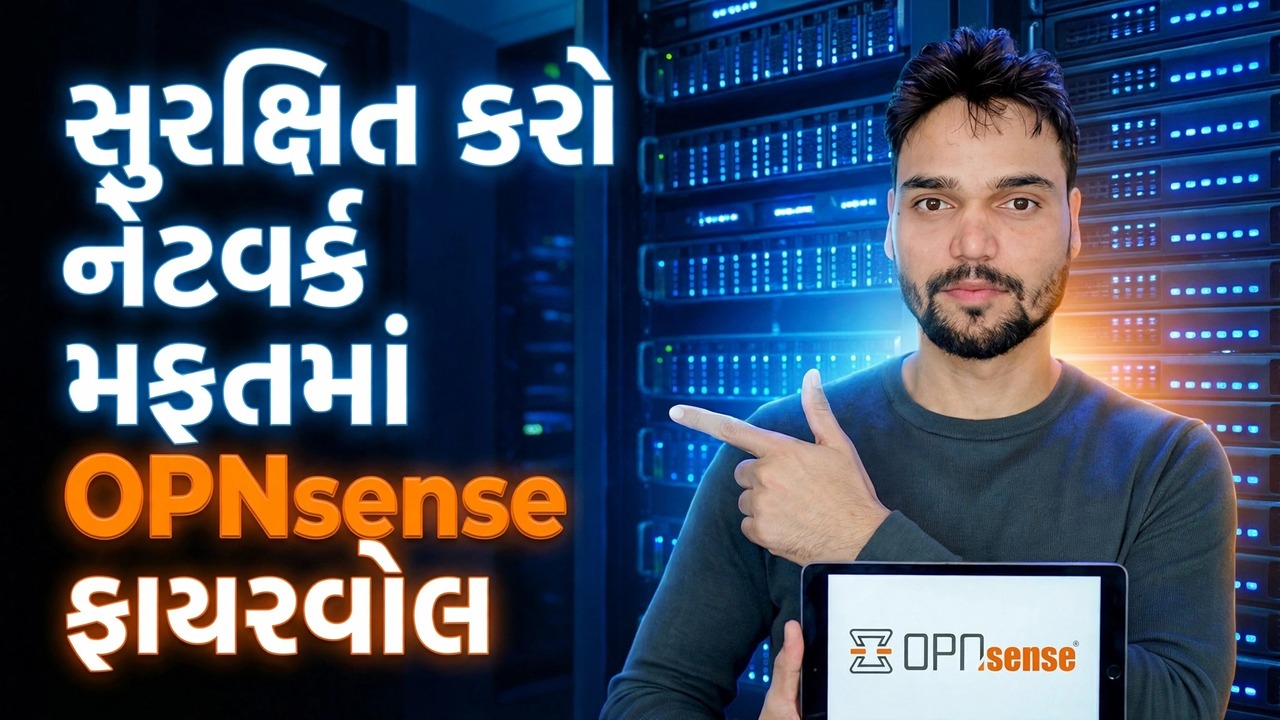
OPNsense એ એક મફત, ઓપન-સોર્સ ફાયરવોલ છે જે તમે તમારા પોતાના નાના PC પર ઇન્સ્ટોલ કરો છો — વાસ્તવિક ફાયરવોલ નિયમો, DHCP, DNS, VPN અને રિપોર્ટિંગ, બધું તમારા નિયંત્રણ હેઠળ છે. આ માર્ગદર્શિકા વિડિયોના ક્રમને અનુસરે છે: હાર્ડવેર, USB ઇન્સ્ટોલ, સેટઅપ વિઝાર્ડ, પ્રથમ નિયમો, DHCP, DNS, સુરક્ષિત રિમોટ એક્સેસ અને બેકઅપ.
📑પ્રકરણો
- ઓપીએનસેન્સ શું છે અને શરૂ કરતા પહેલા તમારે શું જોઈએ છે
- હાર્ડવેર પસંદ કરી રહ્યા છીએ — બે નેટવર્ક પોર્ટ ન્યૂનતમ
- અધિકૃત છબી ડાઉનલોડ કરવી અને ચેકસમની ચકાસણી કરવી
- યુએસબી સ્ટિક પર છબી લખવી
- OPNsense ઇન્સ્ટોલ કરવું અને રૂટ પાસવર્ડ સેટ કરવો
- પ્રથમ લૉગિન અને સેટઅપ વિઝાર્ડ
- મૂળભૂત ફાયરવોલ નિયમો — જે પહેલાથી સુરક્ષિત છે
- તમારા પોતાના પ્રથમ નિયમો
- DHCP સ્ટેટિક મેપિંગ્સ અને DNS
- VPN સાથે સુરક્ષિત રિમોટ એક્સેસ
- અપડેટ્સ, કન્ફિગરેશન બેકઅપ અને લાઈવ થઈ રહ્યું છે
📋 વિહંગાવલોકન અને પગલું-દર-પગલાની માર્ગદર્શિકા
હાર્ડવેર પસંદ કરો — બે નેટવર્ક પોર્ટ ન્યૂનતમ
OPNsense એ FreeBSD પર બનેલ ફાયરવોલ અને રૂટીંગ પ્લેટફોર્મ છે. તમે તેને તમારા પોતાના હાર્ડવેર પર ઇન્સ્ટોલ કરો - એક ફાજલ પીસી, એક મિની પીસી અથવા એક નાનું ઉપકરણ - અને તે તમારા મોડેમ અને તમારા નેટવર્કની વચ્ચે બેસે છે, તે નક્કી કરે છે કે કયો ટ્રાફિક પસાર થઈ શકે છે. હાર્ડવેર ઓછામાં ઓછા બે નેટવર્ક પોર્ટ્સ સાથેનું 64-બીટ પીસી હોવું આવશ્યક છે: એક WAN (ઇન્ટરનેટ બાજુ), બીજું LAN (તમારું નેટવર્ક) બને છે. સત્તાવાર માર્ગદર્શન આશરે 2 GB ની RAM ઓછામાં ઓછી, 4 GB કે તેથી વધુ આરામદાયક ઉપયોગ માટે અને 40 GB કે તેથી વધુની SSD મોટાભાગના ઘરો અને નાની ઓફિસો માટે પુષ્કળ છે. ઇન્ટેલ નેટવર્ક કાર્ડ્સને ભારપૂર્વક પસંદ કરવામાં આવે છે કારણ કે તેમના ફ્રીબીએસડી ડ્રાઇવરો સૌથી વધુ વિશ્વસનીય છે — સસ્તા રીઅલટેક પોર્ટ એ વિચિત્ર નેટવર્ક ડ્રોપનું એકમાત્ર સૌથી સામાન્ય કારણ છે. ડ્યુઅલ ઇન્ટેલ પોર્ટ સાથે ફેનલેસ મિની પીસી એ લાંબા ગાળાની લોકપ્રિય પસંદગી છે: સાયલન્ટ અને પાવર ઓન ઓછો.
અધિકૃત છબી ડાઉનલોડ કરો અને ચેકસમ ચકાસો
opnsense.org પર સત્તાવાર OPNsense ડાઉનલોડ પૃષ્ઠ પર જાઓ અને તમારી નજીકનો અરીસો પસંદ કરો. પેન ડ્રાઇવમાંથી સામાન્ય PC ઇન્સ્ટોલ કરવા માટે, USB માટે amd64 VGA ઇમેજ પસંદ કરો — ફાઇલનું નામ -vga.img.bz2 સાથે સમાપ્ત થાય છે. VGA એટલે કે તે સામાન્ય મોનિટર પર પ્રદર્શિત થાય છે; સીરીયલ ઈમેજ કન્સોલ કેબલ સાથે હેડલેસ એપ્લાયન્સીસ માટે છે, અને DVD ISO વર્ચ્યુઅલ મશીનો અને ઓપ્ટિકલ મીડિયા માટે છે. ફાઇલ સંકુચિત છે, તેથી પહેલા તેને બહાર કાઢો (7-ઝિપ .bz2 ફોર્મેટને હેન્ડલ કરે છે). પછી ડાઉનલોડ ચકાસો: SHA-256 ચેકસમ ડાઉનલોડ પૃષ્ઠ પરની છબીની બાજુમાં પ્રકાશિત થયેલ છે — કંઈપણ લખતા પહેલા તમારી ડાઉનલોડ કરેલી ફાઇલના ચેકસમ સાથે તેની તુલના કરો. મેચિંગ ચેકસમ સાબિત કરે છે કે ફાઈલ સંપૂર્ણ અને અવ્યવસ્થિત આવી છે.
છબીને USB સ્ટિક પર લખો
ડીડી મોડમાં બાલેનાએચર અથવા રુફસ જેવા કાચી ઈમેજ રાઈટર સાથે એક્સટ્રેક્ટ કરેલી ઈમેજને પેન ડ્રાઈવમાં લખો. આ ફાઇલની નકલ નથી — સ્ટીક બુટ કરી શકાય તેવી ફ્રીબીએસડી ઇન્સ્ટોલર બની જાય છે, અને તેના પર પહેલેથી જ બધું જ નાશ પામે છે, તેથી એવી સ્ટિકનો ઉપયોગ કરો કે જેની તમે કાળજી લેતા નથી; 4 GB અથવા તેથી વધુ પર્યાપ્ત છે. પછી તમે બુટ કરો તે પહેલાં કેબલ્સને કનેક્ટ કરો: તમે WAN તરીકે ઇચ્છો છો તે પોર્ટમાં મોડેમ, અને લેપટોપ અથવા તમે LAN તરીકે ઇચ્છો છો તે પોર્ટમાં સ્વિચ કરો. સ્ટિક દાખલ કરો અને USB માંથી PC બુટ કરો — સામાન્ય રીતે બુટ-મેનૂ કી જેવી કે F8, F11 અથવા F12 પાવર-ઓન પર; તે બોર્ડ દ્વારા બદલાય છે.
OPNsense ઇન્સ્ટોલ કરો અને એક મજબૂત રૂટ પાસવર્ડ સેટ કરો
લાઈવ સિસ્ટમ કન્સોલ લોગિન પ્રોમ્પ્ટ પર બુટ થાય છે. વપરાશકર્તા નામ ઇન્સ્ટોલર અને પાસવર્ડ opnsense સાથે લૉગ ઇન કરો, અને ઇન્સ્ટોલર શરૂ થાય છે. કીમેપ સ્વીકારો, ઇન્સ્ટોલ કરો પસંદ કરો, લક્ષ્ય ડિસ્ક પસંદ કરો — તેને બે વાર તપાસો — ઇન્સ્ટોલર ઑફર કરે છે તે ફાઇલસિસ્ટમ ડિફોલ્ટ સ્વીકારો અને તેને સિસ્ટમની નકલ કરવા દો. જ્યારે તે સમાપ્ત થાય, ત્યારે રીબૂટ કરો અને USB સ્ટિક દૂર કરો. પ્રથમ બુટ પર કન્સોલ તમને ઇન્ટરફેસ સોંપવા માટે કહી શકે છે: કયું ભૌતિક પોર્ટ LAN છે અને કયું WAN છે તે પસંદ કરો અને સામાન્ય સિંગલ-નેટવર્ક સેટઅપ માટે VLAN ને ના જવાબ આપો.
ઇન્સ્ટોલ દરમિયાન તમને રુટ પાસવર્ડ સેટ કરવા માટે કહેવામાં આવે છે — તેને લાંબો અને અનન્ય બનાવો, અને તેને પાસવર્ડ મેનેજરમાં સ્ટોર કરો. જ્યાં સુધી તમે તમારું પોતાનું સેટ ન કરો ત્યાં સુધી, એક નવો OPNsense હજુ પણ રૂટ એકાઉન્ટ માટે જાણીતા ડિફોલ્ટ પાસવર્ડ opnsense નો જવાબ આપે છે, જેને કોઈપણ જોઈ શકે છે. જ્યારે તે ડિફોલ્ટ હજુ પણ લાઇવ હોય ત્યારે ઇન્સ્ટોલેશન પૂર્ણ થયું નથી.
પ્રથમ લૉગિન અને સેટઅપ વિઝાર્ડ
લેપટોપને LAN પોર્ટ સાથે કનેક્ટ કરો. તેને આપમેળે એક સરનામું પ્રાપ્ત થવું જોઈએ, કારણ કે OPNsense 192.168.1.x શ્રેણીમાં સરનામાંઓ સોંપીને ડિફોલ્ટ રૂપે LAN પર DHCP સર્વર ચલાવે છે. બ્રાઉઝરમાં વેબ ઈન્ટરફેસ ખોલો:
https://192.168.1.1Your browser will warn about the certificate — that is expected on a fresh install, because the box created its own self-signed certificate; proceed to the site. Log in as root with the password you set during the install, and walk through the setup wizard: the hostname and your own local domain (pick a private name such as home.arpa, not a real public domain), DNS servers (or leave the defaults), the correct time zone — wrong time breaks certificates and makes logs useless — and the WAN type: DHCP for most home connections, PPPoE if your ISP gave you a username and password.
192.168.10.1 is the address used in this setup — and afterwards the web interface answers at the new address instead.ડિફૉલ્ટ નિયમોને સમજો, પછી તમારા પોતાના ઉમેરો
તમારા પોતાના નિયમો ઉમેરતા પહેલા, પ્રારંભિક બિંદુને સમજો — બોક્સની બહાર, OPNsense એ પહેલેથી જ સમજદાર ફાયરવોલ છે. ઈન્ટરનેટમાંથી આવતી દરેક વસ્તુને અવરોધિત કરવામાં આવી છે, તમારા LAN પરના ઉપકરણોને મંજૂરી આપવામાં આવી છે, અને LAN પર સ્વચાલિત એન્ટિ-લૉકઆઉટ નિયમ વેબ ઈન્ટરફેસની તમારી ઍક્સેસને જીવંત રાખે છે, પછી ભલે તમે નિયમોમાં ભૂલ કરો. નિયમો ઉપરથી નીચે વાંચવામાં આવે છે, અને પ્રથમ મેચિંગ નિયમ જીતે છે. તેથી દરેક જગ્યાએ બ્લોક નિયમો ઉમેરીને પ્રારંભ કરશો નહીં. એક દિવસ માટે લાઇવ લોગ જુઓ (ફાયરવોલ → લોગ ફાઇલ્સ → લાઇવ વ્યૂ), તમારા નેટવર્ક પર સામાન્ય ટ્રાફિક કેવો દેખાય છે તે જાણો અને પછી જ નિયમો ઉમેરો — એક સમયે એક, દરેક ચોક્કસ હેતુ સાથે.
DHCP અને DNS સેટ કરો
ફાયરવોલ અપ સાથે, રોજિંદા મૂળભૂત બાબતોને પૂર્ણ કરો. OPNsense નું બિલ્ટ-ઇન DNS રિઝોલ્વર (અનબાઉન્ડ) ડિફૉલ્ટ રૂપે સક્ષમ છે અને તે બધા મોટાભાગના નેટવર્કને જરૂરી છે — તમારા ઉપકરણો પહેલાથી જ તેમના DNS સર્વર તરીકે ફાયરવોલનો ઉપયોગ કરે છે. તમે હાથ વડે જે ઉમેરો છો તે ઉપકરણો માટે નિશ્ચિતતા છે જે ક્યારેય ખસેડવા જોઈએ નહીં: પ્રિન્ટર્સ, NAS અને કેમેરાને સ્થિર DHCP મેપિંગ મળે છે, તેથી દરેકને હંમેશા સમાન સરનામું મળે છે (સેવાઓ હેઠળના તાજેતરના સંસ્કરણોમાં → DHCP — Kea DHCP; જૂનામાં ISC DHCP). સ્ટેટિક મેપિંગ તમને તમારા ઉપકરણોને સ્થાનિક નામો પણ આપવા દે છે, જેથી તમે નંબરો યાદ રાખવાને બદલે નામ દ્વારા તેમના સુધી પહોંચી શકો.
રીમોટ એક્સેસ ધ સેફ વે — માત્ર VPN
વહેલા કે પછી તમે બહારથી ફાયરવોલ તપાસવા માંગો છો. તે સુરક્ષિત રીતે કરો: વેબ ઈન્ટરફેસ અને SSH એ સમગ્ર નેટવર્કની ચાવી છે, તેથી તેઓ ક્યારેય ઈન્ટરનેટ પર સીધા જ ખોલતા નથી. સલામત માર્ગ એ VPN છે — પહેલા તમારા નેટવર્કમાં VPN વડે કનેક્ટ કરો, પછી વેબ ઈન્ટરફેસ બરાબર ખોલો જાણે તમે ઘરે બેઠા હોવ. એકલા મજબૂત પાસવર્ડનો વિકલ્પ નથી: ઇન્ટરનેટના સંપર્કમાં આવેલું એડમિન પેજ સ્કેનર્સ દ્વારા કલાકોમાં મળી જાય છે અને ચોવીસે કલાક હુમલો કરવામાં આવે છે.
અપડેટ કરો, રૂપરેખાંકનનો બેકઅપ લો અને લાઈવ જાઓ
બે ટેવો સેટઅપ પૂર્ણ કરે છે. પ્રથમ, અપડેટ્સ: એક નવું ઇન્સ્ટોલ ક્યારેય સંપૂર્ણ વર્તમાન નથી, અને ફાયરવોલ એ ચોક્કસ ઉપકરણ છે જે જૂના સોફ્ટવેરને ચલાવવું જોઈએ નહીં — સિસ્ટમ → ફર્મવેર પર જાઓ અને અપડેટ્સ ચલાવો. બીજું, રૂપરેખાંકન બેકઅપ: તેને સિસ્ટમ → રૂપરેખાંકન → બેકઅપ્સમાંથી ડાઉનલોડ કરો અને ફાઇલને બોક્સની બહાર રાખો. જો હાર્ડવેર ક્યારેય મરી જાય તો તે એક નાની ફાઇલ મિનિટોમાં તમારા સંપૂર્ણ સેટઅપને ફરીથી બનાવે છે, તેથી દરેક અર્થપૂર્ણ ફેરફાર પછી ફરીથી બેકઅપ લો, માત્ર એક વાર નહીં. અને જો તમે ક્યારેય સેટિંગ્સની ભૂલથી વેબ ઈન્ટરફેસમાંથી તમારી જાતને લૉક કરો છો, તો ભૌતિક કન્સોલ એ સલામતી નેટ છે — બૉક્સ પર મોનિટર અને કીબોર્ડ, રૂટ તરીકે લૉગ ઇન કરો અને ઇન્ટરફેસ સરનામાંઓને ઠીક કરો અથવા કન્સોલ મેનૂમાંથી પાસવર્ડ રીસેટ કરો. ક્યારેય ગભરાશો નહીં-પુનઃસ્થાપિત કરો; કન્સોલ લગભગ બધું ઠીક કરે છે.
🏷️Topic Search Variables & Keywords
પગલાં-દર-પગલાં મુશ્કેલીનિવારણ માર્ગદર્શિકા અને ઉકેલો - OPNsense ફાયરવોલ સેટઅપ. ટેકનિકલ અંશુ દ્વારા ઓન-સ્ક્રીન પ્રદર્શન.
સંપૂર્ણ OPNsense ફાયરવોલ સેટઅપ માર્ગદર્શિકા — હાર્ડવેર પસંદ કરવું, USB સ્ટિકમાંથી ઇન્સ્ટોલ કરવું, સેટઅપ વિઝાર્ડ, તમારા પ્રથમ ફાયરવોલ નિયમો, DHCP, DNS, સુરક્ષિત રિમોટ એક્સેસ અને બેકઅપ, પગલું દ્વારા સમજાવાયેલ.
(સ્રોત પૃષ્ઠ પર ટ્રાન્સક્રિપ્ટ અહીં સમાપ્ત થાય છે — સંપૂર્ણ વૉકથ્રુ માટે ઉપરનો વિડિઓ જુઓ.)
❓ વારંવાર પૂછાતા પ્રશ્નો
હા! ટેકનિકલ અંશુ દ્વારા દર્શાવવામાં આવેલી તમામ માર્ગદર્શિકાઓ અને પદ્ધતિઓ મફત, કાનૂની અને શૈક્ષણિક સંસાધનોનો ઉપયોગ કરે છે.
ચોક્કસ! દરેક પગલું વિગતવાર સૂચનાઓ સાથે સ્ક્રીન પર દર્શાવવામાં આવે છે જેથી કોઈપણ સરળતાથી અનુસરી શકે.
યુટ્યુબ વિડિયો પર સીધી ટિપ્પણી કરો અને અમારો સમુદાય અને ટેકનિકલ અંશુ તમને મદદ કરશે.
🚀 YouTube પર સંપૂર્ણ ટ્યુટોરીયલ જુઓ
🚀 YouTube પર સંપૂર્ણ પગલું-દર-પગલાં વિડિઓ ટ્યુટોરિયલ જુઓ: https://www.youtube.com/watch?v=GcaPvyvtXm0
IT સપોર્ટ, Windows સમસ્યાનિવારણ અને સર્વર મેનેજમેન્ટ માટે ટેકનિકલ અંશુને સબ્સ્ક્રાઇબ કરો.
▶️ સંપૂર્ણ વિડિઓ જુઓ