વિન્ડોઝ પર JIRA સર્વર ઇન્સ્ટોલ કરો
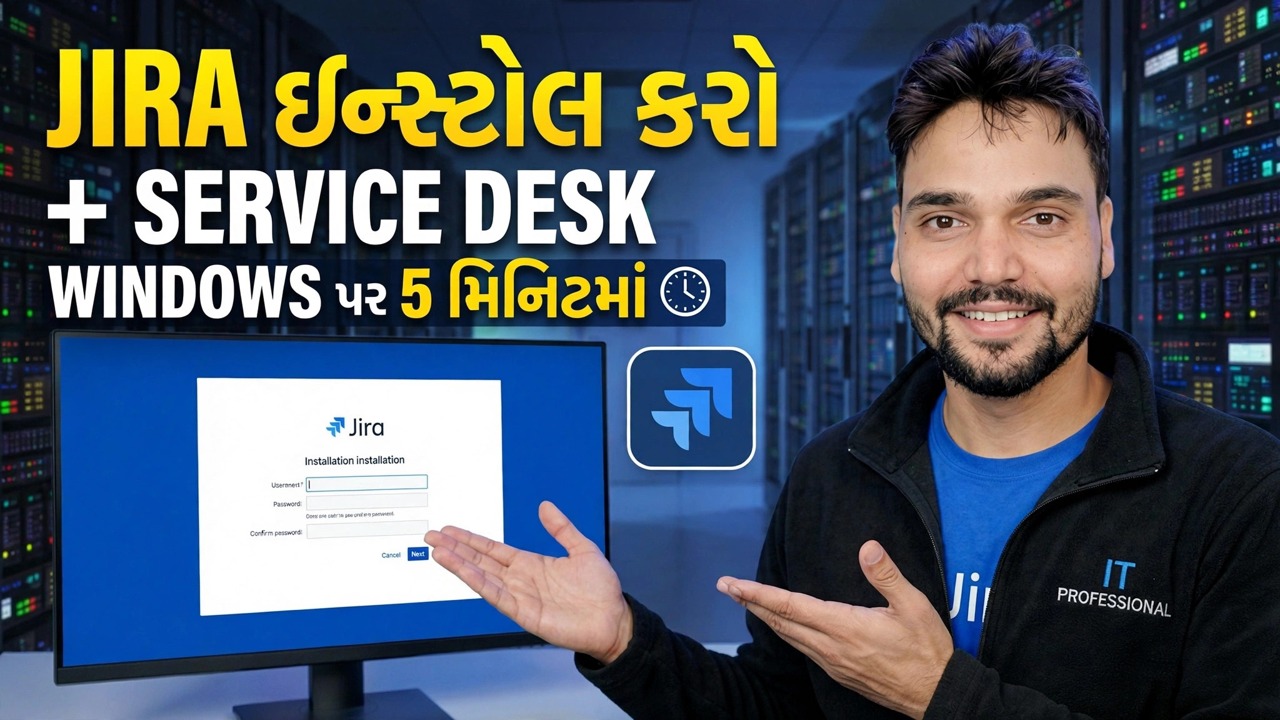
વિન્ડોઝ પર જે રીતે વિડિયો બતાવે છે તે રીતે જીરા સર્વર ઇન્સ્ટોલ કરો - વિન્ડોઝ ઇન્સ્ટોલર, બે ફોલ્ડર્સ જે મહત્વના છે, પોર્ટ 8080, બ્રાઉઝર સેટઅપ વિઝાર્ડ અને પ્રથમ લૉગિન - ઉપરાંત તમે શરૂ કરો તે પહેલાં તમારે સપોર્ટ-ઓફ-એન્ડ-ઓફ સત્ય જાણવું જોઈએ.
📑પ્રકરણો
- પ્રથમ પ્રામાણિક સ્થિતિ — જીરા સર્વર સપોર્ટ સમાપ્ત થઈ ગયો છે, અને આ ઇન્સ્ટોલ હજુ પણ કોના માટે છે
- તમે ઇન્સ્ટોલ કરો તે પહેલાં તમારે શું જોઈએ છે — 64-બીટ વિન્ડોઝ મશીન અને એડમિનિસ્ટ્રેટર એકાઉન્ટ
- એટલેસિયનમાંથી જીરા સોફ્ટવેર ઇન્સ્ટોલર ડાઉનલોડ કરી રહ્યું છે
- ઇન્સ્ટોલર ચલાવી રહ્યા છીએ — ઇન્સ્ટોલેશન ફોલ્ડર, હોમ ફોલ્ડર, પોર્ટ 8080 અને Windows સેવા
- પહેલી શરૂઆત પહેલા પોર્ટ 8080 મફત છે તે તપાસવું
- બ્રાઉઝરમાં સેટઅપ વિઝાર્ડ — ડેટાબેઝ, લાઇસન્સ અને પ્રથમ એડમિન એકાઉન્ટ
- એ જ જીરા દાખલા પર સર્વિસ ડેસ્ક ઉમેરવું
- પ્રથમ લૉગિન અને સેનિટી ચેક — એક પ્રોજેક્ટ, એક ટેસ્ટ ઇશ્યૂ
- જો જીરા શરૂ ન થાય — સેવા, પોર્ટ અને લોગ ફાઇલ
📋 વિહંગાવલોકન અને પગલું-દર-પગલાની માર્ગદર્શિકા
આ પ્રથમ વાંચો — જીરા સર્વર સપોર્ટ સમાપ્ત થઈ ગયો છે
પગલાઓ પહેલાં, એક હકીકત દરેક ઇન્સ્ટોલર સ્ક્રીન તમને જણાવશે નહીં: આ આવૃત્તિ તેના જીવનના અંત સુધી પહોંચી ગઈ છે. તે વિડિઓના ઇન્સ્ટોલને ખોટું બનાવતું નથી — તે નક્કી કરે છે કે તમારે તેને ક્યાં ચલાવવું જોઈએ.
તેથી આ માર્ગદર્શિકાને અનુસરો જે રીતે વિડિયો તેને રજૂ કરે છે — લેબ અથવા તાલીમ સેટઅપ માટે, અસ્તિત્વમાં છે તે લાઇસન્સ ધરાવતા ઇન્સ્ટોલને જાળવવા અથવા ક્લાઉડ અથવા ડેટા સેન્ટર પર જતા પહેલા જીરા ખરેખર કેવી રીતે કાર્ય કરે છે તે જાણવા માટે. અનપેચ્ડ એડિશન પર એકદમ નવી પ્રોડક્શન સિસ્ટમ બનાવશો નહીં અને ક્યારેય ઓપન ઈન્ટરનેટ પર એક્સપોઝ કરશો નહીં.
તમે ઇન્સ્ટોલ કરો તે પહેલાં મશીન તપાસો
64-બીટ વિન્ડોઝ મશીનનો ઉપયોગ કરો અને એડમિનિસ્ટ્રેટર એકાઉન્ટ સાથે સાઇન ઇન કરો — ઇન્સ્ટોલરને એડમિન અધિકારોની જરૂર છે. નિયમિત Windows 10 અથવા 11 PC શીખવા અને મૂલ્યાંકન માટે સારું છે; જે મશીન પર સમગ્ર ટીમ આધાર રાખે છે તે સમર્પિત વિન્ડોઝ સર્વર પર છે જે ચાલુ રહે છે.
તમારે Java અથવા Tomcat ને અલગથી ઇન્સ્ટોલ કરવાની નથી જરૂર છે — Windows ઇન્સ્ટોલર બંનેને બંડલ કરે છે. તમારી જીરા લાઇસન્સ કી તૈયાર રાખો અથવા સ્ટેપ 6 માં સેટઅપ વિઝાર્ડ દરમિયાન સમય-મર્યાદિત મૂલ્યાંકન લાઇસન્સ જનરેટ કરવાની યોજના બનાવો.
એટલેસિયનમાંથી ઇન્સ્ટોલર ડાઉનલોડ કરો
એટલેસિયનની અધિકૃત સાઇટ પરથી જીરા સોફ્ટવેર માટે 64-બીટ વિન્ડોઝ ઇન્સ્ટોલર (.exe) ડાઉનલોડ કરો. હાલના સર્વર ગ્રાહકોને તેમના એટલાસિયન એકાઉન્ટના ડાઉનલોડ વિભાગમાંથી સર્વર રીલીઝ મળે છે — ઇન્સ્ટોલ ફ્લો એ વિડીયોમાં દર્શાવેલ છે.
ઇન્સ્ટોલર ચલાવો — ફોલ્ડર્સ, પોર્ટ અને સેવા
એડમિનિસ્ટ્રેટર તરીકે .exe ચલાવો અને કસ્ટમ ઇન્સ્ટોલ પસંદ કરો જેથી તમે દરેક પસંદગી જોઈ શકો. પ્રથમ ફોલ્ડર એ ઇન્સ્ટોલેશન ડિરેક્ટરી છે, જ્યાં પ્રોગ્રામ ફાઇલો જાય છે:
C:\Program Files\Atlassian\JiraThe second is the home directory — where Jira stores your attachments, logs, indexes and configuration. This is the folder you will back up later, so remember where you put it:
C:\Program Files\Atlassian\Application Data\JiraKeep the default HTTP port 8080 unless something else on this machine already uses it (Step 5 shows the check). Select Run Jira as a service — this makes Jira start automatically with Windows; without it, Jira only runs while you start it manually. If you have a second drive, putting the home directory there is a sensible choice, because it will grow.
Finish the installer and let it launch Jira.
તપાસો કે પોર્ટ 8080 મફત છે
જો પ્રથમ પૃષ્ઠ ક્યારેય ખુલતું નથી, તો સૌથી સામાન્ય કારણ એ છે કે અન્ય પ્રોગ્રામ પહેલેથી જ જીરાનું પોર્ટ ધરાવે છે. કમાન્ડ પ્રોમ્પ્ટ ખોલો અને ચલાવો:
netstat -ano | findstr :8080If nothing is listed, the port is free and Jira can use it. If a result shows a program already listening on 8080, either stop that program or go back and give Jira a different port in the installer — two programs cannot share one port.
બ્રાઉઝરમાં સમાપ્ત કરો — સેટઅપ વિઝાર્ડ
જીરાને સર્વર પર બ્રાઉઝરમાં ખોલો:
http://localhost:8080The first load can take a few minutes while Jira builds its database tables — a slow first start is normal, not a failure. Then work through the wizard:
Database: choose how you will set Jira up. The quick route uses the built-in database — fine for evaluation, not for production. For anything serious, connect an external database instead.
Licence: enter your licence key, or generate the time-limited evaluation licence.
Administrator account: create the first admin with a strong password and note the username — this account is your rescue key later. Set the base URL, and skip the mail server for now if you need to: mail can be configured later, so do not stall the install on it.
સેમ ઇન્સ્ટન્સ પર સર્વિસ ડેસ્ક ઉમેરો
વિડિયો જીરા + સર્વિસ ડેસ્કને એકસાથે ઇન્સ્ટોલ કરે છે. સર્વિસ ડેસ્ક આ જ જીરા ઇન્સ્ટન્સની ટોચ પર એપ્લિકેશન તરીકે ચાલે છે - તમે તેને જીરા એડમિનિસ્ટ્રેશનના એપ્લિકેશન મેનેજમેન્ટ એરિયામાંથી કોર સેટઅપ પછી ઉમેરો અને તેને અલગથી લાઇસન્સ કરો; મૂલ્યાંકન લાયસન્સ એ જ રીતે કાર્ય કરે છે જે પગલું 6 માં છે.
તે તમને તમારી ટીમ માટે એક ઇન્સ્ટોલ અને એક લોગિન આપે છે: સોફ્ટવેર પ્રોજેક્ટ્સ અને સર્વિસ ડેસ્ક પ્રોજેક્ટ્સ એક જ જીરા પર એકસાથે બેસે છે, સમાન વપરાશકર્તાઓને શેર કરે છે.
પ્રથમ લૉગિન — અને પેજ ક્યારેય ન ખુલે તો ત્રણ તપાસો
તમે બનાવેલ એડમિનિસ્ટ્રેટર એકાઉન્ટથી લોગ ઇન કરો. એક નમૂના પ્રોજેક્ટ અને એક પરીક્ષણ મુદ્દો બનાવો — જો તમે તેને બનાવી શકો, તો તેને સોંપો અને તેને બંધ કરો, ઇન્સ્ટોલ તંદુરસ્ત છે. એકવાર વહીવટ → સિસ્ટમ માહિતી ખોલો અને ખાતરી કરો કે જીરા તમને અપેક્ષા હોય તે મેમરી અને ડેટાબેઝ જુએ છે.
જો પૃષ્ઠ ક્યારેય ખુલતું નથી, તો પુનઃસ્થાપિત કરતા પહેલા ત્રણ વસ્તુઓ તપાસો: એટલેસિયન જીરા વિન્ડોઝ સેવા ખરેખર ચાલી રહી છે; બીજું કંઈ પોર્ટ 8080 (પગલું 5 આદેશ) ધરાવે છે; અને હોમ ડિરેક્ટરીના લોગ ફોલ્ડરમાં લોગ ફાઇલ atlassian-jira.log — તે નિષ્ફળ શરૂઆત પાછળની વાસ્તવિક ભૂલને રેકોર્ડ કરે છે.
🏷️Topic Search Variables & Keywords
પગલાં-દર-પગલાંની મુશ્કેલીનિવારણ માર્ગદર્શિકા અને ઉકેલો - 5 મિનિટમાં વિન્ડોઝ પર જીરા + સર્વિસ ડેસ્ક ઇન્સ્ટોલ કરો. ટેકનિકલ અંશુ દ્વારા ઓન-સ્ક્રીન પ્રદર્શન.
વિન્ડોઝ પર જીરા સર્વરને સ્ટેપ બાય સ્ટેપ ઇન્સ્ટોલ કરો — ઇન્સ્ટોલર, પોર્ટ્સ, સેટઅપ વિઝાર્ડ અને પ્રથમ લૉગિન, જીરા સર્વરના સમર્થન વિશેની પ્રામાણિક સત્યતા સાથે અને હજુ પણ કોણે તેને ઇન્સ્ટોલ કરવું જોઈએ.
(સ્રોત પૃષ્ઠ પર ટ્રાન્સક્રિપ્ટ અહીં સમાપ્ત થાય છે)
❓ વારંવાર પૂછાતા પ્રશ્નો
હા! ટેકનિકલ અંશુ દ્વારા દર્શાવવામાં આવેલી તમામ માર્ગદર્શિકાઓ અને પદ્ધતિઓ મફત, કાનૂની અને શૈક્ષણિક સંસાધનોનો ઉપયોગ કરે છે.
ચોક્કસ! દરેક પગલું વિગતવાર સૂચનાઓ સાથે સ્ક્રીન પર દર્શાવવામાં આવે છે જેથી કોઈપણ સરળતાથી અનુસરી શકે.
યુટ્યુબ વિડિયો પર સીધી ટિપ્પણી કરો અને અમારો સમુદાય અને ટેકનિકલ અંશુ તમને મદદ કરશે.
🚀 YouTube પર સંપૂર્ણ ટ્યુટોરીયલ જુઓ
🚀 YouTube પર સંપૂર્ણ પગલું-દર-પગલાં વિડિઓ ટ્યુટોરિયલ જુઓ: https://www.youtube.com/watch?v=Q0fc5Xm5gPo
IT સપોર્ટ, Windows સમસ્યાનિવારણ અને સર્વર મેનેજમેન્ટ માટે ટેકનિકલ અંશુને સબ્સ્ક્રાઇબ કરો.
▶️ સંપૂર્ણ વિડિઓ જુઓ