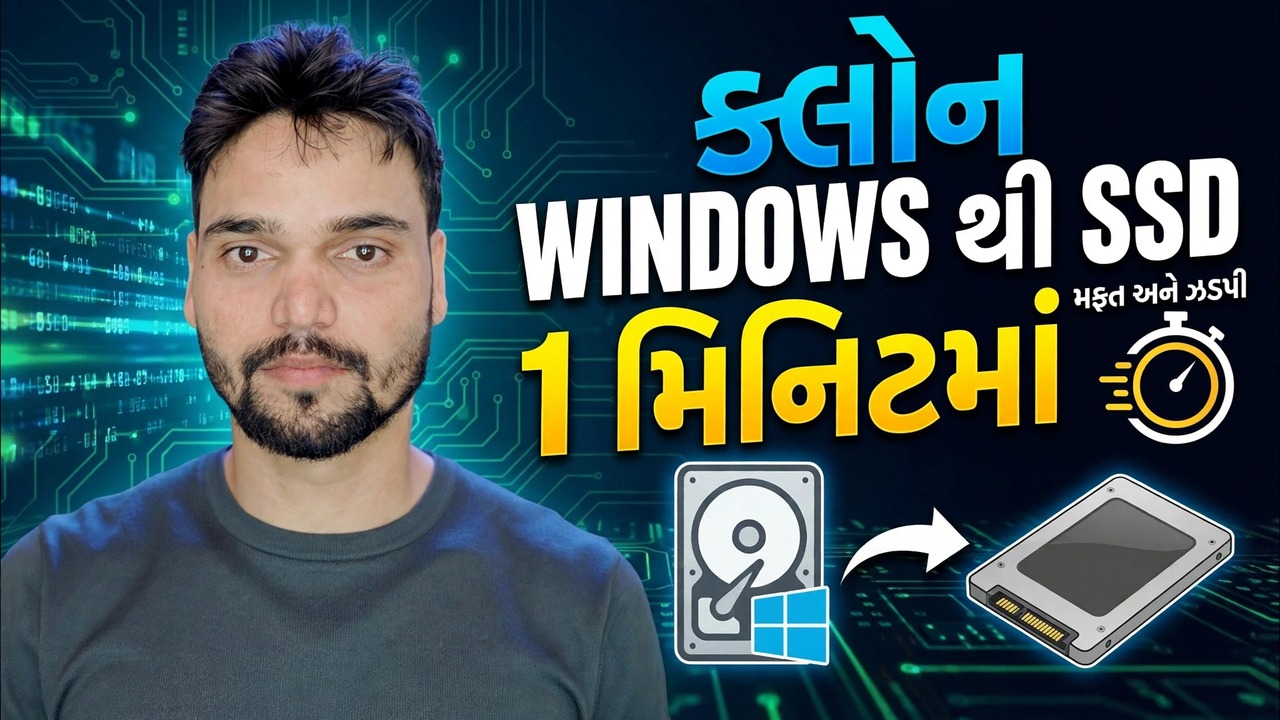
Macrium Reflect નો ઉપયોગ કરીને SSD થી HDD ને ક્લોન કરો
Macrium Reflect વડે તમારી જૂની હાર્ડ ડિસ્કને નવા SSD સાથે ક્લોન કરો — SSD ને કનેક્ટ કરો, નાના સિસ્ટમ સહિત દરેક પાર્ટીશનની નકલ કરો, પ્રથમ બૂટ ટેસ્ટ ચલાવો, TRIM તપાસો અને જૂની ડ્રાઇવને કામ પર મૂકો. કોઈ પુનઃસ્થાપિત નથી, કોઈ ખોવાયેલા પ્રોગ્રામ્સ નથી.
📑પ્રકરણો
- તમે શરૂ કરો તે પહેલાં - ત્રણ તપાસો: તંદુરસ્ત જૂની ડ્રાઇવ, એક SSD જે તમારી વપરાયેલી જગ્યા ધરાવે છે, એક અલગ બેકઅપ
- નવી SSD — ડેસ્કટોપ પર SATA કેબલ, USB એડેપ્ટર અથવા લેપટોપ પર એન્ક્લોઝરને કનેક્ટ કરો
- મેક્રિયમ રિફ્લેક્ટ મેળવો — ફ્રી એડિશનનું શું થયું અને ટ્રાયલ શું આવરી લે છે
- ક્લોન વિઝાર્ડ શરૂ કરો અને ગંતવ્ય તરીકે SSD પસંદ કરો
- દરેક પાર્ટીશનની નકલ કરો — જેમાં વિન્ડોઝ બૂટ થાય છે તે નાની સિસ્ટમ સહિત
- એસએસડીને ફિટ કરવા અને ક્લોન ચલાવવા માટે પાર્ટીશનોનું કદ આપો
- એસએસડીમાંથી પહેલું બૂટ — જૂની ડ્રાઇવને ડિસ્કનેક્ટ કરો અને બૂટ ઓર્ડરને ઠીક કરો
- TRIM તપાસો, પછી સ્ટોરેજ ડ્રાઇવ તરીકે જૂના HDDનો ફરીથી ઉપયોગ કરો
📋 વિહંગાવલોકન અને પગલું-દર-પગલાની માર્ગદર્શિકા
તમે પ્રારંભ કરો તે પહેલાં ત્રણ તપાસો ચલાવો
ક્લોન એક નકલ છે, અને નકલ એ જેમાંથી શરૂ થાય છે તેટલી જ સારી છે. પ્રથમ, જૂની ડ્રાઈવ સ્વસ્થ હોવી જોઈએ — આ માર્ગદર્શિકા વર્કિંગ ડ્રાઈવ પર આયોજિત અપગ્રેડ માટે છે. બીજું, SSD એ તમારી વપરાયેલ જગ્યાને પકડી રાખવી જોઈએ, જૂની ડિસ્કની પૂર્ણ કદની નહીં: 300 GB સાથે 1 TB HDD, 500 GB SSD પર ક્લોન્સનો ઉપયોગ કરવામાં આવે છે, જ્યારે 700 GB વપરાયેલ ક્લોન જ્યાં સુધી તમે અમુક ડેટાને ખાલી અથવા ખસેડો નહીં ત્યાં સુધી ફિટ થતું નથી. ત્રીજું, બદલી ન શકાય તેવી કોઈપણ વસ્તુનો અલગથી બેકઅપ લો — ક્લોન સામાન્ય રીતે માત્ર ગંતવ્ય ડિસ્કને જ સ્પર્શે છે, પરંતુ કેબલ ખેંચાય છે અને ખોટી ડિસ્ક ક્લિક થાય છે.
નવું SSD કનેક્ટ કરો
ડેસ્કટૉપ પર, સૌથી સ્વચ્છ સેટઅપ SSDને તેના અંતિમ ઘરમાં ફિટ કરવાનું છે — એક ફાજલ SATA ડેટા કેબલ વત્તા SATA પાવર કનેક્ટર — અને HDD સાથે ક્લોન હજુ પણ સ્થાને છે. માત્ર એક ડ્રાઇવ સ્લોટ ધરાવતા લેપટોપ પર, SSD ને USB થી SATA એડેપ્ટર અથવા ક્લોન માટે USB એન્ક્લોઝર દ્વારા કનેક્ટ કરો અને પછીથી તેને અંદરથી સ્વેપ કરો.
કોઈપણ રીતે, તમે પ્રારંભ કરો તે પહેલાં Windows એ ડિસ્ક મેનેજમેન્ટમાં નવી ડિસ્ક જોવી જોઈએ. જો તે ન થાય, તો પહેલા તેને ઠીક કરો — Macrium Reflect પીસી પોતે જોઈ શકતું નથી તે ડિસ્કને ક્લોન કરી શકતું નથી.
મેક્રિયમ રિફ્લેક્ટ મેળવો - આવૃત્તિ હકીકતો
માત્ર Macrium ની અધિકૃત વેબસાઇટ પરથી Macrium Reflect ડાઉનલોડ કરો — સોફ્ટવેર કે જે તમારી આખી ડિસ્કને સ્પર્શે છે તે અજાણી વ્યક્તિની સાઇટ પરથી લાવવાની છેલ્લી વસ્તુ છે. પછી તેને ઇન્સ્ટોલ કરો અને તેને ખોલો.
ક્લોન શરૂ કરો અને ગંતવ્ય પસંદ કરો
Macrium Reflect માં, ડિસ્ક સૂચિમાં તમારું જૂનું HDD શોધો. તે ડિસ્ક હેઠળ, આ ડિસ્કને ક્લોન કરો ક્લિક કરો. વિઝાર્ડમાં, ક્લોન કરવા માટે ડિસ્ક પસંદ કરો પર ક્લિક કરો અને નવી SSD પસંદ કરો — તમે આગળ જાઓ તે પહેલાં મોડેલનું નામ અને કદ બે વાર તપાસો.
દરેક પાર્ટીશનની નકલ કરો, નાના સિસ્ટમ સહિત
પસંદ કરેલ બધા પાર્ટીશનો સાથે પસંદ કરેલ પાર્ટીશનોની નકલ કરો પર ટિક કરો, અથવા દરેક પાર્ટીશનને SSD પર નીચે ખેંચો: આગળનું નાનું EFI સિસ્ટમ પાર્ટીશન, MSR આરક્ષિત પાર્ટીશન, તમારું Windows (C:) પાર્ટીશન અને પુનઃપ્રાપ્તિ પાર્ટીશન.
જે બે જગ્યાએ લોકો ખોટા પડે છે તે નાના સિસ્ટમ પાર્ટીશનોને છોડી દે છે અને બંને ડ્રાઈવો હજુ પણ જોડાયેલ સાથે પ્રથમ બુટનું પરીક્ષણ કરે છે. આગળના ભાગમાં તે નાના પાર્ટીશનો છે જે ખરેખર વિન્ડોઝને શરૂ કરે છે — એક પાછળ છોડી દો અને તમારી બધી ફાઇલો સંપૂર્ણ રીતે કૉપિ કરવામાં આવી હોવા છતાં ક્લોન કરેલ SSD બૂટ થશે નહીં.
સમાપ્ત કરો અને ક્લોન ચલાવો
વિઝાર્ડના સારાંશ દ્વારા ક્લિક કરો, છેલ્લી વાર ગંતવ્યની પુષ્ટિ કરો અને પ્રારંભ કરવા માટે સમાપ્ત કરો પર ક્લિક કરો. Reflect હવે SSD પર પાર્ટીશન દ્વારા સ્ત્રોત ડિસ્ક પાર્ટીશનની નકલ કરે છે. તેને પૂર્ણ થવા દો - પીસીને બંધ કરશો નહીં, કેબલ ખેંચશો નહીં અથવા પ્રોગ્રામને મિડ-ક્લોન બંધ કરશો નહીં. જ્યારે તે અહેવાલ આપે છે કે ક્લોન પૂર્ણ થઈ ગયું છે, ત્યારે તમે સત્યની ક્ષણ માટે તૈયાર છો: પ્રથમ બૂટ.
SSD માંથી પ્રથમ બુટ
પીસી બંધ કરો. આ પ્રથમ પરીક્ષણ માટે, જૂના HDDને ડિસ્કનેક્ટ કરો (અથવા તેને લેપટોપમાંથી દૂર કરો) જેથી મશીન પાસે બૂટ કરવા માટે બરાબર એક ડિસ્ક હોય — બંને ડ્રાઇવ સાથે જોડાયેલ હોય, બે સરખા વિન્ડોઝ ઇન્સ્ટોલ બૂટ પ્રક્રિયાને ગૂંચવી શકે છે અને તમે ક્લોન ખરેખર કામ કરે છે કે કેમ તે વિશે કંઈપણ શીખી શકતા નથી. જો પીસી તેની જાતે SSD થી શરૂ થતું નથી, તો BIOS/UEFI સેટઅપ દાખલ કરો અને SSD ને બૂટ ક્રમમાં પ્રથમ મૂકો.
જ્યારે વિન્ડોઝ લોડ થાય છે, ત્યારે તમારે તમારા પોતાના ડેસ્કટોપ પર ઉતરવું જોઈએ — સમાન પ્રોગ્રામ્સ, સમાન ફાઇલો, સમાન સેટિંગ્સ, ખૂબ જ ઝડપી. એકલા SSD માંથી તે ક્લીન બુટ એ ક્લોન સફળ થયાનો પુરાવો છે.
TRIM તપાસો અને જૂની ડ્રાઇવનો ફરીથી ઉપયોગ કરો
TRIM સમય જતાં SSD ઝડપી રાખે છે, તેથી ખાતરી કરો કે Windows તે ચાલુ છે. એડમિનિસ્ટ્રેટર તરીકે કમાન્ડ પ્રોમ્પ્ટ અથવા ટર્મિનલ ખોલો અને ચલાવો:
fsutil behavior query DisableDeleteNotifyજે પરિણામ જોવાનું છે તે છે DisableDeleteNotify = 0 — એટલે કે TRIM સક્ષમ છે. (1 ના પરિણામનો અર્થ એ થશે કે તે બંધ છે.)
છેલ્લે, જૂની ડ્રાઈવ. જ્યારે તમે સામાન્ય રીતે SSD નો ઉપયોગ કરો છો ત્યારે તેને તમારી સુરક્ષા જાળ તરીકે થોડા દિવસો માટે અસ્પૃશ્ય રાખો. એકવાર તમે આત્મવિશ્વાસ અનુભવો પછી, તેને ફરીથી કનેક્ટ કરો, તેને ફોર્મેટ કરો અને ફાઇલો, બેકઅપ્સ અને ડાઉનલોડ્સ માટે સાદા સ્ટોરેજ ડ્રાઇવ તરીકે તેનો ઉપયોગ કરો — ક્લોન-આઉટ HDD માટે ક્લાસિક સેકન્ડ લાઇફ.
🏷️વિષય શોધ ચલો અને કીવર્ડ્સ
🎙️ સંપૂર્ણ ટ્રાન્સક્રિપ્ટ — વિસ્તૃત કરવા માટે ટૅપ કરો
__TOK_32__
__TOK_33__
__TOK_34__
❓ વારંવાર પૂછાતા પ્રશ્નો
શું આ ટ્યુટોરીયલ અનુસરવા માટે 100% મફત છે?
__TOK_35__
શું નવા નિશાળીયા આ માર્ગદર્શિકાને અનુસરી શકે છે?
__TOK_36__
જો હું અટકી જાઉં તો હું ક્યાં પ્રશ્નો પૂછી શકું?
__TOK_37__