VMware ESXi ઇન્સ્ટોલેશન પર સ્ટેપ-બાય-સ્ટેપ સિનોલોજી NAS
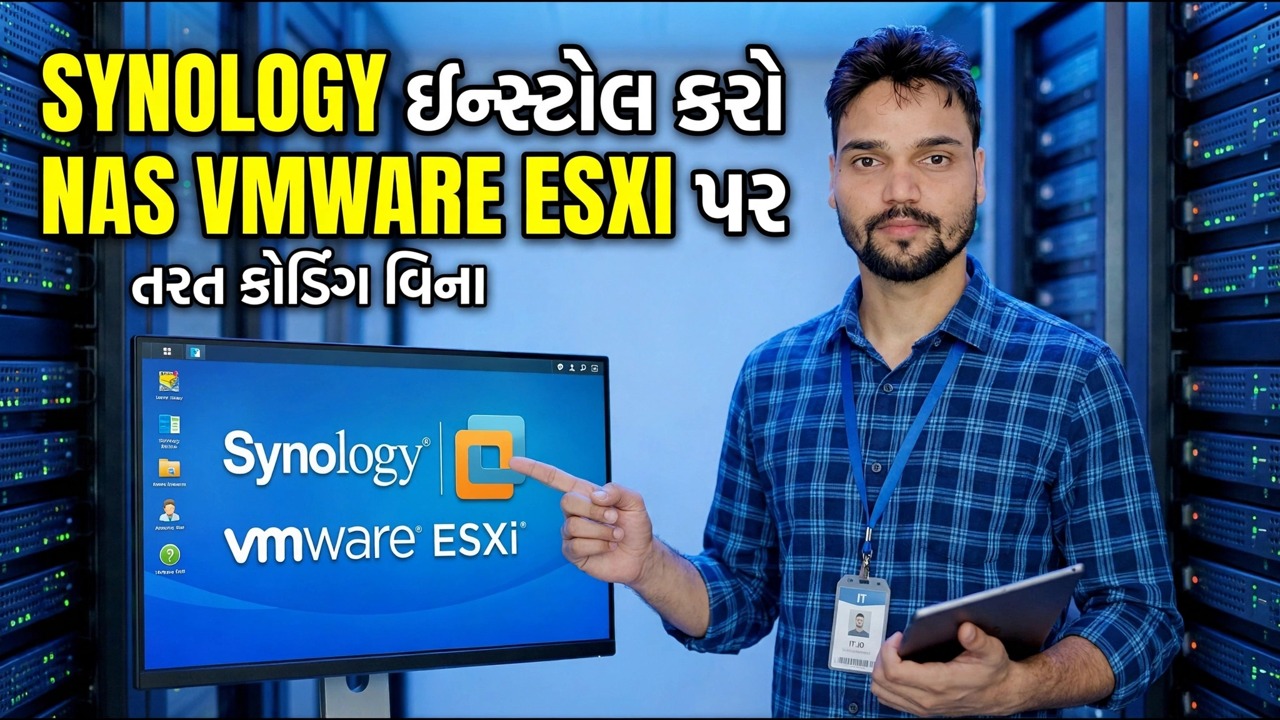
VMware ESXi વર્ચ્યુઅલ મશીનની અંદર સિનોલોજી DSM ચલાવો — બુટલોડર ડિસ્ક, ડેટા ડિસ્ક, વેબ આસિસ્ટન્ટ ઇન્સ્ટોલ અને સ્ટોરેજ પૂલ, પ્રમાણિક લાયસન્સિંગ અને અપડેટ મર્યાદા સ્પષ્ટપણે જણાવ્યું છે.
📑પ્રકરણો
- તમે શું બનાવી રહ્યા છો — વર્ચ્યુઅલ મશીનની અંદર DSM, અને પ્રમાણિક મર્યાદાઓ
- ESXi હોસ્ટ અને તમને જોઈતી બે ફાઇલો તૈયાર કરવી
- વર્ચ્યુઅલ મશીન બનાવવું
- બુટલોડર ડિસ્ક અને ડેટા ડિસ્કને યોગ્ય ક્રમમાં જોડવી
- નેટવર્ક એડેપ્ટરની પસંદગી અને પ્રથમ બુટ
- find.synology.com સાથે NAS શોધવી અને વેબ સહાયકમાં DSM ઇન્સ્ટોલ કરવું
- સ્ટોરેજ પૂલ અને પ્રથમ શેર કરેલ ફોલ્ડર બનાવવું
- અપડેટ નિયમ જે વર્ચ્યુઅલ DSM ને જીવંત રાખે છે
📋 વિહંગાવલોકન અને પગલું-દર-પગલાની માર્ગદર્શિકા
તમે શું બનાવી રહ્યા છો તે સમજો
તમે સામાન્ય રીતે સિનોલોજી પ્રોડક્ટ ઇન્સ્ટોલ કરી રહ્યાં નથી. DSM સામાન્ય રીતે સિનોલોજી હાર્ડવેર પર જ મોકલે છે. આ પદ્ધતિ નાની કોમ્યુનિટી બુટલોડર ઈમેજનો ઉપયોગ કરીને ESXi વર્ચ્યુઅલ મશીનની અંદર DSMને બુટ કરે છે જે VM ને DSM પર રજૂ કરે છે જાણે કે તે Synology બોક્સ હોય, અને પછી Synologyના અધિકૃત ડાઉનલોડ સેન્ટરમાંથી ડાઉનલોડ કરેલ અસલી DSM સિસ્ટમ ફાઇલ (.pat ફાઇલ) ઇન્સ્ટોલ કરે છે. બિલ્ડમાં ત્રણ ફરતા ભાગો છે: ESXi વર્ચ્યુઅલ મશીન, બુટલોડર ડિસ્ક જે DSM શરૂ કરે છે અને ડેટા ડિસ્ક કે જે તમારી ફાઇલોને ધરાવે છે.
ESXi હોસ્ટ અને ફાઇલો તૈયાર કરો
તમને પર્યાપ્ત મફત સંસાધનો સાથે કાર્યરત ESXi હોસ્ટની જરૂર છે: ઓછામાં ઓછા 2 vCPU અને 2 GB RAM કે જે તમે VM (4 GB RAM વધુ આરામદાયક છે), ઉપરાંત ડેટા ડિસ્ક માટે સ્ટોરેજ માટે ફાજલ કરી શકો. શરૂ કરતા પહેલા, ત્રણ વસ્તુઓ એકત્રિત કરો: DSM મૉડલ અને વર્ઝન ફૅમિલી માટે સમુદાય બુટલોડર ઈમેજ જે તમે ચલાવવાની યોજના બનાવો છો; સિનોલોજીના અધિકૃત ડાઉનલોડ સેન્ટરમાંથી મેળ ખાતી DSM .pat ઇન્સ્ટોલર ફાઇલ — બુટલોડર અને DSM વર્ઝન એક જોડી હોવા જોઈએ જે એકસાથે કામ કરવા માટે જાણીતું હોય; અને સમાન નેટવર્ક પર બ્રાઉઝર, સ્ટેપ 6 માં પેજ શોધવા અને સેટઅપ કરવા માટે.
વર્ચ્યુઅલ મશીન બનાવો
ESXi વેબ ક્લાયંટમાં VM બનાવો / નોંધણી કરો → નવું વર્ચ્યુઅલ મશીન બનાવો પસંદ કરો. Linux / અન્ય Linux 64-bit નું ગેસ્ટ OS કુટુંબ પસંદ કરો — DSM એ Linux-આધારિત સિસ્ટમ છે અને આ ટેમ્પલેટ તેને સુસંગત વર્ચ્યુઅલ હાર્ડવેર આપે છે. શરૂ કરવા માટે VM 2 vCPU અને 2–4 GB RAM આપો; જ્યારે VM બંધ હોય ત્યારે તમે બંનેને પાછળથી વધારી શકો છો. પહેલા દિવસે તેને મોટા ન કરો — એક લેબ DSM સાધારણ સંસાધનો પર ખુશીથી નિષ્ક્રિય રહે છે, અને હોસ્ટ પાસે સામાન્ય રીતે ફીડ કરવા માટે અન્ય VM હોય છે.
બુટલોડર અને ડેટા ડિસ્કને યોગ્ય ક્રમમાં જોડો
આ તે પગલું છે જે મોટા ભાગના નિષ્ફળ ઇન્સ્ટૉલ ખોટા પડે છે. ડેટાસ્ટોર પર બુટલોડર ઈમેજ અપલોડ કરો અને તેને પ્રથમ SATA ડિસ્ક (SATA 0:0) તરીકે જોડો. તે નાનું છે અને તે ક્યારેય તમારી ફાઇલોને પકડી રાખતું નથી — તે માત્ર DSM શરૂ કરે છે. તમારી ડેટા ડિસ્કને તેના પછી ઉમેરો, એ જ SATA નિયંત્રક પર (SATA 0:1, SATA 0:2) — બે ડેટા ડિસ્ક તમને પાછળથી મિરર્ડ પૂલ બનાવવા દે છે. બુટ ઓર્ડર સેટ કરો જેથી બૂટલોડર ડિસ્ક દરેક વખતે પહેલા બુટ થાય.
નેટવર્ક એડેપ્ટર અને પ્રથમ બુટ
તમારું સામાન્ય LAN ઉપયોગ કરે છે તે વર્ચ્યુઅલ સ્વિચ અથવા પોર્ટ જૂથ સાથે VM જોડો, જેથી તમારું PC તેના સુધી પહોંચી શકે. સલામત એડેપ્ટર પસંદગી E1000E છે, જેને DSM તેના બિલ્ટ-ઇન ડ્રાઇવરો સાથે ઓળખે છે. VMXNET 3 કાગળ પર વધુ ઝડપી છે પરંતુ માત્ર ત્યારે જ કાર્ય કરે છે જો તમે ચલાવો છો તે DSM બિલ્ડમાં તેના માટે ડ્રાઇવર શામેલ હોય — જો NAS ક્યારેય નેટવર્ક પર દેખાતું નથી, તો એડેપ્ટર પ્રકાર એ તપાસવાની પ્રથમ વસ્તુ છે. VM પર પાવર કરો અને કન્સોલ જુઓ: બુટલોડર ચાલે છે, પછી DSM નું કર્નલ કબજે કરે છે. તેને પ્રથમ બુટ પર થોડી મિનિટો આપો.
NAS શોધો અને DSM ઇન્સ્ટોલ કરો
સમાન નેટવર્ક પરના PC પરથી, આ સરનામું બ્રાઉઝરમાં ખોલો અથવા સિનોલોજી આસિસ્ટન્ટ ડેસ્કટોપ ટૂલનો ઉપયોગ કરો:
find.synology.comThe new system appears as a Not installed device. Connect to it and the Web Assistant asks for the DSM installer: upload the .pat file you downloaded in Step 2. The install formats the system partitions on the data disks and takes roughly ten minutes, followed by a reboot. After that you create the admin account, name the server, and — this matters — skip or delay automatic DSM updates when the setup wizard offers them, for the reason in Step 8.
સ્ટોરેજ પૂલ અને પ્રથમ શેર કરેલ ફોલ્ડર બનાવો
સ્ટોરેજ મેનેજર ખોલો અને ડેટા ડિસ્કમાંથી સ્ટોરેજ પૂલ બનાવો. બે ડિસ્ક સાથે, SHR અથવા RAID 1 તમને એક-ડિસ્ક ફોલ્ટ ટોલરન્સ આપે છે; એક ડિસ્ક સાથે તમને ક્ષમતા મળે છે અને બિલકુલ રક્ષણ નથી. પછી વોલ્યુમ અને તમારું પ્રથમ શેર કરેલ ફોલ્ડર બનાવો. કેટલીક ટેસ્ટ ફાઈલોની નકલ કરો, VM ને એકવાર રીબૂટ કરો અને ખાતરી કરો કે બધું તેની જાતે જ પાછું આવે છે — તમે રીબૂટ-પરીક્ષણ ન કર્યું હોય તેવી લેબ છે જે ખરેખર તમારી પાસે નથી.
તમે દૂર જાઓ તે પહેલાં અપડેટ નિયમ સેટ કરો
આ લેબને જીવંત રાખતા નિયમ સાથે સમાપ્ત કરો: કંટ્રોલ પેનલ → અપડેટ અને પુનઃસ્થાપિતમાં, સ્વચાલિત DSM અપડેટ્સને બંધ કરો. વાસ્તવિક સિનોલોજી હાર્ડવેર પર અપડેટ નિયમિત છે; વર્ચ્યુઅલાઈઝ્ડ ઈન્સ્ટોલ પર, નવું DSM વર્ઝન બદલી શકે છે કે જે બુટલોડરે અનુકરણ કરવું જોઈએ, અને NAS કદાચ પછીથી બૂટ નહીં થાય. માત્ર ઇરાદાપૂર્વક અપડેટ કરો: પહેલા VMનો સ્નેપશોટ કરો, તપાસો કે તમારું બુટલોડર લક્ષ્ય DSM સંસ્કરણ, અપડેટ અને પરીક્ષણને સપોર્ટ કરે છે.
🏷️Topic Search Variables & Keywords
પગલાં-દર-પગલાંની મુશ્કેલીનિવારણ માર્ગદર્શિકા અને ઉકેલો - કોડિંગ વિના તરત જ VMWARE ESXI પર SYNOLOGY NAS ઇન્સ્ટોલ કરો. ટેકનિકલ અંશુ દ્વારા ઓન-સ્ક્રીન પ્રદર્શન.
VMware ESXi વર્ચ્યુઅલ મશીનની અંદર સિનોલોજી DSM ચલાવો — બુટલોડર ડિસ્ક, ડેટા ડિસ્ક, વેબ આસિસ્ટન્ટ ઇન્સ્ટોલ અને સ્ટોરેજ પૂલ, પ્રમાણિક લાયસન્સિંગ અને અપડેટ મર્યાદા સ્પષ્ટપણે જણાવ્યું છે.
(સ્રોત પૃષ્ઠ પર ટ્રાન્સક્રિપ્ટ અહીં સમાપ્ત થાય છે)
❓ વારંવાર પૂછાતા પ્રશ્નો
હા! ટેકનિકલ અંશુ દ્વારા દર્શાવવામાં આવેલી તમામ માર્ગદર્શિકાઓ અને પદ્ધતિઓ મફત, કાનૂની અને શૈક્ષણિક સંસાધનોનો ઉપયોગ કરે છે.
ચોક્કસ! દરેક પગલું વિગતવાર સૂચનાઓ સાથે સ્ક્રીન પર દર્શાવવામાં આવે છે જેથી કોઈપણ સરળતાથી અનુસરી શકે.
યુટ્યુબ વિડિયો પર સીધી ટિપ્પણી કરો અને અમારો સમુદાય અને ટેકનિકલ અંશુ તમને મદદ કરશે.
🚀 YouTube પર સંપૂર્ણ ટ્યુટોરીયલ જુઓ
🚀 YouTube પર સંપૂર્ણ પગલું-દર-પગલાં વિડિઓ ટ્યુટોરિયલ જુઓ: https://www.youtube.com/watch?v=egMIhvva7Fs
IT સપોર્ટ, Windows સમસ્યાનિવારણ અને સર્વર મેનેજમેન્ટ માટે ટેકનિકલ અંશુને સબ્સ્ક્રાઇબ કરો.
▶️ સંપૂર્ણ વિડિઓ જુઓ