Windows 11 માં Microsoft Picture Manager ઇન્સ્ટોલ કરો
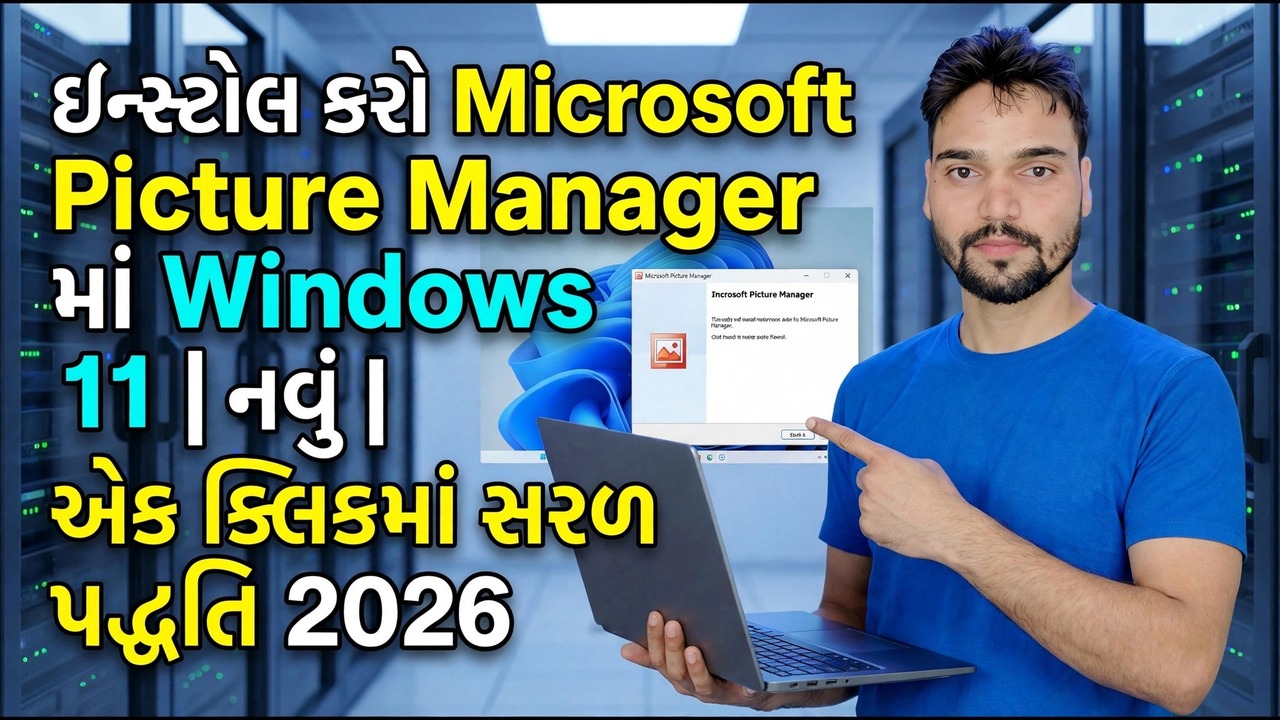
2010 પછી ઓફિસમાંથી પિક્ચર મેનેજર અદૃશ્ય થઈ ગયું - પરંતુ તે હજી પણ માઇક્રોસોફ્ટના મફત શેરપોઈન્ટ ડિઝાઇનર 2010 સેટઅપની અંદર છુપાયેલું છે. વિન્ડોઝ 11 પર ફક્ત તે જ એક ઘટકને ઇન્સ્ટોલ કરો, બીજું કંઈ નહીં, અને તમે કરો તે પહેલાં પ્રમાણિક જોખમો જાણો.
📑પ્રકરણો
- શા માટે પિક્ચર મેનેજર ખૂટે છે - માઇક્રોસોફ્ટે તેને 2010 પેઢી પછી ઓફિસમાંથી દૂર કર્યું
- સુરક્ષિત સ્ત્રોત - માઇક્રોસોફ્ટ તરફથી જ મફત શેરપોઇન્ટ ડિઝાઇનર 2010 સેટઅપ
- ઇન્સ્ટોલર ચલાવવું - અને શા માટે કસ્ટમાઇઝ બટન એ મહત્વનું છે
- આખા 2010 સ્યુટને બંધ કરવું, ઘટક દ્વારા ઘટક
- ઓફિસ ટૂલ્સ હેઠળ માત્ર Microsoft Office પિક્ચર મેનેજર પસંદ કરવું
- વિન્ડોઝ 11 પર પ્રથમ લોન્ચ - અને 2020 થી અસમર્થિત સાધનના પ્રમાણિક જોખમો
📋 વિહંગાવલોકન અને પગલું-દર-પગલાની માર્ગદર્શિકા
શેરપોઈન્ટ ડીઝાઈનર 2010 ફક્ત Microsoft થી ડાઉનલોડ કરો
તેના પોતાના પર કોઈ પિક્ચર મેનેજર ડાઉનલોડ નથી - તે ક્યારેય અલગથી વેચાયું ન હતું. કાયદેસર મફત માર્ગ એ શેરપોઈન્ટ ડિઝાઇનર 2010 ઇન્સ્ટોલર (SharePointDesigner.exe) છે, જે Microsoft એ Microsoft ડાઉનલોડ સેન્ટર પર મફત આપ્યું હતું અને જેનું સેટઅપ હજુ પણ તેના Office Tools વિભાગમાં પિક્ચર મેનેજર ધરાવે છે.
જો સેટઅપ પસંદગી આપે છે, તો આધુનિક 64-બીટ ઑફિસની બાજુમાં 32-બીટ ઇન્સ્ટોલર એ સૌથી સુરક્ષિત પસંદગી છે, કારણ કે પછી બે પેઢીઓ એકબીજાથી દૂર રહે છે.
સેટઅપ શરૂ કરો અને કસ્ટમાઇઝ પર ક્લિક કરો
ડાઉનલોડ કરેલ સેટઅપ ચલાવો, લાયસન્સની શરતો સ્વીકારો અને ખૂબ જ પ્રથમ પસંદગીની સ્ક્રીન પર કસ્ટમાઇઝ કરો ક્લિક કરો - હવે ઇન્સ્ટોલ નહીં કરો.
આ એક ક્લિક બધું નક્કી કરે છે: હવે ઇન્સ્ટોલ કરો તમારા Windows 11 PC પર 2010-યુગના શેરપોઈન્ટ ડિઝાઇનર સ્યુટને ડ્રોપ કરશે, જ્યારે કસ્ટમાઇઝ તમને તેમાંથી એક ઘટક પસંદ કરવા દે છે.
દરેક ઘટકને ઉપલબ્ધ નથી પર સેટ કરો
કસ્ટમાઇઝેશન સ્ક્રીન પર તમે સેટઅપનું ઘટક વૃક્ષ જોશો. દરેક ઉચ્ચ-સ્તરના વિભાગની બાજુમાં નાના ડ્રોપડાઉન પર ક્લિક કરો - પોતે SharePoint ડિઝાઇનર અને દરેક અન્ય જૂથ - અને તે બધાને ઉપલબ્ધ નથી પર સેટ કરો.
તે પહેલા આખી ઇન્સ્ટોલ સૂચિને ખાલી કરી દે છે, તેથી 2010 થી કંઈપણ આગલા પગલામાં અકસ્માતે PC પર ઉતરતું નથી.
માત્ર Microsoft Office પિક્ચર મેનેજર પસંદ કરો
હવે Office Tools ગ્રૂપને વિસ્તૃત કરો અને Microsoft Office Picture Manager શોધો. તેના ડ્રોપડાઉન પર ક્લિક કરો અને Run from My Computer પસંદ કરો. બાકીનું બધું જ રહે છે ઉપલબ્ધ નથી.
પછી તે સ્ક્રીન પર હવે ઇન્સ્ટોલ કરો પર ક્લિક કરો અને સેટઅપને પૂર્ણ થવા દો - કૉપિ કરવા માટે માત્ર એક નાના ઘટક સાથે, તે એક કે બે મિનિટ લે છે.
પિક્ચર મેનેજર ખોલો અને તપાસો કે તે કામ કરે છે
સેટઅપ પછી, સ્ટાર્ટ મેનૂ ખોલો અને Microsoft Office હેઠળ જુઓ - તમારે Microsoft Office Picture Manager જોવું જોઈએ. (તેની પ્રોગ્રામ ફાઇલ માઈક્રોસોફ્ટ ઓફિસ હેઠળના Office14 ફોલ્ડરમાં OIS.exe છે.)
તેને ખોલો, ફોટાના કોઈપણ ફોલ્ડરમાં બ્રાઉઝ કરો અને તપાસો કે થંબનેલ્સ લોડ થાય છે અને એક ચિત્ર પૂર્ણ-કદમાં ખુલે છે. તે પ્રથમ સફળ ખુલ્લી બાબતો: અર્ધ-સમાપ્ત સેટઅપ સામાન્ય રીતે અહીં દેખાય છે, પછીથી નહીં.
ખુલ્લી આંખે તેનો ઉપયોગ કરો - તે એક નિવૃત્ત સાધન છે
પિક્ચર મેનેજર વિન્ડોઝ 11 પર રોજિંદા ફોટા માટે કામ કરે છે - જોવા, કાપવા અને બેચનું કદ બદલવું, સંકુચિત કરવું અને નામ બદલવાની નોકરીઓ માટે લોકો હજુ પણ તેને ચૂકી જાય છે. પરંતુ તમે શું ઇન્સ્ટોલ કર્યું છે તે વિશે સ્પષ્ટ રહો: Office 2010 જનરેશનનો એક પ્રોગ્રામ જેનો સપોર્ટ 2020 માં સમાપ્ત થયો. તે ક્યારેય બીજો સુરક્ષા પેચ પ્રાપ્ત કરશે નહીં.
🏷️Topic Search Variables & Keywords
પગલાં-દર-પગલાં મુશ્કેલીનિવારણ માર્ગદર્શિકા અને ઉકેલો - Windows 11 માં Microsoft Picture Manager ઇન્સ્ટોલ કરો. ટેકનિકલ અંશુ દ્વારા ઑન-સ્ક્રીન પ્રદર્શન.
2020 માં ઓફિસ 2010 જનરેશન સાથે પિક્ચર મેનેજર સપોર્ટ સમાપ્ત થયો - કોઈ પેચ ક્યારેય આવશે નહીં. હજુ પણ તેનો ઉપયોગ કરવાના પ્રમાણિક જોખમો, સલામત નિયમો અને આધુનિક સાધનો જે તેની દરેક નોકરીને બદલે છે.
(સ્રોત પૃષ્ઠ પર ઉપલબ્ધ ટ્રાન્સક્રિપ્ટ આ બિંદુએ સમાપ્ત થાય છે — સંપૂર્ણ વોકથ્રુ માટે ઉપરનો વિડિઓ જુઓ.)
❓ વારંવાર પૂછાતા પ્રશ્નો
હા! ટેકનિકલ અંશુ દ્વારા દર્શાવવામાં આવેલી તમામ માર્ગદર્શિકાઓ અને પદ્ધતિઓ મફત, કાનૂની અને શૈક્ષણિક સંસાધનોનો ઉપયોગ કરે છે.
ચોક્કસ! દરેક પગલું વિગતવાર સૂચનાઓ સાથે સ્ક્રીન પર દર્શાવવામાં આવે છે જેથી કોઈપણ સરળતાથી અનુસરી શકે.
યુટ્યુબ વિડિયો પર સીધી ટિપ્પણી કરો અને અમારો સમુદાય અને ટેકનિકલ અંશુ તમને મદદ કરશે.
🚀 YouTube પર સંપૂર્ણ ટ્યુટોરીયલ જુઓ
🚀 YouTube પર સંપૂર્ણ પગલું-દર-પગલાં વિડિઓ ટ્યુટોરિયલ જુઓ: https://www.youtube.com/watch?v=sVhX536zuAM
IT સપોર્ટ, Windows સમસ્યાનિવારણ અને સર્વર મેનેજમેન્ટ માટે ટેકનિકલ અંશુને સબ્સ્ક્રાઇબ કરો.
▶️ સંપૂર્ણ વિડિઓ જુઓ