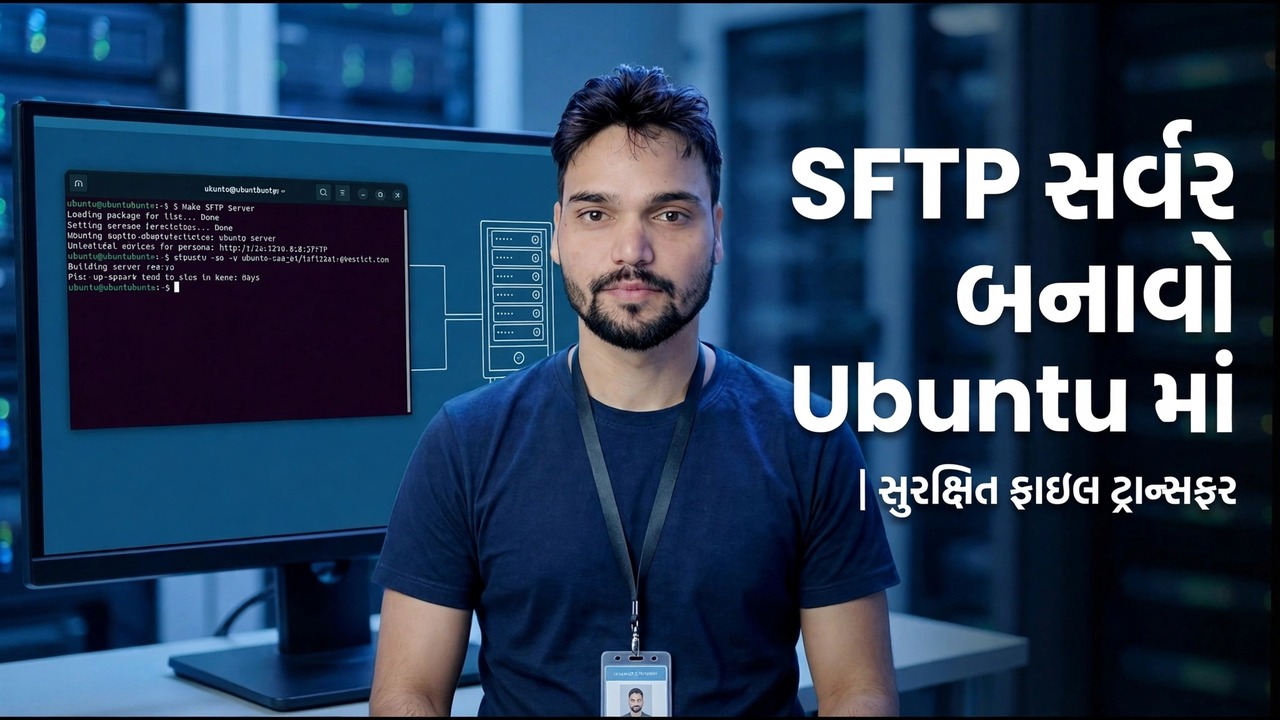
સેટઅપ SFTP સર્વર ઉબુન્ટુ - સુરક્ષિત SSH ફાઇલ ટ્રાન્સફર
ઉબુન્ટુ પર ઓપનએસએસએચ ઇન્સ્ટોલ કરો, ટ્રાન્સફર યુઝર બનાવો અને પોર્ટ 22 પર એનક્રિપ્ટેડ SFTP કનેક્શન્સ સ્વીકારવાનું શરૂ કરો — સલામતી તપાસ સાથેના સ્ટેપ બાય સ્ટેપ રૂટ જે મોટાભાગના માર્ગદર્શિકાઓ અવગણે છે.
📑પ્રકરણો
- SFTP શું છે — ફાઇલ ટ્રાન્સફર જે SSH ની અંદર ચાલે છે, એન્ક્રિપ્ટેડ એન્ડ ટુ એન્ડ
- Ubuntu પર OpenSSH સર્વર પેકેજ ઇન્સ્ટોલ કરો
- ssh સેવા શરૂ કરો અને તેને જીવંત રીબૂટ કરો
- sshd_config માં SFTP સબસિસ્ટમ લાઇનની પુષ્ટિ કરો
- સમર્પિત ટ્રાન્સફર વપરાશકર્તા બનાવો — ક્યારેય તમારું એડમિન લોગિન ન કરો
- SSH માટે ફાયરવોલ ખોલો
- બીજા મશીનથી કનેક્ટ કરો અને પ્રથમ ફાઇલને સ્થાનાંતરિત કરો
- સર્વરનો વાસ્તવિક ઉપયોગ થાય તે પહેલાં સલામતી તપાસો
📋 વિહંગાવલોકન અને પગલું-દર-પગલાની માર્ગદર્શિકા
OpenSSH સર્વર પેકેજ ઇન્સ્ટોલ કરો
SFTP એ ફાઇલ ટ્રાન્સફર છે જે SSH ની અંદર ચાલે છે, તેથી દરેક પાસવર્ડ અને દરેક ફાઇલ એન્ડ ટુ એન્ડ એન્ક્રિપ્ટેડ છે. ઉબુન્ટુ પર તે એક અલગ ઉત્પાદન નથી જેની તમે શોધ કરો છો — તે OpenSSH સર્વરનો એક નાનો ભાગ છે. ઉબુન્ટુ SSH ક્લાયન્ટ સાથે મોકલે છે, પરંતુ સર્વર બાજુ એક અલગ પેકેજ છે. તેને ઇન્સ્ટોલ કરો:
sudo apt update
sudo apt install openssh-server
પ્રથમ sudo apt અપડેટ ચલાવો જેથી પેકેજ સૂચિ તાજી હોય, પછી ઇન્સ્ટોલ કરો અને Y વડે પુષ્ટિ કરો. ઇન્સ્ટોલર /etc/ssh/sshd_config પર રૂપરેખા બનાવે છે અને આ મશીનની હોસ્ટ કી આપમેળે જનરેટ કરે છે. તે ખરેખર બધા સૉફ્ટવેર છે — SFTP એ આ એક સેવાની સબસિસ્ટમ છે, વધારાનું ડાઉનલોડ નથી, અને તે પ્રમાણભૂત SSH પોર્ટ 22 પર જવાબ આપે છે.
સેવા શરૂ કરો અને તેને સર્વાઇવ રીબૂટ કરો
પેકેજ સામાન્ય રીતે જાતે જ સેવા શરૂ કરે છે. તેને સાબિત કરો, અને ખાતરી કરો કે તે પાવર કટ પછી પાછો આવે છે:
sudo systemctl status ssh
sudo systemctl enable ssh
sudo systemctl start ssh
sudo systemctl status ssh એ લીલી સક્રિય (ચાલી રહેલ) લાઇન બતાવવી જોઈએ — એટલે કે SFTP સર્વર પહેલેથી જ સાંભળી રહ્યું છે. sudo systemctl enable ssh તેને દરેક બુટ પર શરૂ કરે છે, અને જો તે ક્યારેય અટકે છે, તો sudo systemctl start ssh તેને પાછું લાવે છે. પછીથી કોઈપણ રૂપરેખામાં ફેરફાર કર્યા પછી, sudo systemctl restart ssh એ આદેશ છે જે તેને લાગુ કરે છે.
ssh કહેવાય છે, sshd નહીં. ખોટા નામનો ઉપયોગ એ સાચું માર્ગદર્શિકા નિષ્ફળ થવાનું સૌથી સામાન્ય કારણ છે.SFTP સબસિસ્ટમ લાઇનની પુષ્ટિ કરો
એકવાર રૂપરેખા ખોલો અને ફક્ત તેને જુઓ:
sudo nano /etc/ssh/sshd_configનીચેની નજીક તમારે આ લાઇન શોધવી જોઈએ, જે ઉબુન્ટુમાં મૂળભૂત રીતે શામેલ છે:
Subsystem sftp /usr/lib/openssh/sftp-serverજો લીટી ખૂટે છે, તો તેને બતાવ્યા પ્રમાણે બરાબર ઉમેરો — તેના વિના, SSH લૉગિન કામ કરે છે પરંતુ ફાઇલ ટ્રાન્સફરનો ઇનકાર કરવામાં આવે છે. બાકીનું બધું હમણાં માટે એકલા છોડી દો; આ ફાઇલમાં સખત ફેરફારો હેતુસર, એક સમયે એક સેટિંગ કરવામાં આવે છે.
એક સમર્પિત ટ્રાન્સફર વપરાશકર્તા બનાવો
ફાઇલ ટ્રાન્સફર માટે તમારા પોતાના એડમિન લૉગિનને ક્યારેય ન આપો. એક એકાઉન્ટ બનાવો જે ફક્ત ફાઇલો ખસેડવા માટે અસ્તિત્વમાં છે:
sudo adduser sftpuserજ્યારે પૂછવામાં આવે ત્યારે તેનો પાસવર્ડ સેટ કરો અને Enter સાથે નામ અને ફોનના પ્રશ્નો છોડો — તે વૈકલ્પિક છે. આ વપરાશકર્તાને /home/sftpuser પર હોમ ફોલ્ડર મળે છે અને બીજું કંઈ નહીં.
ફાયરવોલ ખોલો
જો સર્વર પર UFW સક્રિય હોય, તો કોઈપણ ક્લાયંટ સેવા સુધી પહોંચે તે પહેલાં પોર્ટ 22 ને સ્પષ્ટ પાસની જરૂર છે:
sudo ufw allow OpenSSH
sudo ufw status
OpenSSH પ્રોફાઇલ બરાબર પોર્ટ 22 ખોલે છે - એક જ પોર્ટ જે SSH લોગિન અને SFTP ટ્રાન્સફર બંનેને વહન કરે છે. તમે બીજા મશીનમાંથી પરીક્ષણ કરો તે પહેલાં સ્ટેટસ આઉટપુટમાં નિયમ સૂચિબદ્ધ છે તેની પુષ્ટિ કરો.
પ્રથમ ફાઇલને કનેક્ટ કરો અને સ્થાનાંતરિત કરો
સમાન નેટવર્ક પર બીજા મશીનથી, ટ્રાન્સફર વપરાશકર્તા સાથે કનેક્ટ થાઓ. સરનામાંને તમારા સર્વરના વાસ્તવિક IP સાથે બદલો — તેને જોવા માટે સર્વર પર ip a ચલાવો:
sftp [email protected]સત્રની અંદર, પુટ ફાઇલ અપલોડ કરે છે, મેળવો ડાઉનલોડ કરે છે અને એક્ઝિટ છોડી દે છે. Windows પર, WinSCP અને FileZilla બંને SFTP બોલે છે અને ફક્ત સરનામું, પોર્ટ 22, વપરાશકર્તાનામ અને પાસવર્ડ સાથે જોડાય છે.
હા ટાઈપ કરો — તે ચેક છે જે સાબિત કરે છે કે તમે તમારા પોતાના સર્વર પર પહોંચી ગયા છો અને કોઈ ઢોંગી નથી. અને આ સર્વરને અત્યારે લોકલ નેટવર્ક પર રાખો: તેને ઈન્ટરનેટ પર મૂકવું એ એક અલગ નિર્ણય છે જેમાં પાસવર્ડને બદલે કી લોગીન અને પહેલા fail2ban જેવી સુરક્ષાની જરૂર છે. જ્યાં સુધી તે સખત ન થાય ત્યાં સુધી રાઉટર પોર્ટને ફોરવર્ડ કરશો નહીં.તમારું સર્વર હવે કામ કરી રહ્યું છે. એક ઝડપી ઇન્સ્ટૉલ તમને કાર્યકારી સર્વર આપે છે, સમાપ્ત થયેલ સર્વર નહીં — ઓપન ઇન્ટરનેટ પર પાસવર્ડ લોગિન, વપરાશકર્તાઓ કે જેઓ આખી ડિસ્ક જોઈ શકે છે અને કોઈ લૉગિન રેકોર્ડ નથી તે ત્રણ ગાબડા છે જે એક પછી એક બંધ થવાના છે.
🏷️વિષય શોધ ચલો અને કીવર્ડ્સ
🎙️ સંપૂર્ણ ટ્રાન્સક્રિપ્ટ — વિસ્તૃત કરવા માટે ટૅપ કરો
__TOK_31__
__TOK_32__
__TOK_33__
❓ વારંવાર પૂછાતા પ્રશ્નો
શું આ ટ્યુટોરીયલ અનુસરવા માટે 100% મફત છે?
__TOK_34__
શું નવા નિશાળીયા આ માર્ગદર્શિકાને અનુસરી શકે છે?
__TOK_35__
જો હું અટકી જાઉં તો હું ક્યાં પ્રશ્નો પૂછી શકું?
__TOK_36__