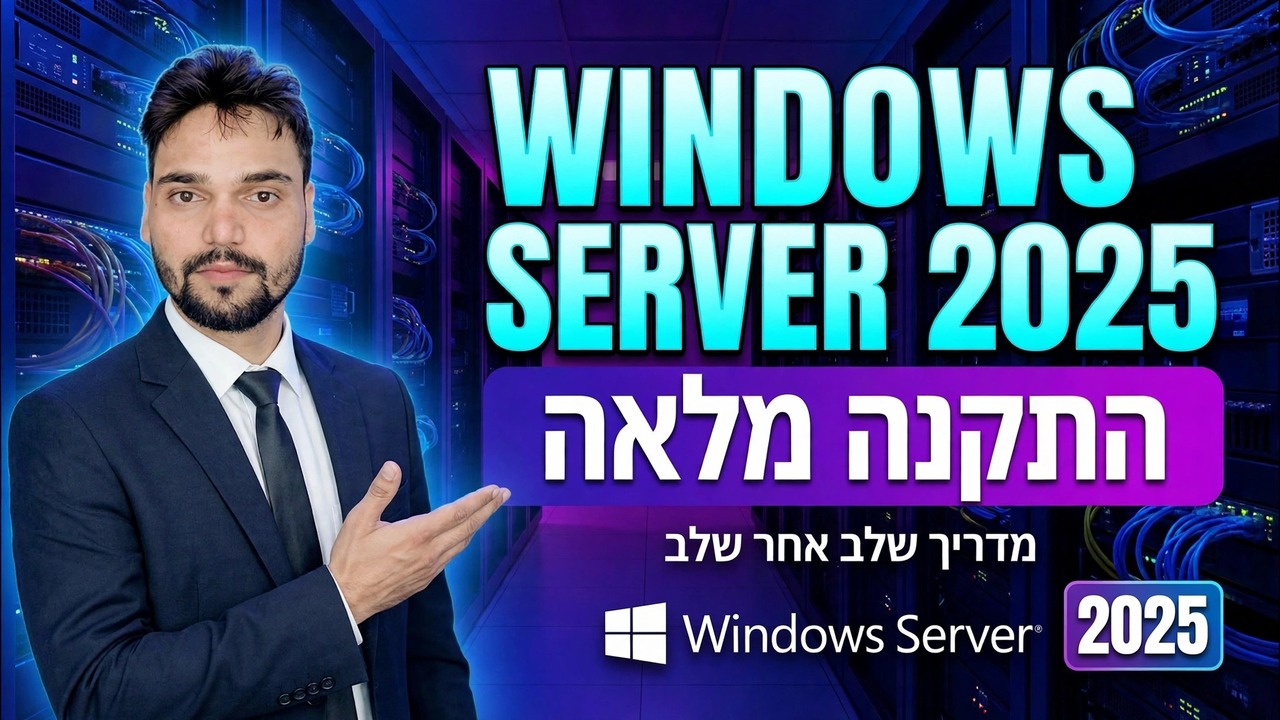
התקנה מלאה של Windows Server 2025
הגדרה מלאה של Windows Server 2025 בסדר אחד ששומר על שרת טרי מצרות: תחילה זהות, עדכון שני, תפקיד שלישי - Active Directory עם DNS, ואז DHCP - ואז אחסון, ניהול מרחוק, הקשחה וגיבוי מהיום הראשון.
📑פרקים
- בחר את המהדורה וסוג ההתקנה לפני אתחול ה-ISO
- התקן את Windows והגדר סיסמת מנהל רצינית
- תן לשרת את זהותו - IP סטטי, שם ואזור זמן
- עדכן לחלוטין לפני התקנת תפקיד כלשהו
- התקן את התפקידים לפי סדר - Active Directory עם DNS ולאחר מכן DHCP
- הפרד את כונן המערכת מכונן הנתונים
- הגדר ניהול מרחוק עם משמעת
- הפעל כרטיס הקשחה בסיסי לפני שהמשתמשים מגיעים
- הפעל את הגיבוי עוד היום, ורשום את מה שבנית
📋 סקירה כללית ומדריך שלב אחר שלב
בחר את המהדורה וסוג ההתקנה לפני שאתה אתחול ה-ISO
Windows Server 2025 מגיע בעיקר בשתי מהדורות. סטנדרטי נבנה עבור משרדים בעלי וירטואליזציה קלה ומכסה שתי מכונות וירטואליות של Windows Server לכל ערכת רישיון. מרכז נתונים מכסה מכונות וירטואליות בלתי מוגבלות במארח ומוסיף תכונות כמו Storage Spaces Direct - רוב המשרדים עם שרת בודד באמת לא צריכים את זה. במהלך ההגדרה אתה גם בוחר בממשק: Desktop Experience נותן לך את שולחן העבודה המלא של Windows, בעוד ל-Server Core אין שולחן עבודה כלל והוא מנוהל על ידי פקודות וכלים מרוחקים.
עבור משרד קטן ושרת ראשון, בחר רגיל עם חוויית שולחן עבודה. Server Core רזה יותר וצריך פחות אתחול מחדש, אבל בחר בו רק אם אתה מרגיש בנוח עם PowerShell - ולא תוכל לעבור בין השניים מאוחר יותר מבלי להתקין מחדש.
התקן את Windows והגדר סיסמת מנהל רצינית
אתחל מה-ISO או ה-USB, בחר מותאם אישית: התקן את Windows בלבד, והתקן על הכונן או אמצעי האחסון ה-RAID שהכנת עבור המערכת. ההגדרה מבקשת סיסמת מנהל לפני הכניסה הראשונה - זהו החשבון החזק ביותר שהמשרד יחזיק אי פעם, אז הפוך אותו ארוך, ייחודי ומאוחסן בכספת הסיסמאות באותו היום, לא בפתק דביק.
ב- Desktop Experience אתה נוחת על שולחן העבודה ומנהל השרתים נפתח מעצמו. ב- Server Core אתה נוחת בתפריט SConfig - הקלדת sconfig בכל שורת פקודה מחזירה אותו בכל עת:
sconfigDo not install a single role yet. The next two steps decide how painless the rest of your year will be.
תן לשרת את הזהות שלו - IP סטטי, שם ואזור זמן
שרת הוא המחשב היחיד שכתובתו חייבת לעולם לא לזוז, מכיוון שכל מחשב אחר יפנה אליו לכניסות, DNS וקבצים. תן לו כתובת קבועה בתוך ה-LAN שלך, מחוץ לטווח שהנתב שלך מחלק - למשל 192.168.1.10 כאשר הנתב הוא 192.168.1.1 ו-DHCP מתחיל ב-192.168.1.100.
הגדר את ה-IP הסטטי, מסכת רשת המשנה והשער במאפייני מתאם הרשת (או מ-SConfig אפשרות 8). לאחר מכן שנה את שם המחשב כעת - משהו קצר ומבוסס תפקידים כמו SRV-DC01. שינוי השם הוא בחינם היום; לאחר קידום לבקר תחום זה הופך להליך שאתה לא רוצה לעשות כלאחר יד. לבסוף, הגדר את אזור הזמן הנכון וודא שהשעון תקין - כניסות ואישורים תלויים בשקט בזמן מדויק.
עדכן לחלוטין לפני התקנת תפקיד כלשהו
זהו השלב שבו מדלגים הגדרות חסרי סבלנות, והוא זה שגורם לשגיאות המוזרות ביותר מאוחר יותר. התקנה חדשה לגמרי נמצאת בפיגור של חודשים בתיקונים, ואשפי תפקידים נכשלים באופן קבוע על בסיס חצי תיקון מסיבות שנראות כמו קסם שחור.
פתח את הגדרות → Windows Update והפעל את בדוק אם קיימים עדכונים. התקן הכל, הפעל מחדש כאשר תתבקש, ואז בדוק שוב - עדכונים חדשים מופיעים לעתים קרובות רק לאחר הסיבוב הקודם. חזור עד ש-Windows ידווח שאתה מעודכן פעמיים ברציפות, וודא שלא נותרה הפעלה מחדש בהמתנה. רק עכשיו הבסיס יציב מספיק כדי לבנות עליו תפקידים.
התקן את התפקידים לפי סדר - Active Directory עם DNS, ולאחר מכן DHCP
עבור שרת משרד טיפוסי לשלושת התפקידים הראשונים יש סדר טבעי, מכיוון שכל אחד מהם נשען על הקודם.
Active Directory Domain Services מגיע קודם כל - התקן את התפקיד ממנהל השרת, ולאחר מכן הפעל את אשף הקידום כדי ליצור את הדומיין. קידום מתקין ומגדיר את DNS עבור הדומיין באופן אוטומטי, וזו בדיוק הסיבה ש-AD קודם. בחר את שם הדומיין בכוונה - תת-דומיין של דומיין החברה כגון ad.company.com הוא הדפוס המודרני; שם כמו office.local עדיין עובד במשרד סגור. שמור את סיסמת DSRM בכספת; זהו מפתח החירום לדומיין.
DHCP במקום השני - התקן את התפקיד ולאחר מכן אשר אותו ב-Active Directory וצור את היקף הכתובת. שרת DHCP לא מורשה בדומיין מסרב למסור כתובות בכוונה - זו תכונת אבטחה, לא תקלה. הוסף חלקים של שירותי קבצים ואחסון לפי הצורך עבור שיתופים.
מעדיף PowerShell? אותם תפקידים מתקינים עם הפקודות האלה - Active Directory תחילה:
Install-WindowsFeature AD-Domain-Services -IncludeManagementTools
Install-ADDSForest
And DHCP after it:
Install-WindowsFeature DHCP -IncludeManagementToolsהפרד את כונן המערכת מכונן הנתונים
שמור את Windows ואת התפקידים ב-C: ושם את כל מה שהמשרד יוצר - תיקיות משותפות, מסמכי משתמש, פרופילים מנותבים מחדש - בנפח נתונים נפרד. החלטת פריסה אחת זו מחזירה לך שנים.
ניתן לגבות נתונים בנפח משלו, לצלם תמונה עם עותקי צל ואפילו להעביר לשרת חדש מבלי לגעת במערכת. ואם כונן הנתונים מתמלא, השרת עדיין מאתחל ומכניס אנשים - אם C: מתמלא, הכל נעצר. יעד הגיבוי צריך להיות שוב דיסק פיזי אחר: מחיצה באותו דיסק אינה הגנה מפני שהדיסק ימות.
הגדר ניהול מרחוק עם משמעת
עליך לנהל את השרת הזה מהשולחן שלך, לא על ידי עמידה מולו - אבל גישה מרחוק חייבת להיות דלת עם מנעול, לא חלון פתוח. הפעל את שולחן עבודה מרוחק למנהלי מערכת בלבד, והשאר את אימות ברמת רשת מופעל.
מהמחשב האישי שלך, מנהל השרתים (באמצעות RSAT) או מרכז הניהול של Windows (הורדה בחינם מ-Microsoft) יכולים לנהל את השרת הזה ואת השרתים הבאים ממסוף אחד.
הפעל כרטיס הקשיח בסיסי לפני הגעת המשתמשים
שלושים דקות של בדיקות כעת זולות יותר מתקרית אחת לאחר מכן. ודא שחומת האש של Windows Defender מופעלת עבור כל הפרופילים - התקנת תפקידים פותחת רק את היציאות שהתפקידים הללו צריכים. צור חשבון מנהל עם שם משלך והשתמש בו לעבודת ניהול, כך שהיומנים יציגו אדם, לא חשבון משותף; שמור על ה-Administrator המובנה ככניסה מהירה.
בדוק שחתימת SMB מופעלת, ואל תתקין תכונות מדור קודם כמו SMBv1 for luck - Server 2025 לא מתקין אותו כברירת מחדל, וזה בכוונה. לבסוף, הגדר חלון עדכון חודשי ורשום אותו: שרתים אינם מתקנים את עצמם באופן אחראי בטעות.
הפעל את הגיבוי היום, ורשום את מה שבנית
ההגדרה לא הסתיימה כשהתפקידים עובדים. זה נגמר כאשר השרת יכול לחזור מיום רע וכאשר מישהו אחר יכול להבין זאת.
התקן את התכונה גיבוי שרת Windows, הפנה אותה לדיסק נפרד, כלול את Bare Metal Recovery ותזמן זאת להלילה.
לאחר מכן כתוב את מסמך המסירה: שם שרת, IP, דומיין, תפקידים, לוח זמנים לגיבוי, חלון עדכון, והיכן מאוחסנים הרישיונות והסיסמאות. אחסן עותק של מסמך זה מחוץ לשרת - מסמך שקיים רק במכשיר שהוא מתאר חסר בדיוק כאשר אתה צריך אותו.
🏷️Topic Search Variables & Keywords
לא ניתן היה לטעון את התמליל המלא מדף ההדרכה של המקור כאשר דף זה הוכן, כך שלא מוצג כאן טקסט תמליל במקום להסתכן בהצגת המילים הלא נכונות. המדריך המפורט לעיל עוקב אחר מדריך ההגדרה המאומת של סרטון זה - צפה בסרטון שלמעלה להדרכה המלאה.
❓ שאלות נפוצות
האם הדרכה זו היא 100% בחינם למעקב?
כן! כל המדריכים והשיטות שהדגימו על ידי Technical Anshu משתמשים במשאבים חינמיים, חוקיים וחינוכיים.
האם מתחילים יכולים לעקוב אחר המדריך הזה?
בהחלט! כל שלב מודגם על המסך עם הוראות מפורטות כך שכל אחד יכול לעקוב בקלות.
היכן אוכל לשאול שאלות אם אני נתקע?
השאירו תגובה ישירות בסרטון YouTube, והקהילה שלנו ו-Technical Anshu יעזרו לכם.
🚀 צפה במדריך המלא ב-YouTube
🚀 צפה בסרטון ההדרכה המלא שלב אחר שלב ב-YouTube: https://www.youtube.com/watch?v=Gt12Q1jB1s8
הירשם ל-Technical Anshu לקבלת תמיכת IT, פתרון בעיות של Windows וניהול שרתים.
▶️ צפה בסרטון המלא