התקן JIRA Server ב-Windows
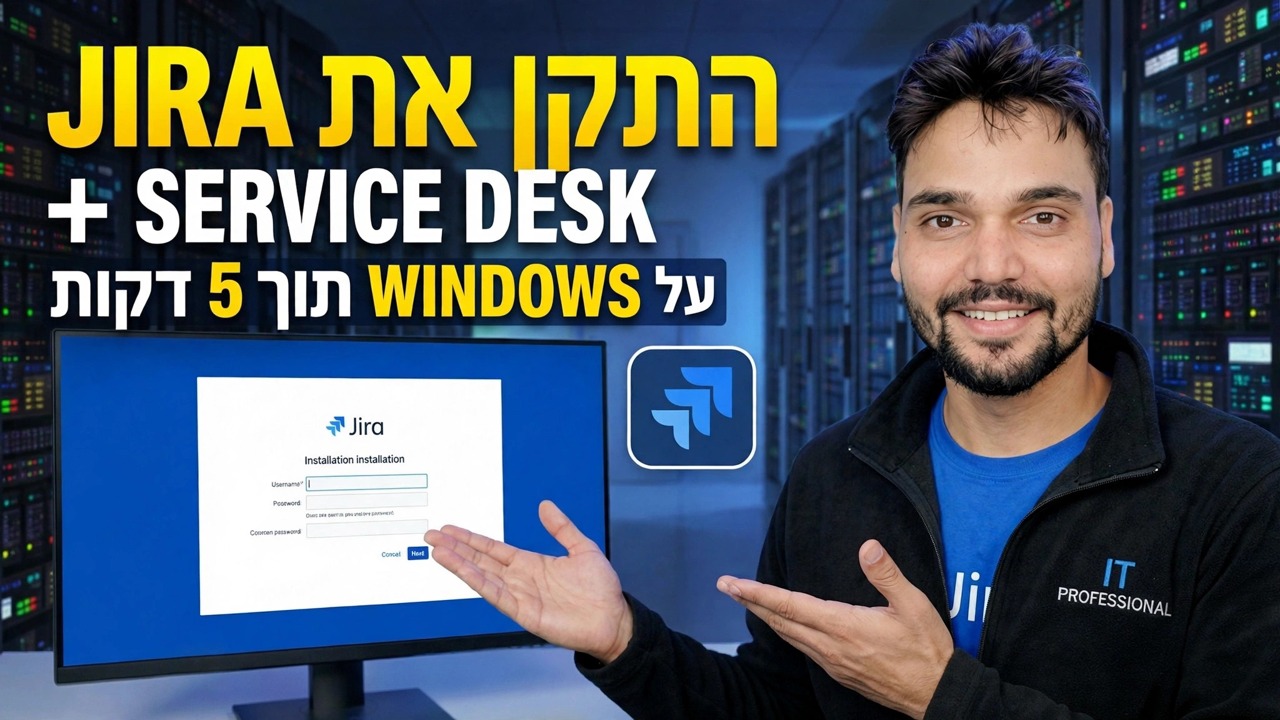
התקן את שרת Jira ב-Windows כפי שהסרטון מציג אותו - תוכנית ההתקנה של Windows, שתי התיקיות החשובות, יציאה 8080, אשף הגדרת הדפדפן והכניסה הראשונה - בתוספת האמת של סוף התמיכה שאתה צריך לדעת לפני שאתה מתחיל.
📑פרקים
- העמדה הכנה תחילה - התמיכה בשרת Jira הסתיימה, ולמי ההתקנה הזו עדיין מיועדת
- מה שאתה צריך לפני ההתקנה - מחשב 64 סיביות של Windows וחשבון מנהל
- הורדת מתקין תוכנת Jira מ-Atlassian
- הפעלת תוכנית ההתקנה - תיקיית התקנה, תיקיית בית, יציאה 8080 ושירות Windows
- בדיקה שיציאה 8080 פנויה לפני ההתחלה הראשונה
- אשף ההגדרה בדפדפן - מסד נתונים, רישיון וחשבון הניהול הראשון
- הוספת Service Desk באותו מופע של Jira
- כניסה ראשונה ובדיקת שפיות - פרויקט אחד, בעיית בדיקה אחת
- אם Jira לא יתחיל - השירות, היציאה וקובץ היומן
📋 סקירה כללית ומדריך שלב אחר שלב
קרא את זה קודם - התמיכה בשרת Jira הסתיימה
לפני השלבים, העובדה היחידה שכל מסך מתקין לא יגיד לך: מהדורה זו הגיעה לסוף חייה. זה לא הופך את התקנת הסרטון לשגויה - הוא מחליט היכן עליך להפעיל אותו.
אז עקוב אחר המדריך הזה כמו שהסרטון מציג אותו - עבור מעבדה או הדרכה, כדי לשמור על התקנה מורשית קיימת, או כדי ללמוד איך Jira באמת עובדת לפני המעבר לענן או ל-Data Center. אל תבנה מערכת ייצור חדשה לגמרי על מהדורה לא מתוקנת, ולעולם אל תחשוף אותה לאינטרנט הפתוח.
בדוק את המכשיר לפני ההתקנה
השתמש במחשב 64 סיביות של Windows והיכנס עם חשבון מנהל מערכת - למתקין צריך הרשאות אדמין. מחשב Windows 10 או 11 רגיל מתאים ללמידה והערכה; מכונה שצוות שלם תלוי בה שייך לשרת Windows ייעודי שנשאר פועל.
אתה לא צריך להתקין את Java או Tomcat בנפרד - תוכנית ההתקנה של Windows מאגדת את שניהם. שמור את מפתח הרישיון Jira שלך מוכן, או תכנן ליצור רישיון הערכה מוגבל בזמן במהלך אשף ההגדרה בשלב 6.
הורד את המתקין מאטלסיאן
הורד את תוכנית ההתקנה של Windows 64 סיביות (.exe) עבור תוכנת Jira מהאתר הרשמי של Atlassian. לקוחות שרתים קיימים מקבלים את מהדורות השרת מקטע ההורדות של חשבון Atlassian שלהם - זרימת ההתקנה היא זו שמוצגת בסרטון.
הפעל את מתקין - תיקיות, יציאה ושירות
הפעל את ה-.exe כמנהל מערכת ובחר בהתקנה מותאמת אישית כדי שתוכל לראות כל אפשרות. התיקיה הראשונה היא ספריית ההתקנה, שבה עוברים קבצי התוכנית:
C:\Program Files\Atlassian\JiraThe second is the home directory — where Jira stores your attachments, logs, indexes and configuration. This is the folder you will back up later, so remember where you put it:
C:\Program Files\Atlassian\Application Data\JiraKeep the default HTTP port 8080 unless something else on this machine already uses it (Step 5 shows the check). Select Run Jira as a service — this makes Jira start automatically with Windows; without it, Jira only runs while you start it manually. If you have a second drive, putting the home directory there is a sensible choice, because it will grow.
Finish the installer and let it launch Jira.
בדוק שפורט 8080 פנוי
אם העמוד הראשון לא נפתח לעולם, הסיבה הנפוצה ביותר היא שתוכנית אחרת כבר מחזיקה את היציאה של Jira. פתח את שורת הפקודה והפעל:
netstat -ano | findstr :8080If nothing is listed, the port is free and Jira can use it. If a result shows a program already listening on 8080, either stop that program or go back and give Jira a different port in the installer — two programs cannot share one port.
סיים בדפדפן - אשף ההתקנה
פתח את Jira בדפדפן בשרת:
http://localhost:8080The first load can take a few minutes while Jira builds its database tables — a slow first start is normal, not a failure. Then work through the wizard:
Database: choose how you will set Jira up. The quick route uses the built-in database — fine for evaluation, not for production. For anything serious, connect an external database instead.
Licence: enter your licence key, or generate the time-limited evaluation licence.
Administrator account: create the first admin with a strong password and note the username — this account is your rescue key later. Set the base URL, and skip the mail server for now if you need to: mail can be configured later, so do not stall the install on it.
הוסף Service Desk באותו מופע
הסרטון מתקין את Jira + Service Desk ביחד. Service Desk פועל כיישום על גבי אותו מופע של Jira - אתה מוסיף אותו לאחר הגדרת הליבה, מאזור ניהול היישומים של מנהלת Jira, ומעניק לו רישיון בנפרד; רישיון הערכה פועל באותו אופן כמו בשלב 6.
זה נותן לך התקנה אחת וכניסה אחת לצוות שלך: פרויקטי התוכנה ופרויקטי ה-Service Desk יושבים זה לצד זה על אותה Jira, וחולקים את אותם משתמשים.
כניסה ראשונה - ושלושת הבדיקות אם הדף לעולם לא נפתח
התחבר עם חשבון המנהל שיצרת. צור פרויקט אחד לדוגמה ובעיית בדיקה אחת - אם אתה יכול ליצור אותו, להקצות אותו ולסגור אותו, ההתקנה בריאה. פתח את ניהול → פרטי מערכת פעם אחת ואשר ש-Jira רואה את הזיכרון ואת מסד הנתונים שאתה מצפה.
אם הדף לעולם לא נפתח, בדוק שלושה דברים לפני ההתקנה מחדש: שירות Windows Atlassian Jira פועל בפועל; שום דבר אחר לא מחזיק ביציאה 8080 (הפקודה שלב 5); וקובץ היומן atlassian-jira.log בתוך תיקיית היומן של ספריית הבית - הוא מתעד את השגיאה האמיתית מאחורי התחלה כושלת.
🏷️Topic Search Variables & Keywords
מדריך שלב אחר שלב לפתרון בעיות ופתרונות - התקן את JIRA + דלפק שירות ב-WINDOWS תוך 5 דקות. הדגמה על המסך של Technical Anshu.
התקן את Jira Server ב-Windows שלב אחר שלב - תוכנית התקנה, יציאות, אשף התקנה וכניסה ראשונה, עם האמת הכנה לגבי סיום התמיכה של שרת Jira ומי עדיין צריך להתקין אותו.
(תמליל מסתיים כאן בדף המקור)
❓ שאלות נפוצות
האם הדרכה זו היא 100% בחינם למעקב?
כן! כל המדריכים והשיטות שהדגימו על ידי Technical Anshu משתמשים במשאבים חינמיים, חוקיים וחינוכיים.
האם מתחילים יכולים לעקוב אחר המדריך הזה?
בהחלט! כל שלב מודגם על המסך עם הוראות מפורטות כך שכל אחד יכול לעקוב בקלות.
היכן אוכל לשאול שאלות אם אני נתקע?
השאירו תגובה ישירות בסרטון YouTube, והקהילה שלנו ו-Technical Anshu יעזרו לכם.
🚀 צפה במדריך המלא ב-YouTube
🚀 צפה בסרטון ההדרכה המלא שלב אחר שלב ב-YouTube: https://www.youtube.com/watch?v=Q0fc5Xm5gPo
הירשם ל-Technical Anshu לקבלת תמיכת IT, פתרון בעיות של Windows וניהול שרתים.
▶️ צפה בסרטון המלא