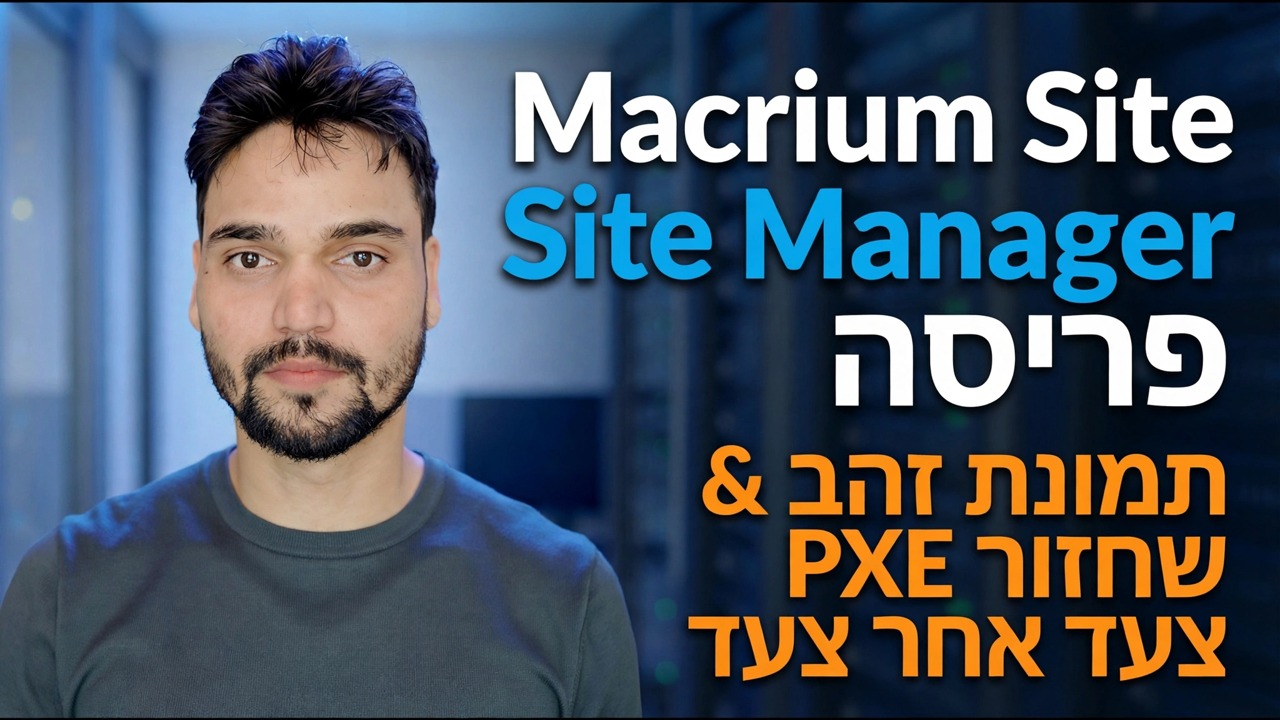
פריסת Macrium Site Manager
מחשב אחד מושבת ביום שני בבוקר מהווה אי נוחות. עשרה מחשבים ללא גיבוי הם מצב חירום עסקי. Site Manager שם סוכן קטן בכל מחשב משרדי ומריץ את כל הגיבוי של המשרד - תזמון, אחסון ושחזור - ממסוף דפדפן אחד.
📑פרקים
- איך אתר מנהל מורכב - שרת, סוכן ומאגר
- התקנת השרת וסיום אשף ההפעלה הראשונה
- הוספת מחשבים ודחיפת הסוכן
- החל ממחשב פיילוט אחד לפני כל המשרד
- יצירת המאגר - היכן שתמונות הגיבוי צריכות לחיות
- הגדרות גיבוי, כללי שמירה ולוחות זמנים מדורגים
- הפעלת גיבוי אחד באופן ידני וצפייה בהתראות
- שחזור-בדיקת מחשב מלא אחד מהמסוף
- האם אתה בכלל צריך מנהל אתר? המזלג הישר
📋 סקירה כללית ומדריך שלב אחר שלב
תחילה הבן את שלושת החלקים
ישנם שלושה חלקים נעים, וערבוב ביניהם גורם לרוב הבלבול בפריסה:
השרת (קונסולה) - מותקן על מחשב או שרת של Windows שפועל תמיד. הוא מריץ קונסולת אינטרנט שאתה פותח בדפדפן, והוא מכיל את הגדרות הגיבוי, לוחות הזמנים ורשימת המחשבים.
הסוכן - שירות קטן המותקן בכל מחשב ושרת שאתה רוצה להגן עליו. הסוכן מבצע את עבודת ההדמיה בפועל במחשב שלו ומדווח בחזרה למסוף.
המאגר - מיקום האחסון שבו נכתבות כל תמונות הגיבוי: NAS, שרת גיבוי ייעודי או דיסקים המחוברים לשרת מנהל האתר.
השרת עצמו אינו מעתיק את הקבצים שלך - הוא פקודות, לוחות זמנים וצופה. זו הסיבה שהשרת יכול להיות מכונה צנועה, אבל יש להתאים את גודל האחסון במאגר ברצינות.
התקן את השרת וסיים את אשף ההפעלה הראשונה
התקן את תוכנת השרת של Site Manager על מכונה שנשארת פועלת - שרת אמיתי הוא הטוב ביותר, ומחשב משרדי ייעודי מקובל עבור ציים קטנים. הפעל את תוכנית ההתקנה והשלם את אשף ההפעלה הראשונה: בחר את מוצר הגיבוי, ולאחר מכן התחל את גירסת הניסיון או הוסף את מפתחות הרישיון שלך.
הניסיון יוצרת מושבי ניסיון עבור קומץ תחנות עבודה בתוספת שרת, תקף ל-30 יום - מספיק כדי להוכיח את כל המערכת לפני התשלום. עבור משרד אמיתי, בחר באפשרות הגדרה מאובטחת כאשר היא מוצעת; ההגדרה הפשוטה מיועדת למעבדות בדיקה לזרוק.
התחבר עם דומיין Windows או חשבון מנהל מקומי ואשר שהמסוף נפתח בדפדפן. אל תדלג על האשף ותתחיל להוסיף מחשבים תחילה - הרישוי ומצב ההגדרה שהוחלט כאן משפיעים בשקט על הכל מאוחר יותר.
הוסף מחשבים ודחף את הסוכן
כשהקונסולה מוכנה, הוסף את המכונות שברצונך להגן מהדף מחשבים. לחץ על הוסף ובחר מחשבים מ-Active Directory, לפי שם או על ידי גלישה ברשת.
מחשבים חדשים מוצגים בתור מנותקים - זה פשוט אומר שהסוכן עדיין לא מותקן. בחר אותם ובחר התקן סוכן. המסוף דוחף את תוכנית ההתקנה באמצעות Windows שיתוף קבצים והדפסה, כך שחייב להיות נגיש במחשב היעד.
אם הדחיפה נכשלת במחשב נעול, השתמש בהתקנת סוכן ידנית מתפריט פעולות נוספות: הורד את מתקין הסוכן (.msi), הפעל אותו במחשב זה והזן את כתובת השרת של מנהל האתר כאשר תתבקש. אשר כל מחשב הופך למחובר לפני שתמשיך הלאה.
התחל עם One Pilot PC
תחיל תחילה את הסוכן למחשב פיילוט אחד וצפה בו במשך כמה ימים לפני שתדחוף לכל המשרד. מכונה אחת מוכיחה את השרשרת המלאה - חיבור סוכן, כתיבת מאגר, תזמון, התראה - בעוד שכל טעות עדיין קטנה וקלה לתיקון.
צור את המאגר
עכשיו ספר למערכת היכן התמונות חיות. צור מאגר המצביע על אחסון הגיבוי שלך - שיתוף רשת ב-NAS או שרת גיבוי, או דיסקים מקומיים בשרת מנהל האתר עצמו.
תכננו את השטח לפני הגיבוי הראשון, לא לאחר מילוי הדיסק: תמונה מלאה של כל מחשב, בתוספת המצטברות והשמירה שתגדיר בשלב הבא, מחליטה כמה גדול המאגר חייב להיות. שמור את המאגר מחוץ לאותם דיסקים שאתה מגן עליהם - מאגר שגוסס עם המחשב שהוא מגבה לא מגן על דבר.
צור את הגדרת הגיבוי, השמירה ותזמון הגיבוי
צור הגדרת גיבוי: תמונה מלאה של כונני המערכת, ובחר את הדפוס שלך - שבועון מלא עם מצטברים יומיים הוא סוס העבודה עבור רוב המשרדים.
הגדר שמירה באותה הגדרה: כמה גיבויים מלאים וכמה ימים של מצטברות לשמור לפני שהישנים יימחקו אוטומטית. עשה כאן את חישובי הדיסקים - הבטחה של שלושים יום של גיבויים ישנים במאגר שמכיל רק עשרה, זה איך דיסקי גיבוי מתמלאים בשקט ועבודות מתחילות להיכשל.
צרף לוח זמנים והקצה את ההגדרה למחשבים או לקבוצות שלך. השתמש בתגים או קבוצות - חשבונות, עיצוב, שרתים - כך שמכונות שונות יוכלו לעקוב אחר תוכניות שונות. הזז את זמני ההתחלה כך שכל המשרד לא יצלם את עצמו באותה דקה ויחנק את הרשת.
הפעל גיבוי אחד באופן ידני וצפה בהתראות
הפעל גיבוי אחד באופן ידני מהמסוף כדי להוכיח שהשרשרת עובדת מקצה לקצה לפני שאתה סומך על לוח הזמנים. לאחר מכן פתחו את רשימת הסטטוסים של הקונסולה: כל מחשב, רשימה אחת, ירוק או אדום - הכשלים בולטים באותו בוקר, לא לאחר קריסה.
הגדר את התראות הגיבוי וקרא אותן בפועל. גיבוי כושל שאף אחד לא רואה זהה ללא גיבוי כלל - לוח המחוונים עוזר רק אם מישהו מסתכל עליו, אז הפוך את הבדיקה שלו לחלק משגרת הבוקר.
שחזור-בדוק מחשב אחד לפני שאתה סומך עליו
בכל כלי שתבחר, הגיבוי אמיתי רק לאחר שחזרת ממנו פעם אחת. מהקונסולה, שחזר מחשב אישי אחד מלא מהתמונה שלו וודא שהוא מאתחל והנתונים באמת שם - עשה זאת פעם אחת בזמן הפריסה, לא בפעם הראשונה בזמן חירום אמיתי.
המזלג הכנה: מנהל האתר מקבל את מקומו כאשר יש הרבה מכונות, מנהל אחד ואין זמן. מתחת לחמישה מחשבים אישיים, Macrium Reflect העצמאי המותקן בכל מחשב הוא פשוט וזול יותר להפעלה - אתה מאבד את לוח המחוונים היחיד ואת התזמון המרכזי, אבל אין כמעט מה לנהל. מעל הספירה הזו, המתמטיקה מתהפכת: גיבוי אחד שתפספס במחשב נשכח אחד עולה יותר מהמערכת המרכזית.
🏷️Topic Search Variables & Keywords
(לא ניתן היה לטעון את התמליל מדף המקור של הדרכה זו - צפה בסרטון שלמעלה להדרכה המלאה שלב אחר שלב.)
❓ שאלות נפוצות
האם הדרכה זו היא 100% בחינם למעקב?
כן! כל המדריכים והשיטות שהדגימו על ידי Technical Anshu משתמשים במשאבים חינמיים, חוקיים וחינוכיים.
האם מתחילים יכולים לעקוב אחר המדריך הזה?
בהחלט! כל שלב מודגם על המסך עם הוראות מפורטות כך שכל אחד יכול לעקוב בקלות.
היכן אוכל לשאול שאלות אם אני נתקע?
השאירו תגובה ישירות בסרטון YouTube, והקהילה שלנו ו-Technical Anshu יעזרו לכם.
🚀 צפה במדריך המלא ב-YouTube
🚀 צפה בסרטון ההדרכה המלא שלב אחר שלב ב-YouTube: https://www.youtube.com/watch?v=TBQSGkDypFg
הירשם ל-Technical Anshu לקבלת תמיכת IT, פתרון בעיות של Windows וניהול שרתים.
▶️ צפה בסרטון המלא