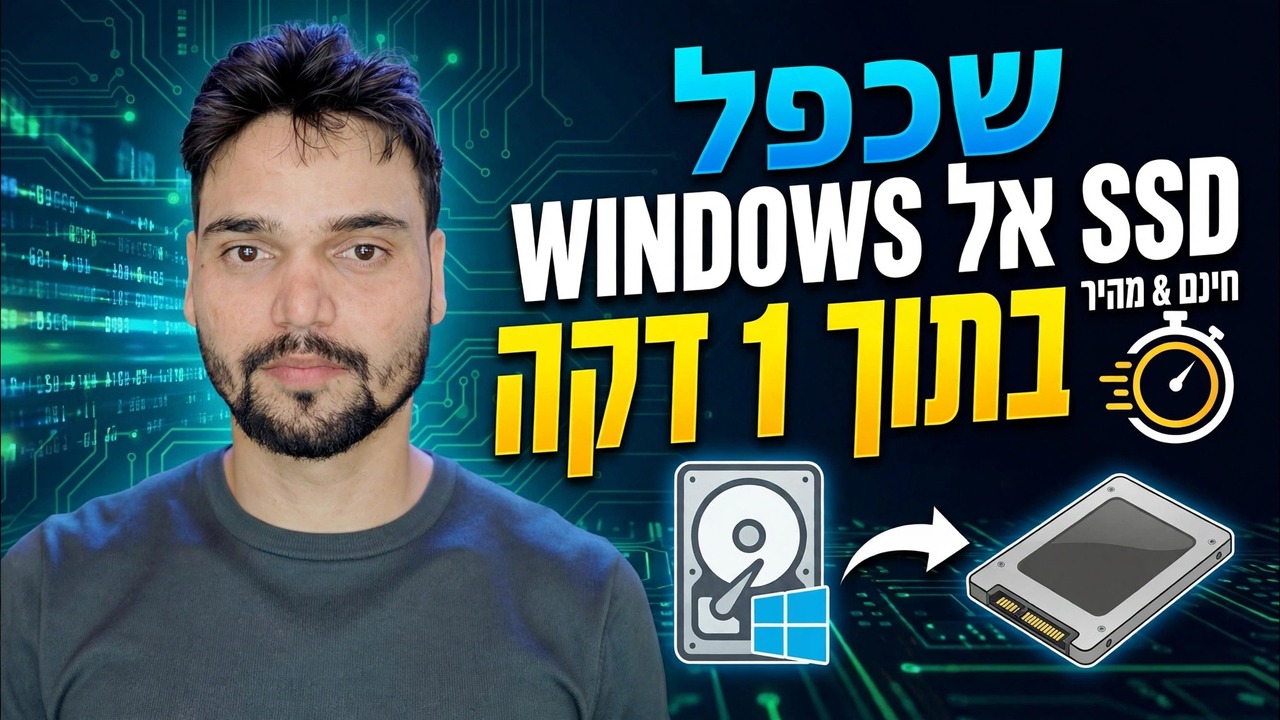
שכפול HDD ל-SSD באמצעות Macrium Reflect
שכבו את הדיסק הקשיח הישן שלכם ל-SSD חדש עם Macrium Reflect - חברו את ה-SSD, העתקו כל מחיצה, כולל המחיצות הקטנות של המערכת, הפעל את בדיקת האתחול הראשונה, בדוק את TRIM והפעל את הכונן הישן. אין התקנה מחדש, אין תוכניות שאבדו.
📑פרקים
- לפני שתתחיל - שלושת הבדיקות: כונן ישן תקין, SSD שמחזיק את השטח המשמש שלך, גיבוי נפרד
- חבר את ה-SSD החדש - כבל SATA במחשב שולחני, מתאם USB או מארז במחשב נייד
- קבל את Macrium Reflect - מה קרה למהדורה החינמית ומה כיסוי הניסיון
- הפעל את אשף השיבוט ובחר את ה-SSD כיעד
- העתק כל מחיצה - כולל המערכת הקטנה שממנה מאתחל Windows
- הגדל את המחיצות כך שיתאימו ל-SSD והפעל את השיבוט
- אתחול ראשון מה-SSD - נתק את הכונן הישן ותקן את סדר האתחול
- בדוק את TRIM, ולאחר מכן השתמש שוב בכונן הקשיח הישן ככונן אחסון
📋 סקירה כללית ומדריך שלב אחר שלב
הפעל את שלושת הבדיקות לפני שתתחיל
שיבוט הוא עותק, והעותק טוב רק ממה שהוא מתחיל. ראשית, הכונן הישן חייב להיות בריא - מדריך זה מיועד לשדרוג מתוכנן בכונן עובד. שנית, ה-SSD חייב להכיל את השטח המשומש שלך, לא את הגודל המלא של הדיסק הישן: דיסק קשיח בנפח 1 TB עם 300 GB משוכפל בשמחה על 500 GB SSD, בעוד ש-700 GB בשימוש לא מתאים עד שתשחרר או תעביר נתונים מסוימים. שלישית, גבה בנפרד כל דבר שאין לו תחליף - שיבוט נוגע בדרך כלל רק בדיסק היעד, אבל כבלים נמשכים ודיסקים שגויים נלחצים.
חבר את ה-SSD החדש
במחשב שולחני, ההגדרה הנקייה ביותר היא להתאים את ה-SSD לביתו הסופי כעת - כבל נתונים רזרבי SATA בתוספת מחבר מתח SATA - ולשכפל כשה-HDD עדיין במקומו. במחשב נייד עם חריץ כונן אחד בלבד, חבר את ה-SSD דרך מתאם USB ל-SATA או מארז USB עבור השיבוט, והחלף אותו פנימה לאחר מכן.
כך או כך, Windows אמור לראות את הדיסק החדש בניהול דיסקים לפני שתתחיל. אם לא, תקן את זה קודם - Macrium Reflect לא יכול לשכפל לדיסק שהמחשב עצמו לא יכול לראות.
קבל את Macrium Reflect - עובדות המהדורה
הורד את Macrium Reflect מהאתר הרשמי של Macrium בלבד - תוכנה שנוגעת בכל הדיסק שלך היא הדבר האחרון שניתן להביא מאתר של זר. לאחר מכן התקן אותו ופתח אותו.
הפעל את השיבוט ובחר את היעד
ב- Macrium Reflect, מצא את הדיסק הקשיח הישן שלך ברשימת הדיסקים. מתחת לדיסק הזה, לחץ על שכפל דיסק זה. באשף, לחץ על בחר דיסק לשכפול אליו ובחר את ה-SSD החדש - בדוק את שם הדגם והגודל פעמיים לפני שתמשיך הלאה.
העתק כל מחיצה, כולל אלה במערכת הקטנה
סמן את העתק מחיצות נבחרות כאשר כל המחיצות נבחרו, או גרור כל מחיצה למטה אל ה-SSD: מחיצת EFI System הקטנה בחזית, מחיצת MSR Reserved, מחיצת Windows (C:) שלך ומחיצת השחזור.
שני המקומות שבהם אנשים טועים הם דילוג על מחיצות המערכת הקטנות ובדיקת האתחול הראשון כששני הכוננים עדיין מחוברים. המחיצות הזעירות האלה בחזית הן מה שבעצם מתחילות את Windows - השאר אחת מאחור וה-SSD המשובט לא יאתחל, למרות שכל הקבצים שלך הועתקו בצורה מושלמת.
סיים והפעל את השיבוט
לחץ על סיכום האשף, אשר את היעד בפעם האחרונה ולחץ על סיום כדי להתחיל. Reflect מעתיק כעת את מחיצת דיסק המקור אחר מחיצה אל ה-SSD. תן לזה לפעול עד תום - אין לכבות את המחשב, למשוך כבל או לסגור את אמצע השיבוט של התוכנית. כאשר הוא מדווח שהשיבוט הושלם, אתה מוכן לרגע האמת: האתחול הראשון.
אתחול ראשון מה-SSD
כבה את המחשב. לבדיקה ראשונה זו, נתק את הדיסק הקשיח הישן (או הסר אותו מהמחשב הנייד) כך שלמכונה יהיה בדיוק דיסק אחד לאתחול ממנו - כששני הכוננים מחוברים, שתי התקנות זהות של Windows עלולות לבלבל את תהליך האתחול ולא תלמד כלום על האם השיבוט באמת עובד. אם המחשב אינו מופעל מה-SSD בעצמו, היכנס להגדרת ה-BIOS/UEFI והכנס את ה-SSD ראשון בסדר האתחול.
כאשר Windows נטען, אתה אמור לנחות על שולחן העבודה שלך - אותן תוכניות, אותן קבצים, אותן הגדרות, רק הרבה יותר מהר. האתחול הנקי הזה מה-SSD לבדו הוא ההוכחה שהשיבוט הצליח.
בדוק את TRIM ועשה שימוש חוזר בכונן הישן
TRIM שומר על SSD מהיר לאורך זמן, אז ודא ש-Windows הפעיל אותו. פתח את שורת הפקודה או את המסוף כמנהל והפעל:
fsutil behavior query DisableDeleteNotifyהתוצאה שיש לחפש היא DisableDeleteNotify = 0 - כלומר TRIM מופעל. (תוצאה של 1 פירושה שהוא כבוי.)
לבסוף, הכונן הישן. שמור אותו ללא נגיעה במשך כמה ימים כרשת הביטחון שלך בזמן שאתה משתמש ב-SSD כרגיל. ברגע שאתה בטוח, חבר אותו מחדש, פרמט אותו והשתמש בו ככונן אחסון רגיל לקבצים, גיבויים והורדות - החיים השניים הקלאסיים של דיסק קשיח משובט.
🏷️משתני חיפוש נושאים ומילות מפתח
🎙️ תמלול מלא - הקש כדי להרחיב
__TOK_32__
__TOK_33__
__TOK_34__
❓ שאלות נפוצות
האם הדרכה זו היא 100% בחינם למעקב?
__TOK_35__
האם מתחילים יכולים לעקוב אחר המדריך הזה?
__TOK_36__
איפה אני יכול לשאול שאלות אם אני נתקע?
__TOK_37__