ראם חרב האי יא נהי? MemTest86 ובדיקת זיכרון של Windows מדריך מלא
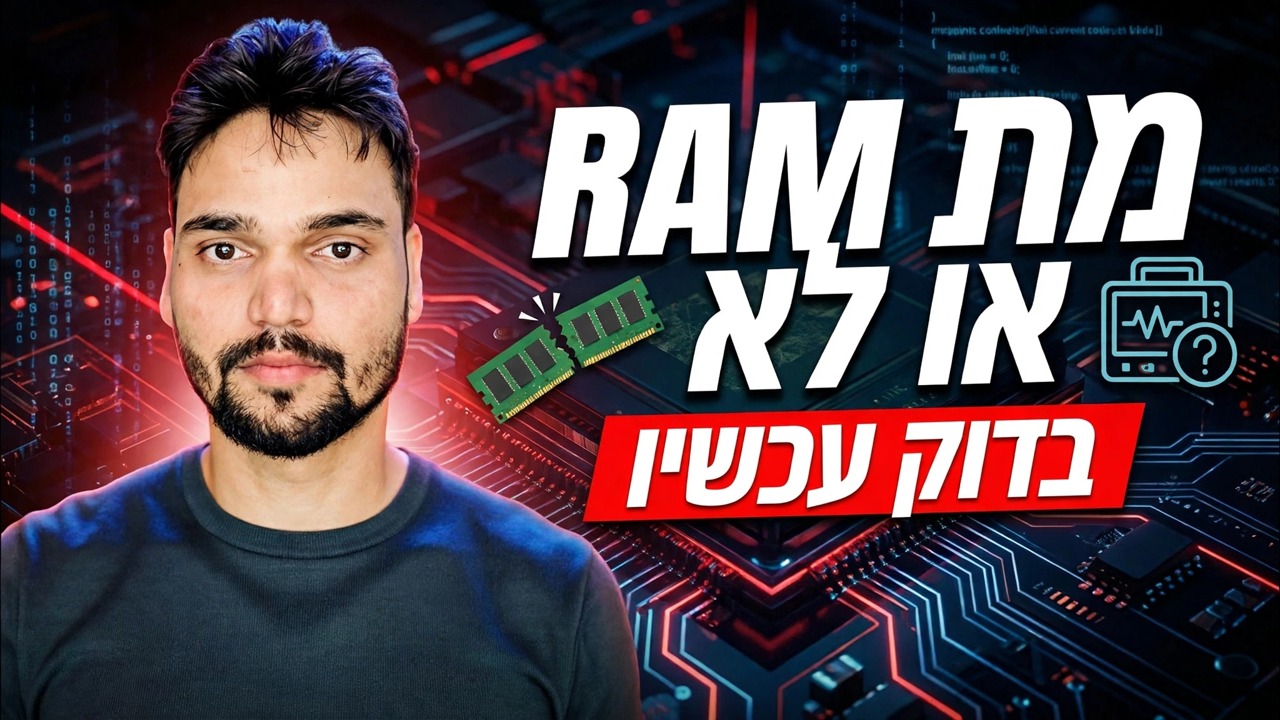
מסכים כחולים אקראיים, הפעלה מחדש פתאומית וקריסות אפליקציה אקראיות משמעו לעתים קרובות זיכרון RAM גרוע. מדריך זה בודק את הזיכרון שלך כראוי - תחילה עם אבחון הזיכרון המובנה של Windows, ולאחר מכן עם מבחן האתחול העמוק של MemTest86 - ומראה כיצד לקרוא את פסק הדין הסופי: זיכרון RAM בריא או מת.
📑פרקים
- מסכים כחולים אקראיים וקריסות - מדוע זיכרון RAM גרוע הוא חשוד מרכזי
- הבדיקה המובנית המהירה - אבחון זיכרון של Windows עם mdsched.exe
- הגדרת תמהיל הבדיקה וספירת המעבר באתחול
- קריאת תוצאת אבחון הזיכרון של Windows
- הבדיקה העמוקה - יצירת ה-USB הניתן לאתחול MemTest86
- הפעלת MemTest86 וצופה בספירת השגיאות
- מקל אחד בכל פעם - מציאת המודול או החריץ הפגומים, והפסק הדין הסופי
📋 סקירה כללית ומדריך שלב אחר שלב
זהה את הסימפטומים של זיכרון RAM גרוע
זיכרון פגום מת לעתים נדירות ברגע נקי אחד - הוא מתנהג לא נכון קודם. הסימנים הקלאסיים הם מסכים כחולים עם קודי עצירה משתנים, תוכניות קורסות באופן אקראי, קבצים פגומים בהעתקה, המחשב קופא בעומס או אי אתחול עם קודי ביפ. כאשר התסמינים נראים אקראיים ומשתנים כל הזמן, זיכרון RAM הוא אחד החלקים הראשונים שנבדקו, מכיוון שמקל רע משחית את כל מה שעובר דרכו.
בדיקה מהירה - אבחון זיכרון של Windows
ל-Windows יש בודק זיכרון מובנה, כך שהבדיקה הראשונה אינה דורשת הורדה. הקש Win + R, הקלד פקודה זו והקש Enter:
mdsched.exeחלון אבחון זיכרון של Windows נפתח עם שתי אפשרויות: הפעל מחדש כעת ובדוק אם יש בעיות (מומלץ), או בדוק אם יש בעיות בפעם הבאה שאני מפעיל את המחשב שלי. שמור תחילה את עבודתך - המחשב מופעל מחדש והבדיקה פועלת לפני טעינת Windows, מחוץ למערכת ההפעלה, כך שהוא יכול לבדוק את הזיכרון ש-Windows עצמו אינו משתמש בו.
באתחול: הגדר את ספירת המבחנים והמעבר
בזמן שמסך הבדיקה הכחול פועל, הקש F1 כדי לפתוח את האפשרויות שלו. אתה מקבל שלוש הגדרות: תמהיל הבדיקה (בסיסי, סטנדרטי או מורחב - סטנדרטי היא ברירת המחדל ומשובחת לריצה ראשונה; מורחב היא העמוקה ביותר), הגדרת המטמון (להשאיר אותה בברירת המחדל), וספירת המעבר - כמה פעמים כל הבדיקה חוזרת על עצמה. ברירת המחדל היא 2 מעברים. מעברים רבים יותר תופסים יותר תקלות גבוליות, אז אם יש לך חשד למקל, הרם את הספירה ותן לו להימשך זמן רב יותר.
קרא את תוצאת מבחן Windows
כאשר הבדיקה מסתיימת, המחשב מאתחל ב-Windows והתוצאה מופיעה כהתראה: או שלא זוהו שגיאות זיכרון, או שזוהו בעיות חומרה. אם אתה מתגעגע להודעה, פתח את מציג אירועים → יומני Windows → מערכת וחפש את המקור MemoryDiagnostics-Results. "אין שגיאות" מהבדיקה המהירה הזו הוא סימן טוב, אבל זו לא המילה האחרונה - מבחן Windows הוא הקל מבין השניים, וזו הסיבה שהסרטון הולך צעד אחד עמוק יותר עם MemTest86.
בדיקה עמוקה - צור את ה-MemTest86 USB
MemTest86 מאת PassMark הוא התקן ותיק לבדיקות RAM רציניות. הורד אותו מהאתר הרשמי, memtest86.com - המהדורה החינמית מספיקה לעבודה זו. ההורדה כוללת כלי לכתיבת תמונות USB: הפעל אותו, בחר את כונן ה-USB שלך, והוא כותב כונן MemTest86 הניתן לאתחול. לאחר מכן הפעל מחדש את המחשב, פתח את תפריט האתחול ואתחל מאותו USB. MemTest86 פועל כולו מחוץ ל-Windows, כך שהוא יכול לבדוק כמעט את כל זיכרון ה-RAM שלך.
הפעל את MemTest86 וצפה בשגיאות
MemTest86 מתחיל לבצע בדיקה אוטומטית ועובד דרך הסט המלא של דפוסי הבדיקה שלו. כברירת מחדל היא מריץ 4 מעברים - על מערכת טיפוסית שלוקחת כמה שעות, ולמכונה שקורסת באופן אקראי כדאי לתת לה לפעול עוד יותר, או בן לילה. שים לב למונה שגיאות: זיכרון RAM בריא מסתיים עם אפס שגיאות. אין מספר "מקובל" - אפילו שגיאה אחת פירושה שהזיכרון אינו אמין.
מצא את המקל הפגום ואת פסק הדין
אם מופיעות שגיאות ולמחשב יש יותר ממקל אחד, בדוק אותן אחד בכל פעם: כבה, הסר את כל המקל מלבד אחד והפעל את הבדיקה שוב. מקל ששגה בעצמו הוא הפגום. החלף גם את אותו מקל לחריץ אחר - אם השגיאות עוקבות אחר המקל, המקל מת; אם הם נשארים עם החריץ, חשוד בחריץ או לוח האם. לפני גינוי מקל, החזר אותו היטב ולוודא שהמגעים נקיים, מכיוון שגם מקל רופף עלול לשגות.
🏷️Topic Search Variables & Keywords
מדריך שלב אחר שלב לפתרון בעיות ופתרונות - זיכרון RAM מת או לא בדוק כעת. הדגמה על המסך של Technical Anshu.
מסכים כחולים אקראיים וקריסות אומרות לעתים קרובות זיכרון RAM גרוע. בדוק את הזיכרון שלך כראוי עם MemTest86 ו-Windows Memory Diagnostic - שיטה מלאה, ספירת מעבר וכיצד לקרוא את פסק הדין הסופי.
(תמליל מסתיים כאן בדף המקור)
❓ שאלות נפוצות
האם הדרכה זו היא 100% בחינם למעקב?
כן! כל המדריכים והשיטות שהדגימו על ידי Technical Anshu משתמשים במשאבים חינמיים, חוקיים וחינוכיים.
האם מתחילים יכולים לעקוב אחר המדריך הזה?
בהחלט! כל שלב מודגם על המסך עם הוראות מפורטות כך שכל אחד יכול לעקוב בקלות.
היכן אוכל לשאול שאלות אם אני נתקע?
השאירו תגובה ישירות בסרטון YouTube, והקהילה שלנו ו-Technical Anshu יעזרו לכם.
🚀 צפה במדריך המלא ב-YouTube
🚀 צפה בסרטון ההדרכה המלא שלב אחר שלב ב-YouTube: https://www.youtube.com/watch?v=l_tGXVV_JGo
הירשם ל-Technical Anshu לקבלת תמיכת IT, פתרון בעיות של Windows וניהול שרתים.
▶️ צפה בסרטון המלא