सक्रिय निर्देशिका जीपीओ पूर्ण ट्यूटोरियल ⚡ उपयोगकर्ता और कंप्यूटर नीति की व्याख्या
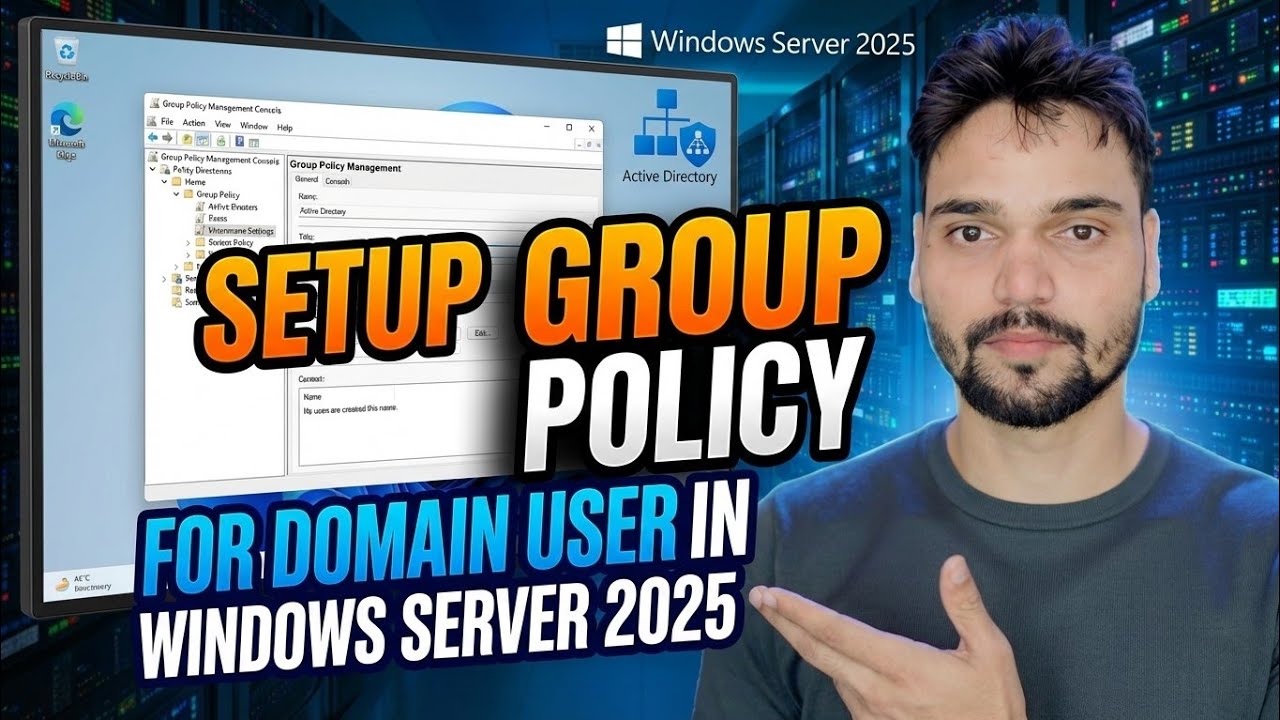
सर्वर से लागू की गई एक सेटिंग, कार्यालय के प्रत्येक पीसी और प्रत्येक उपयोगकर्ता तक पहुंचती है - वह है समूह नीति। यह ट्यूटोरियल जीपीओ को ठीक से समझाता है: उपयोगकर्ता आधा, कंप्यूटर आधा, जीपीओ को कहां जोड़ा जा सकता है, और वास्तव में लागू नीति को कैसे साबित किया जाए।
📑अध्याय
- जीपीओ वास्तव में क्या है - सेटिंग्स का एक नामित बंडल जो लिंक होने पर ही काम करता है
- कंप्यूटर कॉन्फ़िगरेशन बनाम उपयोगकर्ता कॉन्फ़िगरेशन - प्रत्येक GPO के दो हिस्से
- आप कहां लिंक करते हैं यह तय करता है कि इसे कौन प्राप्त करेगा - साइटें, डोमेन और ओयू
- समूह नीति प्रबंधन कंसोल में अपना पहला GPO बनाएं, कॉन्फ़िगर करें और लिंक करें
- रीफ्रेश को बाध्य करें और इसे लागू साबित करें - gpupdate और gpresult
📋 अवलोकन और चरण-दर-चरण मार्गदर्शिका
जीपीओ वास्तव में क्या है?
GPO बस एक सेटिंग्स का नामित बंडल है। यह अपने आप कुछ नहीं करता. यह तभी काम करना शुरू करता है जब आप इसे एक कंटेनर - एक साइट, डोमेन, या एक संगठनात्मक इकाई (ओयू) से लिंक करते हैं - और फिर यह उस कंटेनर के अंदर उपयोगकर्ता या कंप्यूटर खातों पर लागू होता है।
इससे दो तथ्य सामने आते हैं. पहला, GPO को संपादित करना और GPO को लिंक करना दो अलग-अलग कार्य हैं; एक पूरी तरह से कॉन्फ़िगर किया गया GPO जो कहीं भी लिंक नहीं है, कुछ भी नहीं बदलता है। दूसरा, एक GPO को कई OU से जोड़ा जा सकता है, और एक OU कई GPO प्राप्त कर सकता है।
इस ट्यूटोरियल में सब कुछ एक कंसोल में होता है - समूह नीति प्रबंधन कंसोल। इसे डोमेन नियंत्रक पर, या किसी भी पीसी पर, जिसमें आरएसएटी उपकरण स्थापित हो, रन बॉक्स से खोलें:
gpmc.mscकंप्यूटर नीति बनाम उपयोगकर्ता नीति - दो हिस्से
कोई भी GPO खोलें और आपको वही दो अनुभाग दिखाई देंगे: कंप्यूटर कॉन्फ़िगरेशन और उपयोगकर्ता कॉन्फ़िगरेशन। वे एक सूची के दो दृश्य नहीं हैं - वे अलग-अलग सेटिंग्स वाले दो अलग-अलग टूलबॉक्स हैं, जो अलग-अलग समय पर अलग-अलग खातों पर लागू होते हैं।
कंप्यूटर कॉन्फ़िगरेशन कंप्यूटर खाते पर लागू होता है। किसी के लॉग ऑन करने से पहले, पीसी शुरू होने पर इसे संसाधित किया जाता है। मशीनों के लिए सॉफ्टवेयर इंस्टॉलेशन, स्टार्टअप स्क्रिप्ट, यूएसबी ब्लॉकिंग, विंडोज अपडेट व्यवहार और सुरक्षा सेटिंग्स यहां लाइव हैं।
उपयोगकर्ता कॉन्फ़िगरेशन उपयोगकर्ता खाते पर लागू होता है। यह तब संसाधित होता है जब कोई उपयोगकर्ता किसी पीसी पर लॉग ऑन करता है। वॉलपेपर, ड्राइव मैपिंग, फ़ोल्डर पुनर्निर्देशन, लॉगऑन स्क्रिप्ट और नियंत्रण कक्ष प्रतिबंध यहां रहते हैं।
आप कहां लिंक करते हैं यह तय करता है कि इसे कौन प्राप्त करेगा
GPO तीन स्तरों पर लिंक होते हैं: साइट (एक भौतिक कार्यालय स्थान), डोमेन (प्रत्येक), और OU (एक विभाग या समूह)। छोटे और मध्यम कार्यालयों में लगभग सभी लिंकिंग ओयू स्तर पर होती है, क्योंकि आप पहले खातों को ओयू में व्यवस्थित करते हैं - एक कार्यालय पीसी के लिए, एक स्टाफ उपयोगकर्ताओं के लिए, एक लैपटॉप के लिए, इत्यादि।
डिफ़ॉल्ट रूप से मौजूद दो GPO - डिफ़ॉल्ट डोमेन नीति (पासवर्ड और खाता नियम) और डिफ़ॉल्ट डोमेन नियंत्रक नीति - को अधिकतर अकेले छोड़ देना ही बेहतर है। अपनी स्वयं की सेटिंग्स के लिए अपना स्वयं का GPO बनाएं, ताकि आप डिफ़ॉल्ट को छुए बिना उन्हें बंद कर सकें।
अपना पहला GPO बनाएं, कॉन्फ़िगर करें और लिंक करें
<कोड>gpmc.msc में, समूह नीति ऑब्जेक्ट पर राइट-क्लिक करें → नया → इसे एक नाम दें जो बताता है कि यह क्या करता है, जैसे ब्लॉक-यूएसबी-ड्राइव। नामकरण ईमानदारी से मायने रखता है: छह महीने के बाद एक कार्यालय में चालीस जीपीओ होते हैं, और "न्यू जीपीओ" या "टेस्ट2" जैसे नाम आपको कुछ नहीं बताते हैं - काम के अनुसार नाम, तारीख के अनुसार नहीं।
नए GPO पर राइट-क्लिक करें → संपादित करें। संपादक दो हिस्सों से खुलता है। अपनी सेटिंग्स को सही आधे हिस्से में कॉन्फ़िगर करें और संपादक को बंद करें।
जीपीएमसी में वापस, लक्ष्य ओयू पर राइट-क्लिक करें → मौजूदा जीपीओ लिंक करें → अपना जीपीओ चुनें। क्लाइंट पीसी पर, इसे पुनरारंभ करें (कंप्यूटर सेटिंग्स के लिए) या लॉग ऑफ करें और वापस चालू करें (उपयोगकर्ता सेटिंग्स के लिए) - या अगले चरण में कमांड के साथ रीफ्रेश को मजबूर करें।
इसे लागू करें और इसे साबित करें - gpupdate और gpresult
नीतियां लगभग हर 90 मिनट में अपने आप ताज़ा हो जाती हैं (यादृच्छिक ऑफसेट के साथ), लेकिन कोई भी धीरे-धीरे इसका परीक्षण नहीं करता है। क्लाइंट पीसी पर, कमांड प्रॉम्प्ट खोलें और चलाएँ:
gpupdate /force
gpresult /r
gpresult /h report.html
gpupdate /force अब सभी नीतियों को फिर से लागू करता है। कुछ सेटिंग्स को अभी भी ईमानदारी से पुनः आरंभ (कंप्यूटर सेटिंग्स, सॉफ़्टवेयर इंस्टॉल) या एक ताज़ा लॉगऑन (उपयोगकर्ता सेटिंग्स) की आवश्यकता है - <कोड>/बल भौतिकी को छोड़ नहीं सकता है।
gpresult /r रसीद है: यह वास्तव में सूचीबद्ध करता है कि कौन सा GPO कंप्यूटर और उपयोगकर्ता पर लागू हुआ, और किसे फ़िल्टर किया गया और क्यों। एक पठनीय रिपोर्ट के लिए, gpresult /h रिपोर्ट.html एक HTML पृष्ठ बनाता है जो प्रत्येक विजेता सेटिंग दिखाता है और यह किस GPO से आया है। GPO को कभी भी आशा के आधार पर न आंकें - जब भी कोई नीति "काम नहीं करती" तो gpresult /r आपके द्वारा चलाया जाने वाला पहला कमांड होना चाहिए।
gpresult /r GPO को लागू के रूप में दिखाता है?🏷️विषय खोज चर और कीवर्ड
🎙️ पूर्ण प्रतिलेख - विस्तार करने के लिए टैप करें
__TOK_30__
__TOK_31__
❓अक्सर पूछे जाने वाले प्रश्न
क्या यह ट्यूटोरियल अनुसरण करने के लिए 100% निःशुल्क है?
__TOK_32__
क्या शुरुआती लोग इस गाइड का पालन कर सकते हैं?
__TOK_33__
यदि मैं फंस जाऊं तो मैं प्रश्न कहां पूछ सकता हूं?
__TOK_34__