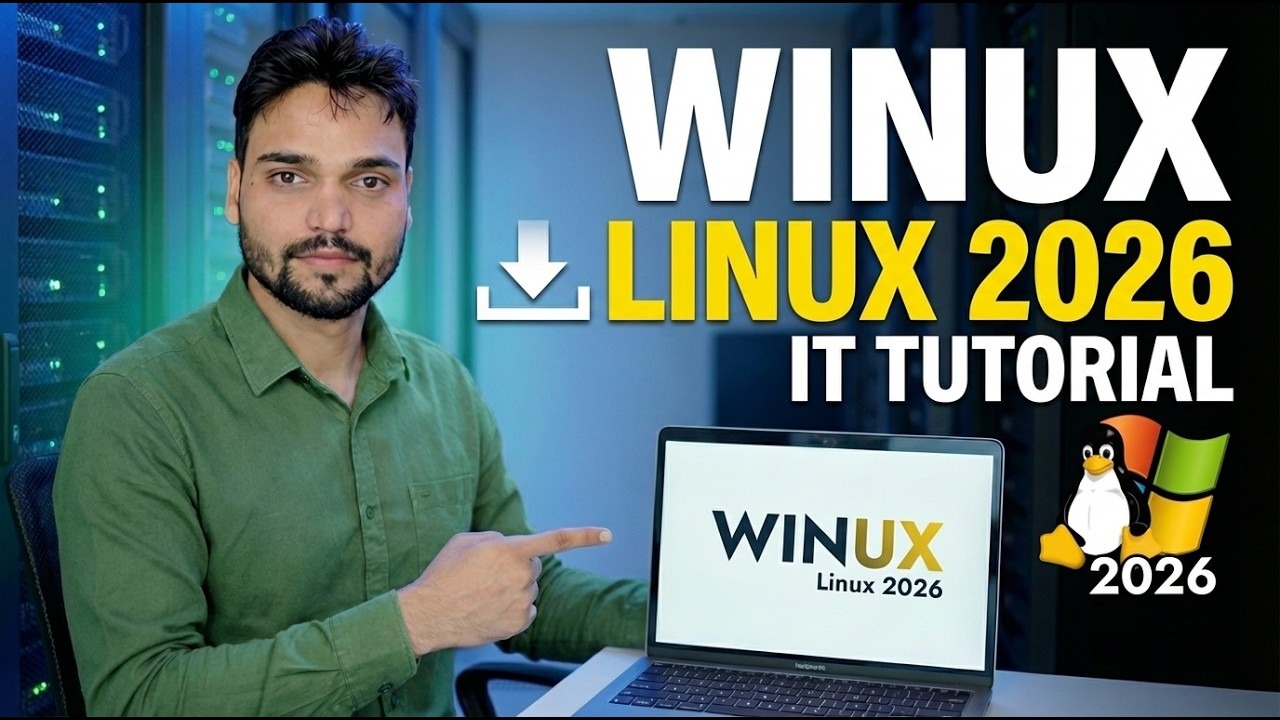
विनक्स लिनक्स 2026
विनक्स एक लिनक्स सिस्टम है जो विंडोज 11 जैसा दिखता है लेकिन उबंटू पर चलता है। यह मार्गदर्शिका बताती है कि Winux क्या है, इसकी सिस्टम आवश्यकताएँ, इसे चरण दर चरण कैसे स्थापित करें - और ईमानदारी से, इसका उपयोग किसे करना चाहिए और किसे नहीं करना चाहिए।
📑अध्याय
- Winux क्या है - एक Linux सिस्टम जो Windows 11 जैसा दिखता है
- सिस्टम आवश्यकताएँ - आपके पीसी को चलाने के लिए क्या चाहिए
- आधिकारिक वेबसाइट से Winux ISO डाउनलोड करना
- बूट करने योग्य USB ड्राइव बनाना
- Winux को चरण दर चरण इंस्टॉल करना
- सबसे पहले डेस्कटॉप, विंडोज़ ऐप्स और एंड्रॉइड ऐप्स देखें
- ईमानदार फैसला - Winux का उपयोग किसे करना चाहिए और किसे नहीं
📋 अवलोकन और चरण-दर-चरण मार्गदर्शिका
पहले सिस्टम आवश्यकताएँ जांचें
विनक्स को केडीई प्लाज्मा डेस्कटॉप के साथ उबंटू 24.04 एलटीएस पर बनाया गया है, जो विंडोज 11 की तरह दिखने और व्यवहार करने के लिए थीम पर आधारित है (एक विंडोज 10 स्टाइल थीम भी शामिल है)। आधिकारिक आवश्यकताएं हल्की हैं: 64-बिट डुअल-कोर या बेहतर प्रोसेसर, 4 जीबी रैम अनुशंसित, 32 जीबी या अधिक डिस्क स्थान, और 1366×768 या उच्चतर का डिस्प्ले। पुराने पीसी के लिए सबसे महत्वपूर्ण बात, Winux को किसी TPM, किसी सुरक्षित बूट और किसी POPCNT समर्थन की आवश्यकता नहीं है - इसलिए एक कंप्यूटर जिसके बारे में Microsoft कहता है कि Windows 11 नहीं चल सकता, वह अभी भी Winux को आराम से चला सकता है।
आधिकारिक वेबसाइट से Winux ISO डाउनलोड करें
आधिकारिक Winux वेबसाइट - winux.is - पर जाएं और डाउनलोड पेज से नवीनतम Winux 11 ISO डाउनलोड करें (ISO को सोर्सफोर्ज पर भी प्रतिबिंबित किया गया है)। डाउनलोड लगभग 6 जीबी की एक बड़ी आईएसओ फ़ाइल है, इसलिए आगे बढ़ने से पहले इसे पूरी तरह से समाप्त होने दें। आईएसओ हमेशा आधिकारिक साइट या उसके आधिकारिक दर्पण से लें, कभी भी यादृच्छिक फ़ाइल-साझाकरण लिंक से नहीं, ताकि आप जान सकें कि छवि को संशोधित नहीं किया गया है।
बूट करने योग्य USB ड्राइव बनाएं
8 जीबी या उससे बड़ी यूएसबी फ्लैश ड्राइव लें और रूफस जैसे यूएसबी राइटर के साथ उसमें आईएसओ लिखें: ड्राइव का चयन करें, डाउनलोड किए गए विनक्स आईएसओ का चयन करें, और लिखना शुरू करें। Winux लिगेसी BIOS और UEFI बूटिंग दोनों को सपोर्ट करता है, इसलिए एक ही USB पुरानी और नई मशीनों पर काम करता है।
USB से बूट करें और लाइव डेस्कटॉप आज़माएं
पीसी को पुनरारंभ करें और अपनी मशीन के लिए बूट मेनू कुंजी का उपयोग करके यूएसबी ड्राइव से बूट करें। विनक्स आईएसओ पहले आपकी भाषा पूछता है और फिर एक लाइव डेस्कटॉप में बूट होता है, ताकि आप चारों ओर देख सकें, जांच सकें कि आपका हार्डवेयर काम करता है, और आपकी हार्ड डिस्क पर कुछ भी इंस्टॉल या बदलने से पहले विंडोज 11 स्टाइल इंटरफ़ेस का अनुभव प्राप्त कर सकें।
अपने पीसी पर Winux इंस्टॉल करें
लाइव डेस्कटॉप से, इंस्टॉलर आइकन लॉन्च करें और सेटअप का पालन करें: अपनी भाषा और कीबोर्ड की पुष्टि करें, अपना उपयोगकर्ता खाता और पासवर्ड बनाएं, और चुनें कि Winux कहां स्थापित किया जाना चाहिए। यदि पीसी में खाली डिस्क है या आप पुराने सिस्टम को पूरी तरह से बदल रहे हैं, तो संपूर्ण डिस्क का उपयोग करने वाला निर्देशित विकल्प सबसे सरल है। फिर इंस्टालेशन एक मानक उबंटू-आधारित इंस्टाल की तरह आगे बढ़ता है; जब यह समाप्त हो जाए, तो पीसी को पुनरारंभ करें और पूछे जाने पर यूएसबी ड्राइव को हटा दें।
फर्स्ट लुक - उबंटू पर विंडोज 11 डेस्कटॉप
पहले बूट के बाद, डेस्कटॉप बिल्कुल विंडोज 11 जैसा दिखता है: एक केंद्रित टास्कबार और स्टार्ट-मेनू स्टाइल लॉन्चर, परिचित आइकन और विंडो लेआउट - फिर भी नीचे सब कुछ केडीई प्लाज्मा के साथ उबंटू है। हर दिन के सॉफ़्टवेयर को KDE डिस्कवर सॉफ़्टवेयर केंद्र के माध्यम से प्रबंधित किया जाता है, और परिचित ऐप्स पहले से इंस्टॉल आते हैं, जिनमें दस्तावेज़ों के लिए Microsoft Edge ब्राउज़र और ओनलीऑफ़िस शामिल हैं, ताकि एक विंडोज़ उपयोगकर्ता पहले दिन से विकल्पों की तलाश किए बिना काम करना शुरू कर सके।
विंडोज ऐप्स और एंड्रॉइड ऐप्स चलाएं
Winux को इस प्रकार डिज़ाइन किया गया है कि Windows उपयोगकर्ताओं को अपना सॉफ़्टवेयर छोड़ना न पड़े। यह वाइन के माध्यम से विंडोज़ .exe और .msi अनुप्रयोगों का समर्थन करता है, और इसमें विंडोज़ वातावरण में विंडोज़ अनुप्रयोगों को चलाने के लिए WinBoat शामिल है जो उन्हें लिनक्स डेस्कटॉप पर दिखाता है। Play Store एक्सेस के साथ Android ऐप्स भी समर्थित हैं, और आपकी फ़ाइलों के लिए मूल OneDrive समर्थन है। एक ईमानदार नोट: विनक्स के पॉवरटूल्स अतिरिक्त सुविधाएँ जोड़ते हैं, और संपूर्ण पॉवरटूल्स प्रो सेट एक अतिरिक्त भुगतान है - इसकी परीक्षण अवधि के बाद सिस्टम मुफ़्त सुविधाओं के साथ सामान्य रूप से काम करता रहता है।
ईमानदार फैसला - किसे इसका उपयोग करना चाहिए और किसे नहीं
विनक्स उन विंडोज़ 10 उपयोगकर्ताओं के लिए सबसे अधिक उपयुक्त है जिनके पीसी आधिकारिक तौर पर विंडोज़ 11 में अपग्रेड नहीं हो सकते हैं, और ऐसे किसी भी व्यक्ति के लिए जो नया डेस्कटॉप सीखे बिना लिनक्स की गति और स्वतंत्रता चाहता है - इंटरफ़ेस पहले से ही घर जैसा लगता है। यह पुराने हार्डवेयर को पुनर्जीवित करने के लिए भी उपयुक्त है। लेकिन यह क्या है इसके बारे में स्पष्ट रहें: विनक्स लिनक्स है, वास्तविक विंडोज़ नहीं, इसलिए कुछ विंडोज़ प्रोग्राम वाइन या विनबोट के साथ भी पूरी तरह से नहीं चलेंगे, और कुछ पॉवरटूल्स सुविधाएँ भुगतान किए गए प्रो संस्करण के पीछे बैठती हैं। यदि आपका काम एक विशिष्ट विंडोज़-केवल एप्लिकेशन पर निर्भर करता है, तो इंस्टॉल करने से पहले लाइव वातावरण में इसका परीक्षण करें।
🏷️Topic Search Variables & Keywords
चरण-दर-चरण समस्या निवारण मार्गदर्शिका और समाधान - विनक्स लिनक्स 2026 आईटी ट्यूटोरियल। टेक्निकल अंशू द्वारा ऑन-स्क्रीन प्रदर्शन।
विनक्स एक लिनक्स सिस्टम है जो विंडोज 11 जैसा दिखता है लेकिन उबंटू पर चलता है। जानें कि Winux क्या है, इसकी सिस्टम आवश्यकताएँ, इसे चरण दर चरण कैसे स्थापित करें, और ईमानदारी से इसका उपयोग किसे करना चाहिए और किसे नहीं करना चाहिए।
(प्रतिलेख यहां स्रोत पृष्ठ पर समाप्त होता है)
❓ अक्सर पूछे जाने वाले प्रश्न
हाँ! टेक्निकल अंशु द्वारा प्रदर्शित सभी गाइड और विधियाँ मुफ़्त, कानूनी और शैक्षिक संसाधनों का उपयोग करती हैं।
बिल्कुल! प्रत्येक चरण को विस्तृत निर्देशों के साथ स्क्रीन पर प्रदर्शित किया जाता है ताकि कोई भी आसानी से अनुसरण कर सके।
सीधे YouTube वीडियो पर एक टिप्पणी छोड़ें, और हमारा समुदाय और तकनीकी अंशू आपकी सहायता करेंगे।
🚀 YouTube पर पूरा ट्यूटोरियल देखें
🚀 YouTube पर पूरा चरण-दर-चरण वीडियो ट्यूटोरियल देखें: https://www.youtube.com/watch?v=bFcVMTiSnfM
आईटी समर्थन, विंडोज समस्या निवारण और सर्वर प्रबंधन के लिए तकनीकी अंशू की सदस्यता लें।
▶️ पूरा वीडियो देखें