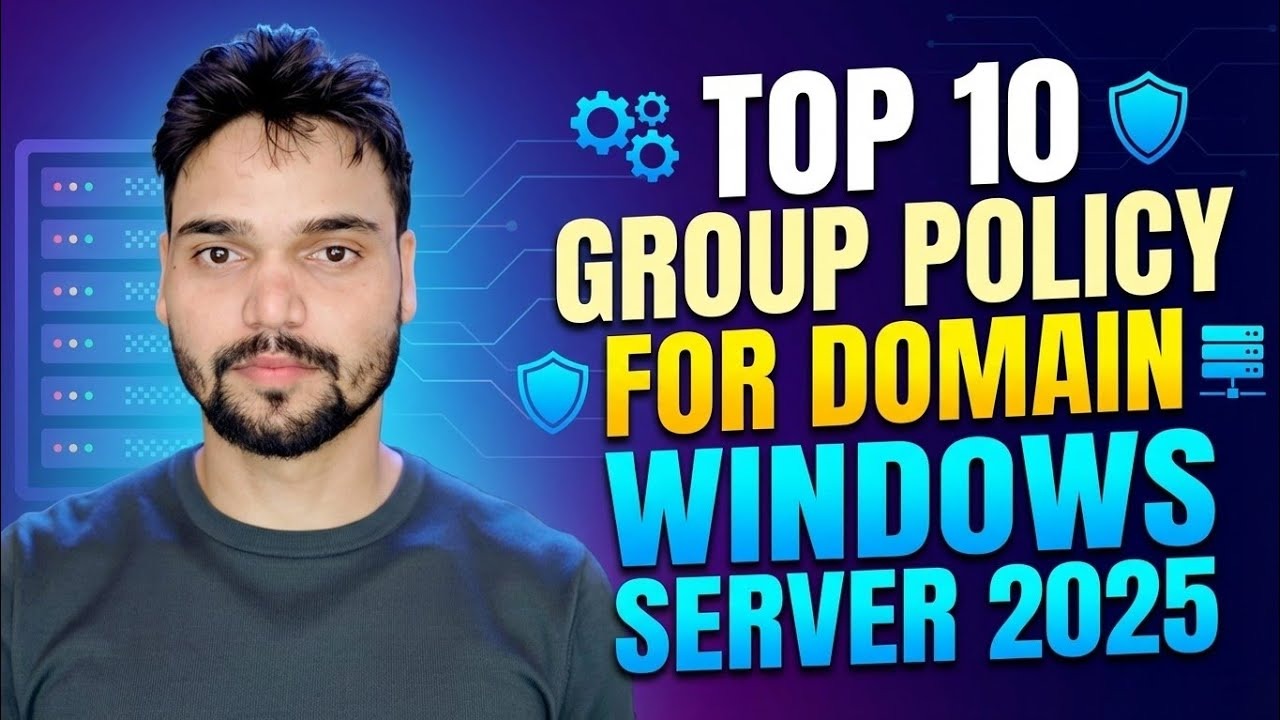
विंडोज़ सर्वर में शीर्ष 10 जीपीओ
विंडोज सर्वर कार्यालय के लिए शीर्ष 10 समूह नीतियां - पासवर्ड नीति, स्क्रीन लॉक, यूएसबी ब्लॉक, ड्राइव मैपिंग, प्रिंटर, अपडेट, फ़ोल्डर पुनर्निर्देशन, ऐपलॉकर, ऑडिटिंग और स्थानीय व्यवस्थापक नियंत्रण - प्रत्येक को सरल शब्दों में समझाया गया है।
📑अध्याय
- किसी नए डोमेन को पहले इन दस नीतियों की आवश्यकता क्यों है
- पासवर्ड नीति - पूरे डोमेन के लिए एक नियम
- स्क्रीन लॉक - अप्राप्य पीसी स्वयं लॉक हो जाता है
- यूएसबी ब्लॉक - पेन ड्राइव एक दरवाजा बनना बंद कर देता है
- ड्राइव मैपिंग - सर्वर शेयर स्वयं दिखाई देते हैं
- प्रिंटर - पीसी को छुए बिना कार्यालय प्रिंटर
- अपडेट - विंडोज़ अपडेट आपके शेड्यूल पर होते हैं
- फ़ोल्डर पुनर्निर्देशन - दस्तावेज़ सर्वर पर रहते हैं, पीसी पर नहीं
- AppLocker - केवल स्वीकृत प्रोग्राम ही चलते हैं
- ऑडिटिंग - रिकॉर्ड करें कि किसने साइन इन किया और कौन विफल रहा
- स्थानीय व्यवस्थापक नियंत्रण - लगभग कोई भी अपने पीसी पर व्यवस्थापक नहीं है
- सभी के लिए शुरू करने से पहले एक पायलट OU पर परीक्षण करें
📋 अवलोकन और चरण-दर-चरण मार्गदर्शिका
सबसे पहले समूह नीति प्रबंधन खोलें
सभी दस नीतियां एक कंसोल में बनाई गई हैं: समूह नीति प्रबंधन कंसोल। रन बॉक्स खोलें, नीचे कमांड टाइप करें और एंटर दबाएं। पूरी सूची के लिए कार्य नियम प्रति कार्य एक GPO है, प्रत्येक का एक सादा नाम जैसे ब्लॉक-यूएसबी-स्टोरेज या स्क्रीन-लॉक-10-मिन है - एक अलग नीति का परीक्षण, अक्षम, वापस लाया और फ़िल्टर किया जा सकता है, जबकि एक विशाल GPO एक विशाल के रूप में विफल रहता है।
gpmc.mscपासवर्ड नीति - संपूर्ण डोमेन के लिए एक नियम
पथ: कंप्यूटर कॉन्फ़िगरेशन → नीतियां → विंडोज़ सेटिंग्स → सुरक्षा सेटिंग्स → खाता नीतियां → पासवर्ड नीति, सामान्यतः डिफ़ॉल्ट डोमेन नीति में संपादित किया जाता है। न्यूनतम लंबाई निर्धारित करें जिसे लोग वास्तव में याद रख सकें - बीट्स पर जटिलता के साथ 12 अक्षर और हर महीने 8 अक्षर बदले जाते हैं। माइक्रोसॉफ्ट के अपने आधुनिक मार्गदर्शन ने जबरन बार-बार समाप्ति को हटा दिया है, क्योंकि उपयोगकर्ता इसका उत्तर पूर्वानुमानित पैटर्न के साथ देते हैं। लंबाई और एक समझदार खाता लॉकआउट नीति ईमानदार संयोजन है।
स्क्रीन लॉक - अनअटेंडेड पीसी स्वयं लॉक हो जाता है
पथ: उपयोगकर्ता कॉन्फ़िगरेशन → नीतियां → प्रशासनिक टेम्पलेट → नियंत्रण कक्ष → वैयक्तिकरण - स्क्रीन सेवर सक्षम करें, टाइमआउट सेट करें, और स्क्रीन सेवर को पासवर्ड से सुरक्षित रखें चालू करें। सुरक्षा विकल्पों के अंतर्गत एक कंप्यूटर-साइड ट्विन, इंटरैक्टिव लॉगऑन: मशीन निष्क्रियता सीमा, प्रति मशीन समान कार्य करता है। दस मिनट कार्यालय का सबसे प्रिय स्थान है: कोई व्यक्ति अकाउंट या एचआर के रूप में हस्ताक्षरित एक अनलॉक पीसी से चला जाता है, और पास से गुजरने वाला कोई भी व्यक्ति अचानक वही व्यक्ति होता है। यह नीति इमारत में सबसे सस्ते सुरक्षा छेद को बंद कर देती है।
यूएसबी स्टोरेज नियंत्रण - पेन ड्राइव एक दरवाजा बनना बंद कर देता है
पथ: कंप्यूटर कॉन्फ़िगरेशन → नीतियां → प्रशासनिक टेम्पलेट → सिस्टम → हटाने योग्य संग्रहण एक्सेस। आप प्रति डिवाइस वर्ग को पढ़ने, लिखने या निष्पादित करने से इनकार कर सकते हैं, या एक सेटिंग में सभी हटाने योग्य भंडारण से इनकार कर सकते हैं। कार्यालय का कारण डेटा है: एक पेन ड्राइव पूरे ग्राहक डेटाबेस को इमारत से बाहर ले जा सकता है, या वायरस अंदर ले जा सकता है।
ड्राइव मैपिंग - सर्वर शेयर स्वयं दिखाई देते हैं
पथ: उपयोगकर्ता कॉन्फ़िगरेशन → प्राथमिकताएँ → विंडोज़ सेटिंग्स → ड्राइव मानचित्र। यह एक समूह नीति वरीयता है, क्लासिक नीति नहीं: आप एक शेयर पर एक ड्राइव अक्षर इंगित करते हैं, कार्रवाई चुनते हैं (बनाएं या अपडेट करें), और आइटम-स्तरीय लक्ष्यीकरण का उपयोग करें यदि खातों को एक ड्राइव मिलनी चाहिए जो बिक्री नहीं मिलनी चाहिए। यह नीति आईटी में सबसे पुरानी स्क्रिप्ट - लॉगऑन बैच फ़ाइल - और दैनिक "सर्वर ड्राइव गायब हो गई" कॉल को हटा देती है। रेड क्रॉस दिखाने वाली मैप की गई ड्राइव तुरंत पढ़ने योग्य होती है: एक नेटवर्क या अनुमति समस्या, मैपिंग रहस्य नहीं।
प्रिंटर परिनियोजन - पीसी को छुए बिना ऑफिस प्रिंटर
पथ: प्राथमिकताएं → नियंत्रण कक्ष सेटिंग्स → प्रिंटर (या प्रिंट प्रबंधन से तैनात)। उपयोगकर्ता साइन इन करता है और कार्यालय प्रिंटर प्रिंट सर्वर से सही ड्राइवर के साथ बस वहां मौजूद होता है। प्रिंटरों को ओयू या समूह के आधार पर लक्षित करें ताकि तीसरी मंजिल भूतल पर छपाई बंद कर दे।
विंडोज़ अपडेट नियंत्रण - अपडेट आपके शेड्यूल के अनुसार होते हैं
पथ: कंप्यूटर कॉन्फ़िगरेशन → नीतियां → प्रशासनिक टेम्पलेट → विंडोज घटक → विंडोज अपडेट। मुख्य सेटिंग्स: स्वचालित अपडेट कॉन्फ़िगर करें, लॉग ऑन उपयोगकर्ताओं के साथ कोई ऑटो-रीस्टार्ट नहीं, समय सीमा स्थापित करें, और - यदि कार्यालय WSUS का उपयोग करता है - इंट्रानेट अपडेट सर्वर स्थान। स्थगन सेटिंग्स एक पायलट समूह को पहले अपडेट लेने देती हैं और बाकी कार्यालय को कुछ दिनों बाद। कार्य के बारे में स्पष्ट रहें: यह नीति समय को नियंत्रित करती है, न कि अपडेट होने पर। एक घंटे के बाद इंस्टॉल विंडो और पुनः आरंभ करने की समय सीमा सेट करें जिसे उपयोगकर्ता आते हुए देख सकते हैं, और अपडेट उबाऊ हो जाते हैं - जो बिल्कुल वही है जो आप चाहते हैं।
फ़ोल्डर पुनर्निर्देशन - दस्तावेज़ सर्वर पर रहते हैं, पीसी पर नहीं
पथ: उपयोगकर्ता कॉन्फ़िगरेशन → नीतियाँ → विंडोज़ सेटिंग्स → फ़ोल्डर पुनर्निर्देशन। दस्तावेज़, डेस्कटॉप और चित्र चुपचाप स्थानीय डिस्क के बजाय फ़ाइल सर्वर पर एक फ़ोल्डर को इंगित करते हैं। भुगतान सबसे खराब दिन पर दिखाई देता है: एक पीसी बंद हो जाता है, उपयोगकर्ता किसी अन्य पीसी पर साइन इन करता है, और उनकी फ़ाइलें पहले से ही वहां होती हैं - और सर्वर कॉपी आपके सामान्य बैकअप के अंदर बैठती है।
ऐपलॉकर - केवल स्वीकृत प्रोग्राम ही चलते हैं
पथ: कंप्यूटर कॉन्फ़िगरेशन → विंडोज़ सेटिंग्स → सुरक्षा सेटिंग्स → एप्लिकेशन नियंत्रण नीतियां → ऐपलॉकर, या उसी क्षेत्र में पुरानी सॉफ़्टवेयर प्रतिबंध नीतियां। विचार एक श्वेतसूची है: विंडोज़, प्रोग्राम फ़ाइलें और व्यवस्थापक-अनुमोदित ऐप्स चल सकते हैं; उपयोगकर्ता अपनी प्रोफ़ाइल में जो कुछ भी डाउनलोड करता है वह नहीं हो सकता है। यह सूची में सबसे मजबूत वस्तु है और सबसे अधिक सम्मान की मांग करती है।
ऑडिट लॉगिंग - रिकॉर्ड करें कि किसने साइन इन किया और कौन विफल रहा
पथ: कंप्यूटर कॉन्फ़िगरेशन → नीतियां → विंडोज़ सेटिंग्स → सुरक्षा सेटिंग्स → उन्नत ऑडिट नीति कॉन्फ़िगरेशन। कम से कम, डोमेन नियंत्रकों और सदस्य सर्वरों पर ऑडिट लॉगऑन सफलता और विफलता। ऑडिटिंग उस प्रश्न का उत्तर देती है जो प्रत्येक कार्यालय किसी घटना के बाद पूछता है: किसके खाते का उपयोग किया गया था, किस पीसी से, और कब?
स्थानीय व्यवस्थापक नियंत्रण - लगभग कोई भी अपने पीसी पर व्यवस्थापक नहीं है
पथ: प्राथमिकताएँ → नियंत्रण कक्ष सेटिंग्स → स्थानीय उपयोगकर्ता और समूह प्रत्येक पीसी पर प्रशासक समूह को साफ़ कर सकते हैं - भटके हुए उपयोगकर्ता खातों को हटा सकते हैं, आईटी सहायता समूह को बनाए रख सकते हैं। सहयोगी टुकड़ा विंडोज एलएपीएस है, जो प्रत्येक पीसी को सक्रिय निर्देशिका में सुरक्षित रूप से संग्रहीत एक अद्वितीय, स्वचालित रूप से घूमने वाला स्थानीय व्यवस्थापक पासवर्ड देता है। दैनिक कार्य के लिए व्यवस्थापक अधिकारों की आवश्यकता नहीं है; मैलवेयर उन्हें विरासत में मिला है. स्थायी व्यवस्थापक अधिकारों को हटा दें, उस दिन के लिए एलएपीएस रखें जिस दिन आईटी को स्थानीय पासवर्ड की आवश्यकता होती है, और एक सामान्य कार्यालय में आधी घटनाएं कभी नहीं होती हैं - लेकिन रोलआउट से पहले एक परीक्षणित ब्रेक-ग्लास मार्ग रखें।
टेस्ट पीसी पर आवेदन करें, अपडेट करें और सत्यापित करें
नए GPO को परीक्षण OU से लिंक करें, फिर परीक्षण क्लाइंट पर एक नीति को ताज़ा करने के लिए बाध्य करें और किसी अन्य को प्राप्त होने से पहले परिणाम साबित करें। पहला आदेश अगले ताज़ा चक्र की प्रतीक्षा करने के बजाय अभी नीतियों को लागू करता है; दूसरा एक रिपोर्ट लिखता है जिसमें सटीक रूप से सूचीबद्ध किया गया है कि कौन से जीपीओ लागू किए गए थे - और जिन्हें अस्वीकार कर दिया गया था, और क्यों।
gpupdate /forcegpresult /h report.html🏷️विषय खोज चर और कीवर्ड
🎙️ पूर्ण प्रतिलेख - विस्तार करने के लिए टैप करें
__TOK_35__
__TOK_36__
__TOK_37__
❓अक्सर पूछे जाने वाले प्रश्न
क्या यह ट्यूटोरियल अनुसरण करने के लिए 100% निःशुल्क है?
__TOK_38__
क्या शुरुआती लोग इस गाइड का पालन कर सकते हैं?
__TOK_39__
यदि मैं फंस जाऊं तो मैं प्रश्न कहां पूछ सकता हूं?
__TOK_40__