Instal Server JIRA di Windows
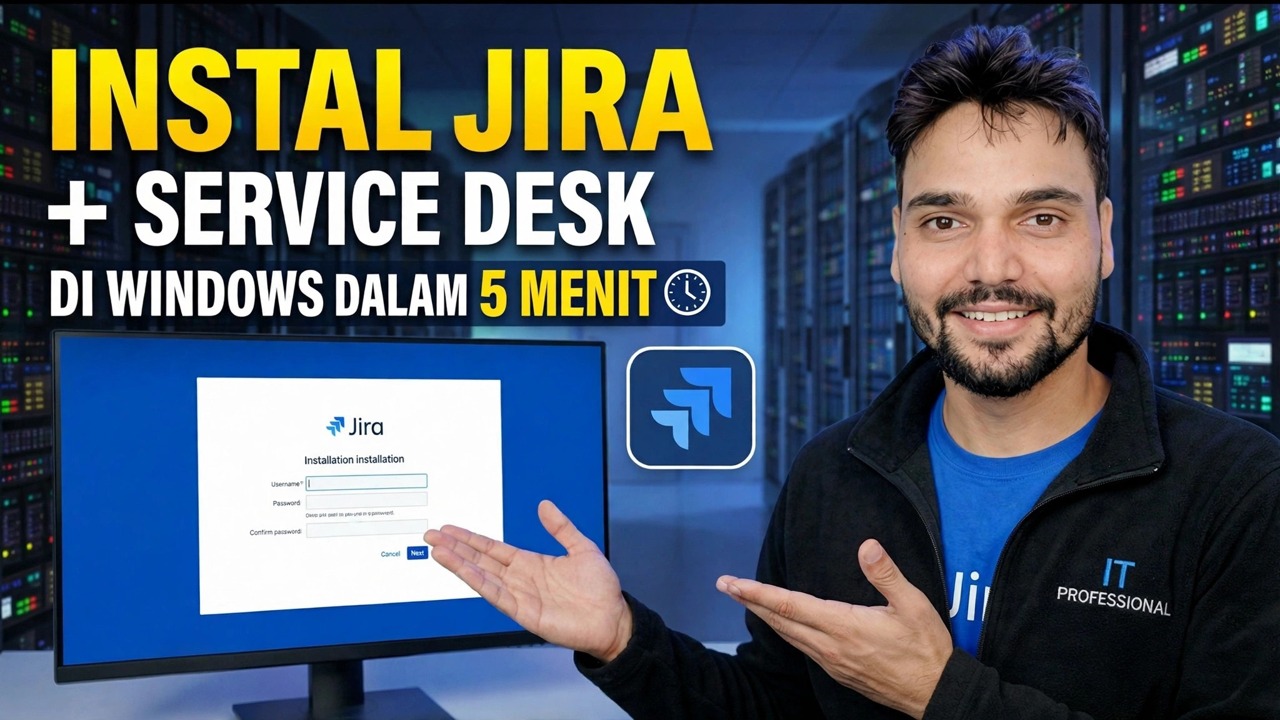
Instal Jira Server di Windows seperti yang ditampilkan dalam video — penginstal Windows, dua folder penting, port 8080, wizard pengaturan browser, dan login pertama — ditambah kebenaran akhir dukungan yang harus Anda ketahui sebelum memulai.
📑Bab
- Posisi jujur yang pertama — Dukungan Jira Server telah berakhir, dan untuk siapa instalasi ini masih berlaku
- Yang Anda perlukan sebelum menginstal — mesin Windows 64-bit dan akun administrator
- Mengunduh penginstal Perangkat Lunak Jira dari Atlassian
- Menjalankan penginstal — folder instalasi, folder beranda, port 8080, dan layanan Windows
- Memeriksa apakah port 8080 gratis sebelum permulaan pertama
- Wizard pengaturan di browser — database, lisensi, dan akun admin pertama
- Menambahkan Service Desk pada instance Jira yang sama
- Login pertama dan pemeriksaan kewarasan — satu proyek, satu masalah pengujian
- Jika Jira tidak dapat dijalankan — layanan, port, dan file log
📋 Ikhtisar & Panduan Langkah demi Langkah
Baca Ini Dulu — Dukungan Server Jira Telah Berakhir
Sebelum langkah-langkah ini, satu fakta yang tidak akan diberitahukan oleh setiap layar penginstal kepada Anda: edisi ini telah mencapai akhir masa pakainya. Hal ini tidak membuat pemasangan video menjadi salah — hal ini menentukan di mana Anda harus menjalankannya.
Jadi, ikuti panduan ini seperti yang disajikan dalam video — untuk penyiapan lab atau pelatihan, untuk mempertahankan instalasi berlisensi yang sudah ada, atau untuk mempelajari cara kerja Jira yang sebenarnya sebelum berpindah ke Cloud atau Pusat Data. Jangan membuat sistem produksi baru pada edisi yang belum dipatch, dan jangan pernah memaparkannya ke internet terbuka.
Periksa Mesin Sebelum Anda Menginstal
Gunakan mesin Windows 64-bit dan masuk dengan akun administrator — penginstal memerlukan hak admin. PC Windows 10 atau 11 biasa baik untuk pembelajaran dan evaluasi; mesin yang diandalkan oleh seluruh tim berada pada Server Windows khusus yang tetap menyala.
Anda tidak perlu menginstal Java atau Tomcat secara terpisah — penginstal Windows menggabungkan keduanya. Siapkan kunci lisensi Jira Anda, atau rencanakan untuk membuat lisensi evaluasi berbatas waktu selama wizard penyiapan pada Langkah 6.
Unduh Penginstal dari Atlassian
Unduh penginstal Windows 64-bit (.exe) untuk Jira Software dari situs resmi Atlassian. Pelanggan Server yang ada mendapatkan rilis Server dari bagian unduhan akun Atlassian mereka — alur pemasangannya ditunjukkan dalam video.
Jalankan Penginstal — Folder, Port, dan Layanan
Jalankan .exe sebagai administrator dan pilih instalasi Kustom sehingga Anda dapat melihat setiap pilihan. Folder pertama adalah direktori instalasi, tempat file program disimpan:
C:\Program Files\Atlassian\JiraThe second is the home directory — where Jira stores your attachments, logs, indexes and configuration. This is the folder you will back up later, so remember where you put it:
C:\Program Files\Atlassian\Application Data\JiraKeep the default HTTP port 8080 unless something else on this machine already uses it (Step 5 shows the check). Select Run Jira as a service — this makes Jira start automatically with Windows; without it, Jira only runs while you start it manually. If you have a second drive, putting the home directory there is a sensible choice, because it will grow.
Finish the installer and let it launch Jira.
Periksa Port 8080 Gratis
Jika halaman pertama tidak pernah terbuka, alasan paling umum adalah program lain telah menahan port Jira. Buka Command Prompt dan jalankan:
netstat -ano | findstr :8080If nothing is listed, the port is free and Jira can use it. If a result shows a program already listening on 8080, either stop that program or go back and give Jira a different port in the installer — two programs cannot share one port.
Selesai di Browser — Wizard Penyiapan
Buka Jira di browser di server:
http://localhost:8080The first load can take a few minutes while Jira builds its database tables — a slow first start is normal, not a failure. Then work through the wizard:
Database: choose how you will set Jira up. The quick route uses the built-in database — fine for evaluation, not for production. For anything serious, connect an external database instead.
Licence: enter your licence key, or generate the time-limited evaluation licence.
Administrator account: create the first admin with a strong password and note the username — this account is your rescue key later. Set the base URL, and skip the mail server for now if you need to: mail can be configured later, so do not stall the install on it.
Tambahkan Service Desk pada Instans yang Sama
Video menginstal Jira + Service Desk secara bersamaan. Service Desk berjalan sebagai aplikasi di atas instans Jira yang sama — Anda menambahkannya setelah pengaturan inti, dari area manajemen aplikasi administrasi Jira, dan melisensikannya secara terpisah; lisensi evaluasi bekerja dengan cara yang sama seperti pada Langkah 6.
Ini memberi Anda satu instalasi dan satu login untuk tim Anda: proyek perangkat lunak dan proyek meja layanan berada berdampingan di Jira yang sama, berbagi pengguna yang sama.
Login Pertama — dan Ketiga Pemeriksaan Jika Halaman Tidak Pernah Dibuka
Masuk dengan akun administrator yang Anda buat. Buat satu proyek contoh dan satu masalah pengujian — jika Anda dapat membuatnya, menugaskannya, dan menutupnya, maka penginstalannya berjalan dengan baik. Buka Administrasi → Info sistem sekali dan konfirmasikan Jira melihat memori dan database yang Anda harapkan.
Jika halaman tidak pernah terbuka, periksa tiga hal sebelum menginstal ulang: Layanan Atlassian Jira Windows benar-benar berjalan; tidak ada lagi yang menahan port 8080 (perintah Langkah 5); dan file log atlassian-jira.log di dalam folder log direktori home — ini mencatat kesalahan sebenarnya di balik kegagalan start.
🏷️Topic Search Variables & Keywords
Panduan & Solusi Mengatasi Masalah Langkah-demi-Langkah - PASANG JIRA + SERVICE DESK DI WINDOWS DALAM 5 MENIT. Demonstrasi di layar oleh Technical Anshu.
Instal Jira Server di Windows langkah demi langkah — penginstal, port, wizard pengaturan, dan login pertama, dengan kebenaran jujur tentang akhir dukungan Jira Server dan siapa yang tetap harus menginstalnya.
(transkrip berakhir di sini pada halaman sumber)
❓ Pertanyaan yang Sering Diajukan
Apakah tutorial ini 100% gratis untuk diikuti?
Ya! Semua panduan dan metode yang ditunjukkan oleh Technical Anshu menggunakan sumber daya yang gratis, legal, dan mendidik.
Dapatkah pemula mengikuti panduan ini?
Tentu saja! Setiap langkah ditunjukkan di layar dengan petunjuk mendetail sehingga siapa pun dapat mengikutinya dengan mudah.
Di mana saya dapat mengajukan pertanyaan jika mengalami kebuntuan?
Tinggalkan komentar langsung di video YouTube, dan komunitas kami serta Anshu Teknis akan membantu Anda.
🚀 Tonton Tutorial Lengkapnya di YouTube
🚀 Tonton video tutorial langkah demi langkah selengkapnya di YouTube: https://www.youtube.com/watch?v=Q0fc5Xm5gPo
Berlangganan Anshu Teknis untuk dukungan TI, pemecahan masalah Windows, dan manajemen server.
▶️ Tonton Video Lengkapnya