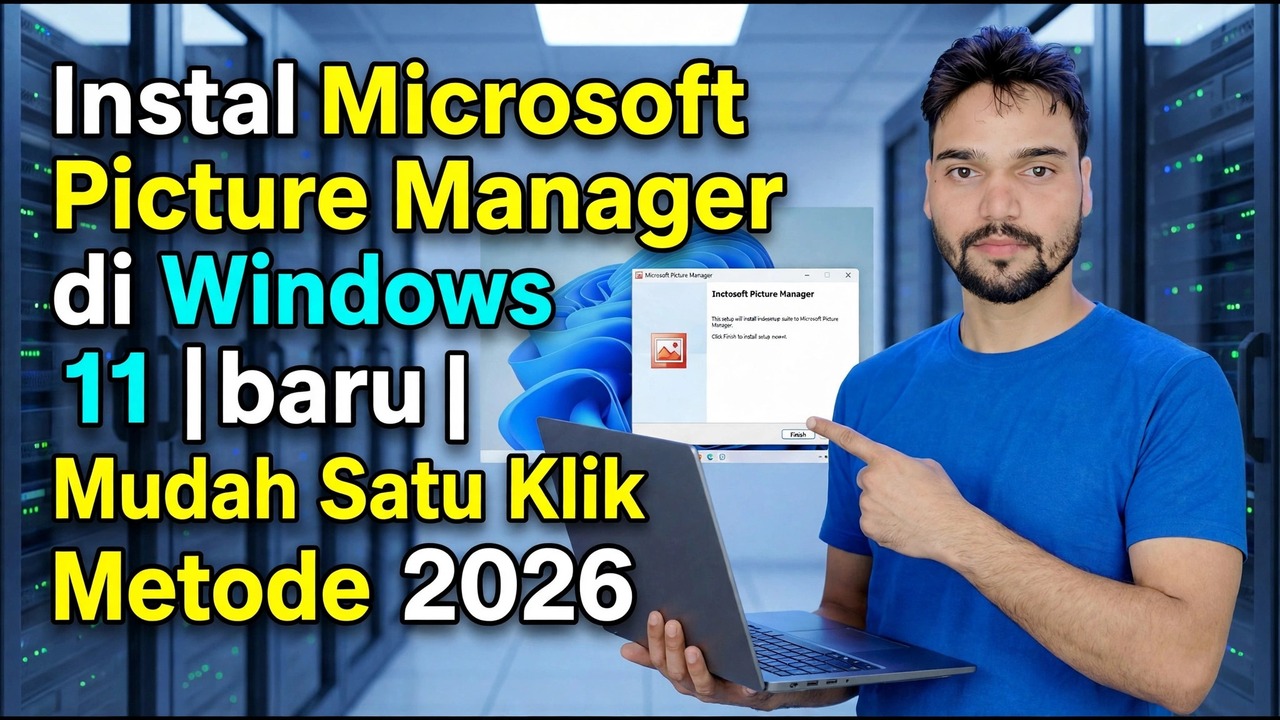
Instal Microsoft Picture Manager di Windows 11
Picture Manager menghilang dari Office setelah tahun 2010 - namun masih tersembunyi di dalam pengaturan SharePoint Designer 2010 gratis dari Microsoft. Instal hanya satu komponen itu di Windows 11, tidak ada yang lain, dan ketahui risiko sebenarnya sebelum Anda melakukannya.
📑Bab
- Mengapa Picture Manager hilang - Microsoft menghapusnya dari Office setelah generasi 2010
- Sumber aman - pengaturan SharePoint Designer 2010 gratis dari Microsoft sendiri
- Menjalankan penginstal - dan mengapa tombol Kustomisasi adalah hal yang penting
- Mematikan keseluruhan rangkaian 2010, komponen demi komponen
- Memilih hanya Microsoft Office Picture Manager pada Alat Office
- Peluncuran pertama di Windows 11 - dan risiko nyata dari alat yang tidak didukung sejak tahun 2020
📋 Ikhtisar & Panduan Langkah demi Langkah
Unduh SharePoint Designer 2010 dari Microsoft Saja
Tidak ada unduhan Picture Manager sendiri - tidak pernah dijual terpisah. Rute gratis yang sah adalah penginstal SharePoint Designer 2010 (SharePointDesigner.exe), yang diberikan Microsoft secara gratis di Pusat Unduhan Microsoft dan pengaturannya masih berisi Picture Manager di dalam bagian Alat Office-nya.
Jika pengaturan menawarkan pilihan, penginstal 32-bit adalah pilihan yang lebih aman dibandingkan Office 64-bit modern, karena kedua generasi tersebut tidak saling mengganggu.
Mulai Penyiapan dan Klik Sesuaikan
Jalankan penyiapan yang diunduh, terima persyaratan lisensi, dan pada layar pilihan pertama, klik Sesuaikan - bukan Instal Sekarang.
Satu klik ini menentukan segalanya: Instal Sekarang akan menghapus seluruh rangkaian SharePoint Designer era 2010 ke PC Windows 11 Anda, sementara Kustomisasi memungkinkan Anda memilih satu komponen saja.
Atur Setiap Komponen ke Tidak Tersedia
Pada layar penyesuaian, Anda akan melihat pohon komponen pengaturan. Klik tarik-turun kecil di samping setiap bagian tingkat atas - SharePoint Designer itu sendiri dan setiap grup lainnya - dan atur semuanya ke Tidak Tersedia.
Ini akan mengosongkan seluruh daftar instalasi terlebih dahulu, sehingga tidak ada sesuatu pun dari tahun 2010 yang secara tidak sengaja masuk ke PC pada langkah berikutnya.
Pilih Hanya Microsoft Office Picture Manager
Sekarang perluas grup Alat Office dan temukan Microsoft Office Picture Manager. Klik tarik-turunnya dan pilih Jalankan dari Komputer Saya. Yang lainnya tetap Tidak Tersedia.
Kemudian klik Instal Sekarang di layar tersebut dan biarkan penyiapan selesai - hanya dengan satu komponen kecil untuk disalin, diperlukan waktu satu atau dua menit.
Buka Pengelola Gambar dan Periksa Berfungsi
Setelah pengaturan, buka menu Start dan lihat di bawah Microsoft Office - Anda akan melihat Microsoft Office Picture Manager. (File programnya adalah OIS.exe, di folder Office14 di Microsoft Office.)
Buka, telusuri folder foto mana pun, dan periksa apakah thumbnail dimuat dan satu gambar terbuka dalam ukuran penuh. Pembukaan pertama yang berhasil itu penting: penyiapan setengah jadi biasanya muncul di sini, bukan nanti.
Gunakan Dengan Mata Terbuka - Ini Adalah Alat Pensiunan
Picture Manager berfungsi di Windows 11 untuk foto sehari-hari - melihat, memotong, dan mengubah ukuran batch, mengompres, dan mengganti nama pekerjaan yang masih terlewatkan oleh orang-orang. Namun jelaskan apa yang Anda instal: program dari generasi Office 2010 yang dukungannya berakhir pada tahun 2020. Itu tidak akan pernah menerima patch keamanan lain.
🏷️Topic Search Variables & Keywords
Panduan & Solusi Mengatasi Masalah Langkah demi Langkah - Instal Microsoft Picture Manager di Windows 11. Demonstrasi di layar oleh Technical Anshu.
Dukungan Picture Manager berakhir dengan generasi Office 2010 pada tahun 2020 - tidak ada patch yang akan datang. Risiko jujur jika tetap menggunakannya, aturan aman, dan alat modern yang menggantikan setiap tugasnya.
(Transkrip yang tersedia di halaman sumber berakhir di sini — tonton video di atas untuk panduan lengkapnya.)
❓ Pertanyaan yang Sering Diajukan
Apakah tutorial ini 100% gratis untuk diikuti?
Ya! Semua panduan dan metode yang ditunjukkan oleh Technical Anshu menggunakan sumber daya yang gratis, legal, dan mendidik.
Dapatkah pemula mengikuti panduan ini?
Tentu saja! Setiap langkah ditunjukkan di layar dengan petunjuk mendetail sehingga siapa pun dapat mengikutinya dengan mudah.
Di mana saya dapat mengajukan pertanyaan jika mengalami kebuntuan?
Tinggalkan komentar langsung di video YouTube, dan komunitas kami serta Anshu Teknis akan membantu Anda.
🚀 Tonton Tutorial Lengkapnya di YouTube
🚀 Tonton video tutorial langkah demi langkah selengkapnya di YouTube: https://www.youtube.com/watch?v=sVhX536zuAM
Berlangganan Anshu Teknis untuk dukungan TI, pemecahan masalah Windows, dan manajemen server.
▶️ Tonton Video Lengkapnya