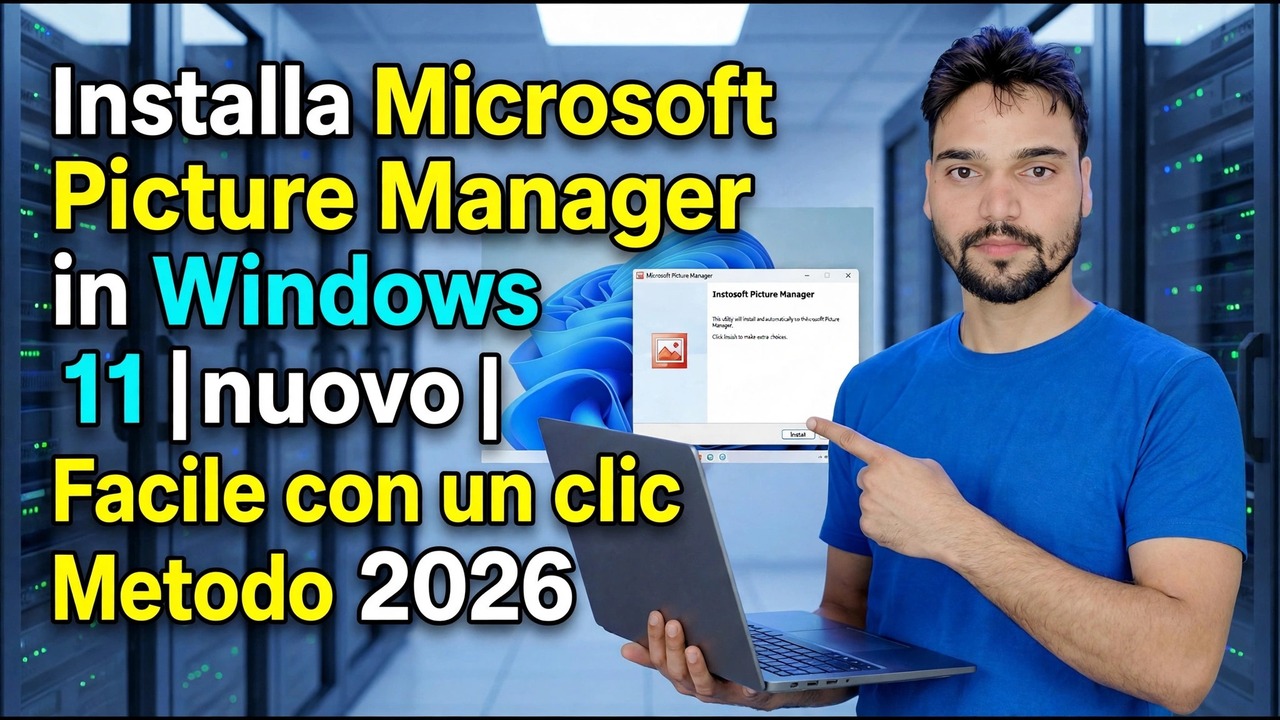
Installa Microsoft Picture Manager in Windows 11
Picture Manager è scomparso da Office dopo il 2010, ma si nasconde ancora nella configurazione gratuita di SharePoint Designer 2010 di Microsoft. Installa solo quel componente su Windows 11, nient'altro, e conosci i rischi onesti prima di farlo.
📑Capitoli
- Perché manca Picture Manager: Microsoft lo ha rimosso da Office dopo la generazione 2010
- La fonte sicura: la configurazione gratuita di SharePoint Designer 2010 della stessa Microsoft
- Eseguire il programma di installazione e perché il pulsante Personalizza è quello che conta
- Disattivare l'intera suite 2010, componente per componente
- Selezionando solo Microsoft Office Picture Manager in Strumenti di Office
- Primo lancio su Windows 11 e i rischi onesti di uno strumento non supportato dal 2020
📋 Panoramica e guida passo passo
Scarica SharePoint Designer 2010 solo da Microsoft
Non è disponibile il download autonomo di Picture Manager: non è mai stato venduto separatamente. Il percorso gratuito legittimo è il programma di installazione di SharePoint Designer 2010 (SharePointDesigner.exe), che Microsoft ha distribuito gratuitamente nell'Area download Microsoft e la cui installazione contiene ancora Picture Manager nella sezione Strumenti di Office.
Se la configurazione offre una scelta, il programma di installazione a 32 bit è la scelta più sicura accanto a un moderno Office a 64 bit, perché le due generazioni si tengono lontane l'una dall'altra.
Avvia la configurazione e fai clic su Personalizza
Esegui la configurazione scaricata, accetta i termini della licenza e nella schermata di prima scelta fai clic su Personalizza, non su Installa ora.
Questo clic decide tutto: Installa ora rilascerebbe l'intera suite SharePoint Designer del 2010 sul tuo PC Windows 11, mentre Personalizza ti consente di selezionarne un singolo componente.
Imposta ogni componente su Non disponibile
Nella schermata di personalizzazione vedrai l'albero dei componenti della configurazione. Fai clic sul piccolo menu a discesa accanto a ogni sezione di livello superiore (SharePoint Designer stesso e ogni altro gruppo) e impostali tutti su Non disponibile.
Questo svuota prima l'intero elenco di installazione, quindi nulla del 2010 arriva accidentalmente sul PC nel passaggio successivo.
Seleziona solo Microsoft Office Picture Manager
Ora espandi il gruppo Strumenti di Office e trova Microsoft Office Picture Manager. Fai clic sul relativo menu a discesa e scegli Esegui dal mio computer. Tutto il resto rimane Non disponibile.
Quindi fai clic su Installa ora nella schermata e lascia che la configurazione termini: con un solo piccolo componente da copiare, ci vogliono un minuto o due.
Apri Gestione immagini e verifica che funzioni
Dopo la configurazione, apri il menu Start e cerca in Microsoft Office: dovresti vedere Microsoft Office Picture Manager. (Il file di programma è OIS.exe, nella cartella Office14 in Microsoft Office.)
Aprilo, cerca una cartella qualsiasi di foto e controlla che le miniature vengano caricate e che un'immagine si apra a grandezza naturale. La prima apertura riuscita è importante: una configurazione incompiuta di solito si presenta proprio qui, non più tardi.
Utilizzalo ad occhi aperti: è uno strumento in pensione
Picture Manager funziona su Windows 11 per le foto di tutti i giorni: visualizzazione, ritaglio, ridimensionamento, compressione e rinomina in batch di lavori per i quali le persone ancora ne sentono la mancanza. Ma sii chiaro su cosa hai installato: un programma della generazione Office 2010 il cui supporto è terminato nel 2020. Non riceverà mai un'altra patch di sicurezza.
🏷️Topic Search Variables & Keywords
🎙️ Trascrizione completa: tocca per espandere
Guida e soluzioni dettagliate per la risoluzione dei problemi: installa Microsoft Picture Manager in Windows 11. Dimostrazione su schermo a cura di Technical Anshu.
Il supporto di Picture Manager è terminato con la generazione di Office 2010 nel 2020: non verranno mai rilasciate patch. I rischi onesti derivanti dal suo utilizzo, le regole sicure e gli strumenti moderni che sostituiscono ciascuno dei suoi lavori.
(La trascrizione disponibile nella pagina sorgente termina a questo punto: guarda il video qui sopra per la procedura dettagliata completa.)
❓ Domande frequenti
Questa esercitazione è gratuita al 100%?
Sì! Tutte le guide e i metodi dimostrati da Technical Anshu utilizzano risorse gratuite, legali ed educative.
I principianti possono seguire questa guida?
Assolutamente! Ogni passaggio viene dimostrato sullo schermo con istruzioni dettagliate in modo che chiunque possa seguirlo facilmente.
Dove posso porre domande se rimango bloccato?
Lascia un commento direttamente sul video di YouTube e la nostra community e l'Anshu tecnico ti aiuteranno.
🚀 Guarda il tutorial completo su YouTube
🚀 Guarda il video tutorial passo passo completo su YouTube: https://www.youtube.com/watch?v=sVhX536zuAM
Abbonati a Technical Anshu per supporto IT, risoluzione dei problemi di Windows e gestione del server.
♥️ Guarda il video completo