Installa Snipe-IT in 5 minuti 🔥 Guida completa alla configurazione della gestione delle risorse
Snipe-IT è il sistema di gestione delle risorse IT gratuito e open source: ogni dispositivo riceve un asset tag, ogni checkout viene registrato e la domanda "quale laptop è con chi" ha finalmente una risposta che non è la memoria di qualcuno.
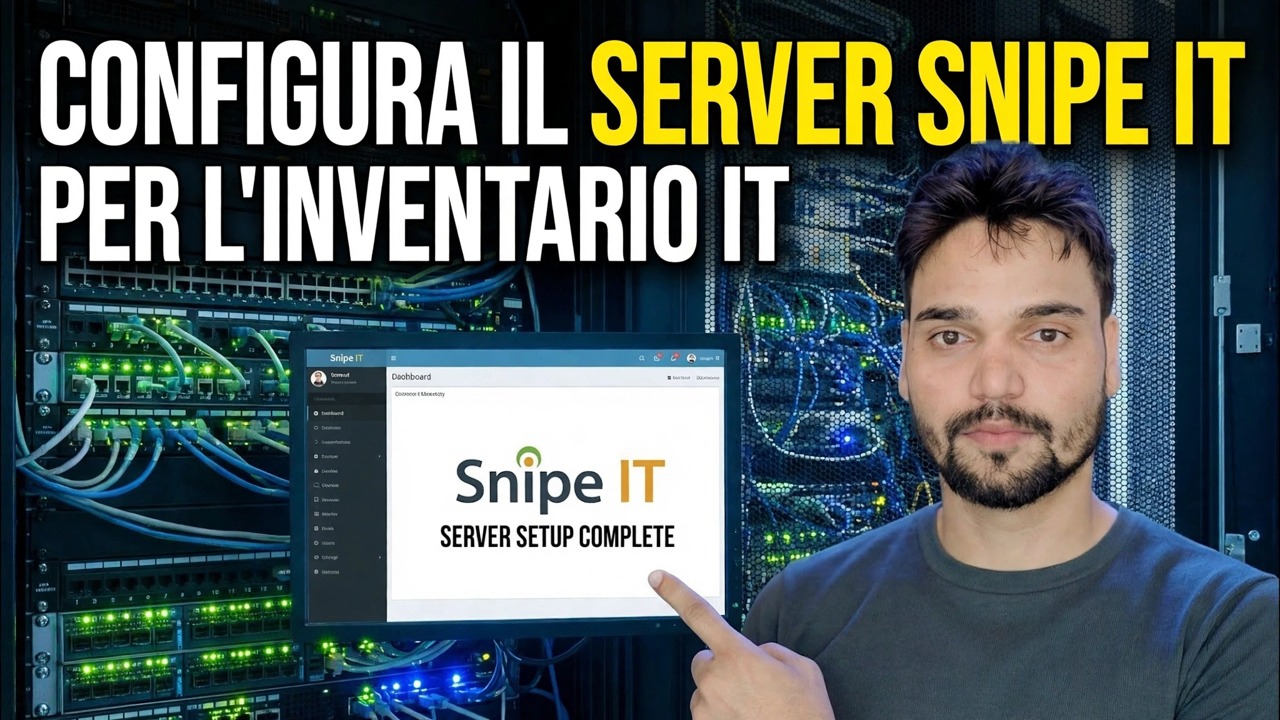
📑Capitoli
- Cos'è Snipe-IT: il registro delle risorse open source gratuito per l'intero ufficio
- Cosa ti serve prima di iniziare: server, PHP, database e un nome per il sito
- Il percorso veloce: l'immagine Docker ufficiale e la configurazione di composizione docker
- Il file .env: indirizzo del sito, fuso orario e password del database, oltre alla chiave dell'app
- La procedura guidata di primo avvio: controllo pre-volo, account amministratore e impostazioni aziendali
- I quattro elementi costitutivi: modelli, categorie, etichette di stato e fornitori
- La tua prima risorsa e il primo pagamento: la cassa diventa attiva
📋 Panoramica e guida passo passo
Cosa ti serve prima di iniziare
Snipe-IT è un software web: non è necessario fare doppio clic su un file .exe. Ha bisogno di una macchina su cui vivere: un server da ufficio, una piccola macchina virtuale o anche un PC desktop di riserva che rimanga acceso durante l'orario di ufficio. Sotto il cofano c'è un'applicazione Laravel e i requisiti documentati sono un server web (Apache o Nginx), PHP 8.2 o successivo con le estensioni Laravel standard e un database MySQL o MariaDB. Due gigabyte di RAM sono una base comoda per l'installazione di un piccolo ufficio.
Decidi anche dove lo raggiungerà il personale. È sufficiente un nome come assets.office sulla tua rete locale: Snipe-IT non ha bisogno di essere connesso a Internet.
Prendi il percorso ufficiale Docker
Installare PHP, un database e un server web uno per uno richiede un'ora di attenta digitazione, ecco perché il video segue il percorso del container. Il progetto Snipe-IT pubblica un'immagine Docker ufficiale, snipe/snipe-it, e la configurazione docker-compose.yml del progetto racchiude tutto in un unico pacchetto testato: un contenitore per Snipe-IT, un contenitore per il suo database MySQL e un volume di dati in modo che i tuoi caricamenti sopravvivano al riavvio del contenitore.
Quindi l'ordine è semplice: installa prima Docker sul tuo server Linux o sulla tua VM, quindi prendi la configurazione di composizione del progetto come punto di partenza.
Imposta i valori .env
Prima di avviare i contenitori, copia il file dell'ambiente di esempio in .env e imposta i valori che Snipe-IT non può indovinare: l'indirizzo del tuo sito (APP_URL - l'indirizzo esatto che lo staff aprirà, come il nome locale del passaggio 1), il tuo fuso orario e le password del database. Queste poche righe decidono come apparirà ogni collegamento generato dal sistema, quindi ottieni l'indirizzo giusto la prima volta.
Genera la chiave dell'app e avvia i contenitori
Con i valori .env impostati, genera la chiave di crittografia dell'applicazione all'interno del contenitore Snipe-IT in esecuzione:
docker exec -i -t snipeit php artisan key:generate --env=productionThen start the containers with Docker Compose and open the site address from Step 1 in your browser — Snipe-IT answers with its first-run wizard.
.env file along with the database and uploads.Esegui la procedura guidata di prima esecuzione
La prima pagina mostrata da Snipe-IT è un controllo pre-volo: versione PHP, estensioni, autorizzazioni per le cartelle e connessione al database. Correggi tutto ciò che segnala prima di continuare; il mago non lascerà passare una base rotta, il che è una gentilezza. Quindi crei il primo account amministratore e le impostazioni dell'azienda: nome dell'azienda, nome del sito, valuta predefinita e fuso orario.
Trascorri due minuti extra in Amministrazione > Impostazioni adesso, mentre è nuovo: attiva tag delle risorse con incremento automatico se desideri che il sistema numera le risorse per te, imposta il formato della data e configura le impostazioni della posta (SMTP).
I quattro elementi costitutivi: modelli, categorie, stati, fornitori
Prima della prima risorsa, Snipe-IT richiede quattro piccoli vocabolari e cinque minuti qui evitano mesi di confusione dopo. I modelli di asset descrivono cos'è un oggetto (ad esempio, un modello di laptop specifico), quindi cinquanta laptop identici condividono una descrizione. Le categorie li raggruppano: laptop, desktop, telefoni, stampanti. Le etichette di stato indicano lo stato in cui si trova una risorsa: Pronto per la distribuzione, Distribuito, In riparazione, Archiviato sono il cuore pulsante dell'intero sistema. I fornitori registrano chi te lo ha venduto, su cui si basano le pagine di garanzia e riparazione in seguito.
La tua prima risorsa e il primo pagamento
Ora il registro è attivo. Crea una risorsa: scegli il suo modello, assegnagli un tag risorsa univoco (il sistema ne genera uno se l'incremento automatico è attivo) e digita il numero di serie, la data di acquisto, il costo di acquisto e il periodo di garanzia. Aggiungi prima la persona se non è ancora nel sistema: la sezione Persone richiede nome, nome utente, email e dipartimento.
Quindi l'atto per cui esiste l'intero sistema: checkout. Scegli la persona, imposta una data di ritorno prevista, se presente, e salva. Quel laptop è ora registrato come custodito da quella persona, con un timestamp, in una cronologia di audit che nessuno può riscrivere tranquillamente.
🏷️Topic Search Variables & Keywords
🎙️ Trascrizione completa: tocca per espandere
Guida e soluzioni dettagliate per la risoluzione dei problemi - CONFIGURAZIONE DEL SERVER IT SNIPE PER L'INVENTARIO IT. Dimostrazione su schermo da parte del tecnico Anshu.
Installa Snipe-IT, il sistema di gestione delle risorse open source gratuito: tutto ciò di cui hai bisogno, il percorso Docker, la procedura guidata di prima esecuzione e il primo check-out delle risorse, spiegato in modo completo.
(la trascrizione termina qui nella pagina di origine)
❓ Domande frequenti
Questa esercitazione è gratuita al 100%?
Sì! Tutte le guide e i metodi dimostrati da Technical Anshu utilizzano risorse gratuite, legali ed educative.
I principianti possono seguire questa guida?
Assolutamente! Ogni passaggio viene dimostrato sullo schermo con istruzioni dettagliate in modo che chiunque possa seguirlo facilmente.
Dove posso porre domande se rimango bloccato?
Lascia un commento direttamente sul video di YouTube e la nostra community e l'Anshu tecnico ti aiuteranno.
🚀 Guarda il tutorial completo su YouTube
🚀 Guarda il video tutorial passo passo completo su YouTube: https://www.youtube.com/watch?v=uFMTFvMSyXY
Abbonati a Technical Anshu per supporto IT, risoluzione dei problemi di Windows e gestione del server.
♥️ Guarda il video completo