Symantec Endpoint Protection Manager をダウンロードしてインストールする方法
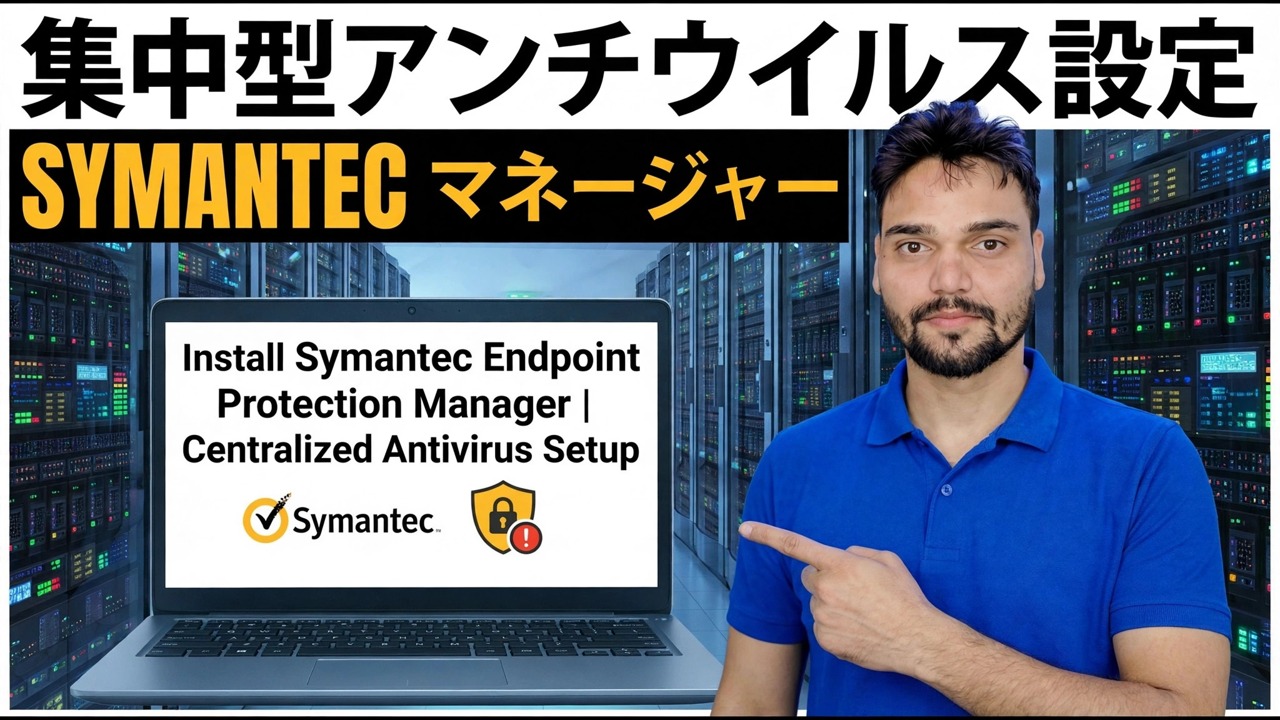
Symantec Endpoint Protection Manager (SEPM) は、オフィス全体のウイルス対策を実行するコンソールであり、すべてのポリシー、すべての定義、およびすべてのレポートがそこを通過します。このガイドでは、正しい順序でダウンロードとインストールを行います。つまり、Broadcom ポータルのダウンロード、サーバー チェック、両方のウィザード、最初のログインとライセンス認証です。
📑章
- SEPM とは何か — そしてマネージャーが最初に取り組む理由
- ダウンロード: Broadcom サポート ポータルと私の資格
- サーバー要件 — セットアップを開始する前にマシンを確認してください
- メディアを抽出し、管理者としてセットアップを開始します
- インストール ウィザード
- 構成ウィザード: サイト名、管理者パスワード、データベースの選択
- リカバリ ファイル — このサーバーからコピーを保存します
- 最初にポート 8443 にログインし、管理者アカウントを保護します
- ライセンスのインポートと最初のセッションの基本
📋 概要とステップバイステップガイド
何をインストールしているのかを把握する
Symantec Endpoint Protection には 2 つの部分があります。 クライアント は、すべての PC に常駐して保護を行うエージェントです。 マネージャー (SEPM) は、すべてのクライアントに何をすべきかを指示するコンソールです。つまり、どのポリシーを適用するか、どの定義を取得するか、どのマシンが感染しているかを指示します。 1 人のマネージャーがオフィス サイト全体を実行でき、最初に マネージャーを独自の Windows Server にインストールします。その場合にのみ、クライアントは意味を持ちます。クライアントのないコンソールは何も保護されず、コンソールのないクライアントは何も報告する必要がありません。
Broadcom ポータルからのみダウンロード
SEPM に関する最初の正直な事実は、公開ダウンロード ページが存在しないということです。 SEPM はライセンスを取得した Broadcom 製品であり、インストール メディアは組織が購入したライセンスの背後にあるBroadcom サポート ポータル内にあります。組織独自の資格のあるアカウントでサインインし、資格を開き、シリアル番号またはサイト ID で Endpoint Security ライセンスを見つけ、その資格のダウンロード アイコンを使用します。製品を選択し、リリースを選択して、フル インストール ファイルをダウンロードします。同じポータル セクションに、ライセンス キーと、インストール後に必要となるライセンス ファイルが保存されています。そこにいる間に、それもダウンロードしてください。
ポータルに何も表示されない場合、資格はまだアカウントにリンクされていません。これは Broadcom カスタマー ケアまたは再販業者による修正であり、ランダムなミラーで解決できるものではありません。
まずサーバーを確認してください
Broadcom は、Windows Server オペレーティング システム (現在の 14.3 リリースでは Server 2016、2019、または 2022) でのみマネージャーをサポートしており、最新バージョンでは Server 2025 がリリースされます。デスクトップ Windows (10 または 11) は、PC がどれほど強力であってもサポートされませんし、Server Core も同様です。 「試しに」毎日使用するラップトップにマネージャーをインストールするのは、スキップすべき最初の間違いです。小規模オフィスであっても、物理的または仮想的な適切な Windows Server をインストールしてください。
Broadcom では、最低 2 GB の RAM、推奨として 8 GB 以上 としています (データベースが同じボックスに存在する場合は、さらに多くの容量を計画します)。また、最低 40 GB の空きディスクが必要ですが、データベースがクライアント ログやイベントによって増加し始めると、さらに多くのものが推奨されます。
メディアを抽出し、管理者としてセットアップを実行します
フル インストールのダウンロードは自己解凍ファイルです。それを実行して解凍し、 解凍したフォルダーから右クリック → 管理者として実行 を選択して管理サーバーのセットアップを開始します。インストーラはまず、管理サーバー プログラム ファイルと、インストーラ自身が処理する Visual C++ 再頒布可能ファイルなど、必要なサポート部分を配置します。その後もメディアを保管しておいてください。修理、アップグレード、災害復旧のために同じリリースが再度必要になることがあります。
インストール ウィザードを実行する
ウィザードは短いため、最初のインストールでは創造性を発揮する必要はありません。使用許諾契約に同意し、サーバー レイアウトで特に必要がない限りデフォルトのインストール フォルダー を保持し、他のものをクリックする前にインストールが完全に完了するまで待ちます。コピー自体よりも次に何が起こるかが重要です。インストーラーは管理サーバー構成ウィザードに引き渡され、そのウィザードが実行されるまでコンソールは存在しません。 「成功したインストール」が構成前に停止する場合、マネージャーは中途半端に構築されています。
構成ウィザードを実行する
このウィザードで SEPM が現実になります。 サイト名 (オフィス名でも問題ありません) を設定し、管理者アカウントのパスワードを作成し、データベースを選択します。パスワードの点に注意してください。現在のバージョンでは、 あなたを待っている工場出荷時のデフォルトのパスワードはありません。ここで作成したパスワードが機能するため、慎重に作成し、ステップ 8 のために覚えておいてください。
次に、ウィザードはデータベースを作成し、サービスを開始し、新しいマネージャーが現在のコンテンツを取得できるように LiveUpdate の実行を提案します。クライアント トラフィックは、手順 8 で使用するコンソール ポートとは別の独自のポート (8014) でマネージャーに到達します。
リカバリファイルを保存する
SEPM は構成中に、将来の災害復旧の再構築で必要となる詳細を保持する復旧ファイル を作成します。ファイル共有、パスワードで保護されたアーカイブ、IT ドキュメント保管庫など、このサーバーではない場所にコピーします。管理者は、このファイルに 1 回だけ再度アクセスします。最悪の日、サーバーが停止し、再構築で古いサイトが何であったかを証明する必要があるときです。すべてが正常に動作している間は、このステップをスキップしないでください。必要ないと思われます。
最初にログインしてライセンスを追加します
ブラウザで Web コンソールを開きます。これは、HTTPS 経由のポート 8443 上のサーバーの名前です。以下の名前の例を、独自の SEPM サーバーの名前または IP アドレスに置き換えます。
https://YOUR-SEPM-SERVER:8443ステップ 6 の構成ウィザードで作成したパスワードを使用して管理者 としてサインインし、最初のセッションでそのアカウントを保護します。覚えているうちに、今すぐ会社のパスワード マネージャーにパスワードを保存してください。完全に失われた場合、このアカウントがすべてのエンドポイントを支配しているため、リカバリは Broadcom で文書化された意図的なプロセスであり、簡単なリセットではありません。次に、日常業務用に名前付き管理者アカウントを 1 人あたり 1 つ作成し、セットアップや緊急時のために組み込みの管理者を封印しておきます。名前付きアカウントにより、何かを意味する監査証跡が得られます。
基本的な内容で最初のセッションを終了します。管理者 ページと ライセンス セクションに移動し、ポータルからダウンロードしたライセンス ファイルをインポートします (有効なライセンスが取得されるまで、マネージャーが通知し続けます。最終的にはクライアント コンテンツがそれに依存します)。アウトブレイクとライセンスのアラートが人間に届くように管理者の電子メール アドレスを設定します。 LiveUpdate がスケジュールされていることを確認します。
あなたが構築したのはコマンドセンターです。次の仕事は、SEP クライアントをオフィスの PC に展開して、チェックインしてポリシーを適用し、レポートを開始できるようにすることです。まずマネージャーを安定させます。つまり、サービスが実行され、LiveUpdate が最新になり、ライセンスがインポートされ、1 つのテスト クライアントがチェックインされます。次に、グループごとに広範囲に展開します。
🏷️トピック検索変数とキーワード
🎙️ 全文転写 — タップして展開します
__TOK_33__
__TOK_34__
__TOK_35__
❓ よくある質問
このチュートリアルは完全に無料で実行できますか?
__TOK_36__
初心者でもこのガイドに従うことができますか?
__TOK_37__
行き詰まった場合はどこに質問すればよいですか?
__TOK_38__