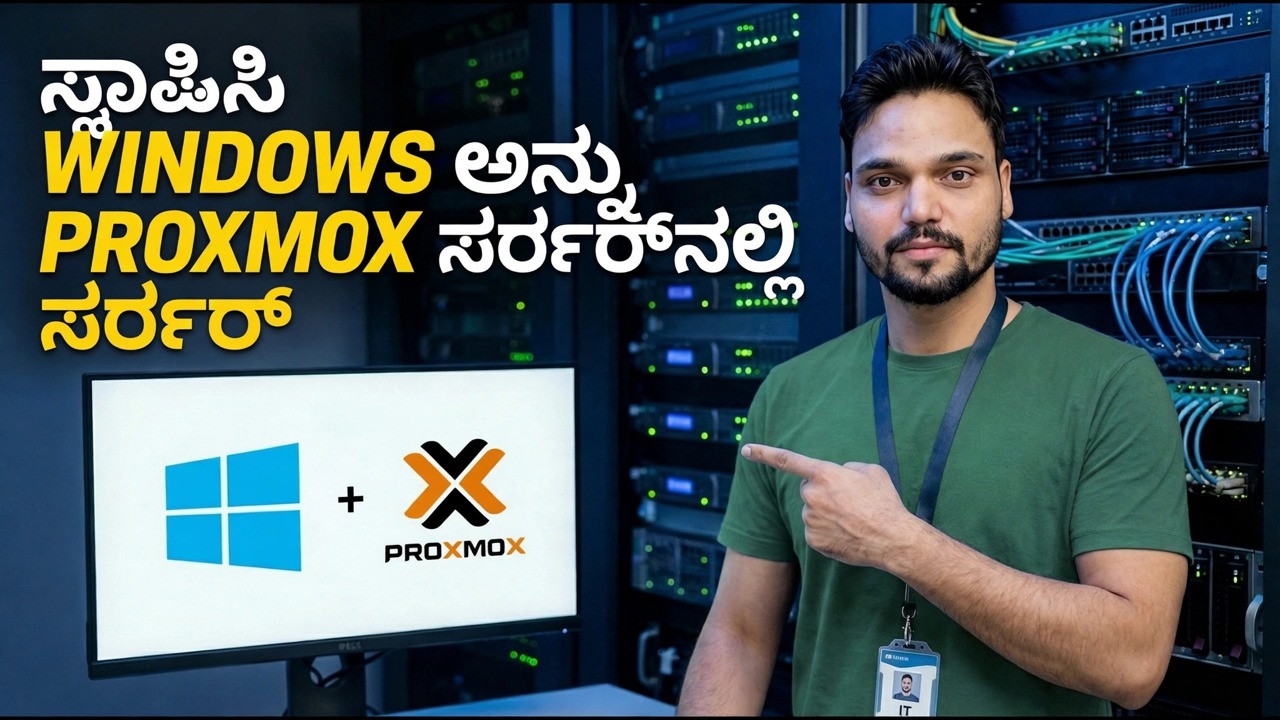
Proxmox ಸರ್ವರ್ನಲ್ಲಿ ವಿಂಡೋಸ್ ಸ್ಥಾಪನೆ - ಹಂತ-ಹಂತದ ಮಾರ್ಗದರ್ಶಿ
ಹಂತ ಹಂತವಾಗಿ Proxmox VE ಸರ್ವರ್ನಲ್ಲಿ Windows 11, 10 ಅಥವಾ Windows ಸರ್ವರ್ ಅನ್ನು ಸ್ಥಾಪಿಸಿ - VM ಅನ್ನು ರಚಿಸಿ, ಸೆಟಪ್ ಯಾವುದೇ ಡಿಸ್ಕ್ ಅನ್ನು ಕಂಡುಕೊಂಡಾಗ VirtIO ಡ್ರೈವರ್ ಅನ್ನು ಲೋಡ್ ಮಾಡಿ ಮತ್ತು QEMU ಅತಿಥಿ ಪರಿಕರಗಳೊಂದಿಗೆ ಮುಗಿಸಿ.
📑ಅಧ್ಯಾಯಗಳು
<ಓಲ್ ವರ್ಗ="ಅಧ್ಯಾಯಗಳು">📋 ಅವಲೋಕನ ಮತ್ತು ಹಂತ-ಹಂತದ ಮಾರ್ಗದರ್ಶಿ
ನೀವು ಪ್ರಾರಂಭಿಸುವ ಮೊದಲು ಎರಡು ISO ಫೈಲ್ಗಳನ್ನು ಸಿದ್ಧವಾಗಿಡಿ
Proxmox ನಲ್ಲಿ ಪ್ರತಿ ವಿಂಡೋಸ್ ಸ್ಥಾಪನೆಗೆ ಸರ್ವರ್ನಲ್ಲಿ ಎರಡು ISO ಫೈಲ್ಗಳ ಅಗತ್ಯವಿದೆ, ಒಂದಲ್ಲ. ಎರಡನ್ನೂ ಮೊದಲು ನಿಮ್ಮ ISO ಸಂಗ್ರಹಣೆಗೆ ಅಪ್ಲೋಡ್ ಮಾಡಿ: Proxmox ವೆಬ್ ಪ್ಯಾನೆಲ್ನಲ್ಲಿ, ಸಂಗ್ರಹಣೆಯನ್ನು ಆಯ್ಕೆಮಾಡಿ, ISO ಚಿತ್ರಗಳನ್ನು ತೆರೆಯಿರಿ ಮತ್ತು ಅಪ್ಲೋಡ್ ಬಳಸಿ.
Windows ISO ಸ್ವತಃ — Windows 11, Windows 10 ಅಥವಾ Windows Server, Microsoft ನ ಅಧಿಕೃತ ಸೈಟ್ನಿಂದ ಡೌನ್ಲೋಡ್ ಮಾಡಲಾಗಿದೆ. ಮತ್ತು virtio-win ISO — ವಿಂಡೋಸ್ ಅತಿಥಿಗಳಿಗಾಗಿ ಉಚಿತ VirtIO ಡ್ರೈವರ್ ಡಿಸ್ಕ್. Proxmox ದಸ್ತಾವೇಜನ್ನು ಪ್ರತಿ ವಿಂಡೋಸ್ ಸ್ಥಾಪನೆಗೆ ಸೂಚಿಸುತ್ತದೆ; ಇದು ಇಲ್ಲದೆ, ವಿಂಡೋಸ್ ಸೆಟಪ್ ನಿಮ್ಮ ವರ್ಚುವಲ್ ಡಿಸ್ಕ್ ಅನ್ನು ಸರಿಯಾಗಿ ನೋಡುವುದಿಲ್ಲ.
VM ಅನ್ನು ರಚಿಸಿ ಮತ್ತು VirtIO ಡ್ರೈವರ್ಗಳ ಬಾಕ್ಸ್ ಅನ್ನು ಟಿಕ್ ಮಾಡಿ
Proxmox ಪ್ಯಾನೆಲ್ನ ಮೇಲಿನ ಬಲಭಾಗದಲ್ಲಿರುವ VM ರಚಿಸಿ ಕ್ಲಿಕ್ ಮಾಡಿ ಮತ್ತು ಮಾಂತ್ರಿಕನ ಮೂಲಕ ನಡೆಯಿರಿ. ಸಾಮಾನ್ಯ: VM ಗೆ ಹೆಸರನ್ನು ನೀಡಿ, ಉದಾಹರಣೆಗೆ Win11, ಮತ್ತು VM ID Proxmox ನಿಯೋಜಿಸುವುದನ್ನು ಗಮನಿಸಿ. OS: ನಿಮ್ಮ Windows ISO ಅನ್ನು ಆಯ್ಕೆ ಮಾಡಿ, ಅತಿಥಿ OS ಪ್ರಕಾರವನ್ನು Microsoft Windows ಗೆ ಮತ್ತು ಆವೃತ್ತಿಯನ್ನು 11/2022/2025 ಗೆ Windows 11 ಅಥವಾ ಸರ್ವರ್ 2022/2025 ಗೆ ಹೊಂದಿಸಿ — ನಂತರ ಹೆಚ್ಚುವರಿ ಡ್ರೈವ್ ಅನ್ನು ಸೇರಿಸು VirtIO ಡ್ರೈವರ್ಗಳಿಗಾಗಿ ಆಯ್ಕೆ ಮಾಡಿ- VirtIO ಡ್ರೈವರ್ಗಳನ್ನು ಆಯ್ಕೆ ಮಾಡಿ ಎರಡನೇ CD ಡ್ರೈವ್ ಸ್ವಯಂಚಾಲಿತವಾಗಿ.
ಸಿಸ್ಟಮ್: BIOS ಅನ್ನು OVMF (UEFI) ಗೆ ಹೊಂದಿಸಿ ಮತ್ತು ಯಂತ್ರವನ್ನು q35 ಗೆ ಹೊಂದಿಸಿ, EFI ಡಿಸ್ಕ್ ಸೇರಿಸಿ ಮತ್ತು TPM ಸೇರಿಸಿ (ಆವೃತ್ತಿ 2.0) ಅನ್ನು ಟಿಕ್ ಮಾಡಿ OVMF (UEFI) ಗೆ ಹೊಂದಿಸಿ, ನೀವು ವಿಂಡೋಸ್ 11 ಕಂಟ್ರೋಲ್ ಅನ್ನು ವಿಂಡೋಸ್ 11 OSI SC ಕಂಟ್ರೋಲರ್ ಆಗಿ ಇರಿಸಿಕೊಳ್ಳಿ. ಸಿಂಗಲ್, ಮತ್ತು Qemu ಏಜೆಂಟ್ ಅನ್ನು ಟಿಕ್ ಮಾಡಿ. ಡಿಸ್ಕ್ಗಳು: ಬಸ್ ಅನ್ನು SCSI ನಂತೆ ಇರಿಸಿಕೊಳ್ಳಿ ಮತ್ತು Windows 11 ಗೆ ಕನಿಷ್ಠ 64 GB ನೀಡಿ — ಒಂದು ಸಣ್ಣ ಡಿಸ್ಕ್ ತ್ವರಿತ ಪರೀಕ್ಷೆಗಾಗಿ ಕಾರ್ಯನಿರ್ವಹಿಸುತ್ತದೆ, ಆದರೆ ನವೀಕರಣಗಳು ಅದನ್ನು ವೇಗವಾಗಿ ತುಂಬುತ್ತವೆ. ಸಾಮಾನ್ಯ ಅತಿಥಿಗಾಗಿ CPU: 2 ರಿಂದ 4 ಕೋರ್ಗಳು. ಮೆಮೊರಿ: 4096 MB Windows 11 ಗಾಗಿ ಪ್ರಾಯೋಗಿಕ ಕನಿಷ್ಠವಾಗಿದೆ; ಸರ್ವರ್ ಹೊಂದಿದ್ದರೆ ಹೆಚ್ಚಿನದನ್ನು ನೀಡಿ. ನೆಟ್ವರ್ಕ್: ನಿಮ್ಮ ಸೇತುವೆಯ ಮೇಲೆ VirtIO (paravirtualized) ನಂತೆ ಮಾದರಿಯನ್ನು ಇರಿಸಿಕೊಳ್ಳಿ, ಸಾಮಾನ್ಯವಾಗಿ vmbr0. ಅದರ ಡ್ರೈವರ್ ಅನ್ನು ಸ್ಥಾಪಿಸುವವರೆಗೆ ಸೆಟಪ್ ಈ ನೆಟ್ವರ್ಕ್ ಕಾರ್ಡ್ ಅನ್ನು ನೋಡುವುದಿಲ್ಲ - ಅದನ್ನು ನಿರೀಕ್ಷಿಸಲಾಗಿದೆ ಮತ್ತು ಅದನ್ನು ಕೆಳಗೆ ಸರಿಪಡಿಸಲಾಗಿದೆ.
VM ಅನ್ನು ಪ್ರಾರಂಭಿಸಿ ಮತ್ತು ಡಿಸ್ಕ್ ಪರದೆಯನ್ನು ತಲುಪಿ
ಹೊಸ VM ಅನ್ನು ಆಯ್ಕೆಮಾಡಿ, ಪ್ರಾರಂಭಿಸು ಕ್ಲಿಕ್ ಮಾಡಿ, ನಂತರ ಕನ್ಸೋಲ್ ತೆರೆಯಿರಿ. ಪರದೆಯು ಕೇಳಿದಾಗ, CD ಯಿಂದ ಬೂಟ್ ಮಾಡಲು ಯಾವುದೇ ಕೀಲಿಯನ್ನು ಒತ್ತಿರಿ. ವಿಂಡೋಸ್ ಸೆಟಪ್ ಸಾಮಾನ್ಯ ಪಿಸಿ ಇನ್ಸ್ಟಾಲ್ನಂತೆ ಪ್ರಾರಂಭವಾಗುತ್ತದೆ: ನಿಮ್ಮ ಭಾಷೆಯನ್ನು ಆರಿಸಿ, ಈಗ ಸ್ಥಾಪಿಸು ಕ್ಲಿಕ್ ಮಾಡಿ, ನಿಮ್ಮ ಪರವಾನಗಿ ಒಳಗೊಂಡಿರುವ ಆವೃತ್ತಿಯನ್ನು ಆಯ್ಕೆಮಾಡಿ ಮತ್ತು ಪರವಾನಗಿ ನಿಯಮಗಳನ್ನು ಒಪ್ಪಿಕೊಳ್ಳಿ.
ನಂತರ ಪ್ರತಿ ಮೊದಲ ಬಾರಿಯ ಸ್ಥಾಪನೆಯನ್ನು ನಿಲ್ಲಿಸುವ ಪರದೆಯು ಬರುತ್ತದೆ: "ನೀವು ವಿಂಡೋಸ್ ಅನ್ನು ಎಲ್ಲಿ ಸ್ಥಾಪಿಸಲು ಬಯಸುತ್ತೀರಿ?" — ಖಾಲಿ ಪಟ್ಟಿಯೊಂದಿಗೆ. ಪ್ಯಾನಿಕ್ ಮಾಡಬೇಡಿ ಮತ್ತು VM ಅನ್ನು ಮರುನಿರ್ಮಾಣ ಮಾಡಬೇಡಿ. ಏನೂ ಮುರಿದಿಲ್ಲ. VirtIO ಸ್ಟೋರೇಜ್ ನಿಯಂತ್ರಕಕ್ಕೆ ಇನ್ನೂ ಯಾವುದೇ ಚಾಲಕವನ್ನು ವಿಂಡೋಸ್ ಹೊಂದಿಲ್ಲ, ಆದ್ದರಿಂದ ಡಿಸ್ಕ್ ಅದಕ್ಕೆ ಅಗೋಚರವಾಗಿರುತ್ತದೆ.
VirtIO ಕ್ಷಣ — ಶೇಖರಣಾ ಚಾಲಕವನ್ನು ಲೋಡ್ ಮಾಡಿ
ಇದು ಪ್ರಾಕ್ಸ್ಮಾಕ್ಸ್ ಇನ್ಸ್ಟಾಲ್ ಅನ್ನು ಭೌತಿಕ ಪಿಸಿ ಇನ್ಸ್ಟಾಲ್ಗಿಂತ ವಿಭಿನ್ನವಾಗಿಸುವ ಒಂದು ಹಂತವಾಗಿದೆ. ಖಾಲಿ ಡಿಸ್ಕ್ ಪರದೆಯಲ್ಲಿ, ಲೋಡ್ ಡ್ರೈವರ್ ಕ್ಲಿಕ್ ಮಾಡಿ, ನಂತರ ಬ್ರೌಸ್ ಮಾಡಿ, ಮತ್ತು virtio-win CD ಡ್ರೈವ್ ತೆರೆಯಿರಿ — ನೀವು ಮಾಂತ್ರಿಕದಲ್ಲಿ ಲಗತ್ತಿಸಿದ ಎರಡನೇ CD. ನಿಮ್ಮ ಡಿಸ್ಕ್ VirtIO SCSI ನಿಯಂತ್ರಕದಲ್ಲಿ ಸ್ಥಗಿತಗೊಳ್ಳುವುದರಿಂದ, ನಿಮ್ಮ Windows ಆವೃತ್ತಿಗಾಗಿ vioscsi ಫೋಲ್ಡರ್ ಅನ್ನು ತೆರೆಯಿರಿ:
ಇನ್ನೂ ಯಾವುದೇ ನೆಟ್ವರ್ಕ್ ಇಲ್ಲದಿದ್ದರೂ ಸೆಟಪ್ ಅನ್ನು ಪೂರ್ಣಗೊಳಿಸಿ
ನೆಟ್ವರ್ಕ್ ಕಾರ್ಡ್ ಕೂಡ VirtIO ಆಗಿರುವುದರಿಂದ, Windows ಸೆಟಪ್ಗೆ ಅದನ್ನು ನೋಡಲಾಗುವುದಿಲ್ಲ, ಆದ್ದರಿಂದ Windows 11 "ನಿಮ್ಮನ್ನು ನೆಟ್ವರ್ಕ್ಗೆ ಸಂಪರ್ಕಿಸೋಣ" ಪರದೆಯಲ್ಲಿ ನಿಲ್ಲಬಹುದು. ಇದು ಎರಡನೇ ನಿರೀಕ್ಷಿತ ಅಡಚಣೆಯಾಗಿದೆ, ವೈಫಲ್ಯವಲ್ಲ. ನೀವು ಎರಡು ಕ್ಲೀನ್ ಮಾರ್ಗಗಳನ್ನು ಹೊಂದಿರುವಿರಿ: ಕಮಾಂಡ್ ಪ್ರಾಂಪ್ಟ್ ತೆರೆಯಲು Shift + F10 ಅನ್ನು ಒತ್ತಿರಿ, virtio-win CD ಗೆ ಬ್ರೌಸ್ ಮಾಡಿ ಮತ್ತು virtio-win-guest-tools.exe ಅನ್ನು ರನ್ ಮಾಡಿ - ಇದು ನೆಟ್ವರ್ಕ್ ಪರದೆಯನ್ನು ಸ್ಥಾಪಿಸುತ್ತದೆ ಮತ್ತು ನೆಟ್ವರ್ಕ್ ಡ್ರೈವರ್ ಸೇರಿದಂತೆ ಪ್ರತಿ ಡ್ರೈವರ್ ಅನ್ನು ತೆರವುಗೊಳಿಸುತ್ತದೆ. ಅಥವಾ ನಿಮ್ಮ ಬಿಲ್ಡ್ ನೀಡುವ ಆಯ್ಕೆಯನ್ನು ಬಳಸಿಕೊಂಡು ಆಫ್ಲೈನ್ನಲ್ಲಿ ಸೆಟಪ್ ಅನ್ನು ಪೂರ್ಣಗೊಳಿಸಿ ಮತ್ತು ಮುಂದಿನ ಹಂತದಲ್ಲಿ ಡೆಸ್ಕ್ಟಾಪ್ನಲ್ಲಿ ಡ್ರೈವರ್ಗಳನ್ನು ಸ್ಥಾಪಿಸಿ.
ಮೊದಲ ಡೆಸ್ಕ್ಟಾಪ್ ಕೆಲಸ — ಅತಿಥಿ ಪರಿಕರಗಳನ್ನು ಸ್ಥಾಪಿಸಿ
ನೀವು ವಿಂಡೋಸ್ ಡೆಸ್ಕ್ಟಾಪ್ ಅನ್ನು ತಲುಪಿದ ಕ್ಷಣದಲ್ಲಿ, ಫೈಲ್ ಎಕ್ಸ್ಪ್ಲೋರರ್ನಲ್ಲಿ virtio-win CD ಅನ್ನು ತೆರೆಯಿರಿ ಮತ್ತು virtio-win-guest-tools.exe ಅನ್ನು ರನ್ ಮಾಡಿ. ಒಂದು ಅನುಸ್ಥಾಪಕವು ಅತಿಥಿಗೆ ಕಾಣೆಯಾಗಿರುವ ಎಲ್ಲವನ್ನೂ ನೀಡುತ್ತದೆ: ನೆಟ್ವರ್ಕ್ ಡ್ರೈವರ್ (NetKVM), ಆದ್ದರಿಂದ VM IP ವಿಳಾಸ ಮತ್ತು ಇಂಟರ್ನೆಟ್ ಅನ್ನು ಪಡೆಯುತ್ತದೆ; ಸ್ಟೋರೇಜ್ ಮತ್ತು ಬಲೂನ್ ಡ್ರೈವರ್ಗಳು, ಆದ್ದರಿಂದ ಡಿಸ್ಕ್ ಮತ್ತು ಮೆಮೊರಿಯು ಪ್ರಾಕ್ಸ್ಮಾಕ್ಸ್ ನಿರೀಕ್ಷಿಸಿದ ರೀತಿಯಲ್ಲಿ ಕಾರ್ಯನಿರ್ವಹಿಸುತ್ತದೆ; ಮತ್ತು QEMU ಅತಿಥಿ ಏಜೆಂಟ್, ಆದ್ದರಿಂದ Proxmox VM ನ IP ವಿಳಾಸಗಳನ್ನು ಓದಬಹುದು, ಅದನ್ನು ಕ್ಲೀನ್ ಆಗಿ ಮುಚ್ಚಬಹುದು ಮತ್ತು ಸ್ಥಿರವಾದ ಬ್ಯಾಕಪ್ಗಳನ್ನು ತೆಗೆದುಕೊಳ್ಳಬಹುದು.
ಒಮ್ಮೆ ಮರುಪ್ರಾರಂಭಿಸಿ, ನಂತರ ಸಾಧನ ನಿರ್ವಾಹಕ ತೆರೆಯಿರಿ: ಯಾವುದೇ ಹಳದಿ ಎಚ್ಚರಿಕೆ ಗುರುತುಗಳು ಉಳಿಯಬಾರದು. VM ಗಾಗಿ Proxmox ಸಾರಾಂಶ ಪುಟದಲ್ಲಿ, IP ವಿಳಾಸಗಳನ್ನು ಈಗ ಪಟ್ಟಿ ಮಾಡಬೇಕು - ಇದು ಅತಿಥಿ ಏಜೆಂಟ್ ಜೀವಂತವಾಗಿರುವುದಕ್ಕೆ ನಿಮ್ಮ ಪುರಾವೆಯಾಗಿದೆ.
ಡೆಸ್ಕ್ಟಾಪ್ ಅಥವಾ ಸರ್ವರ್ — ಮತ್ತು ಪರವಾನಗಿ
ನೀವು ಈ VM ನಲ್ಲಿ ಅಭ್ಯಾಸಗಳನ್ನು ನಿರ್ಮಿಸುವ ಮೊದಲು ಒಂದು ಸಣ್ಣ ಪ್ರಾಮಾಣಿಕ ಪದ. Windows 11 ಅಥವಾ 10 ವೈಯಕ್ತಿಕ ಡೆಸ್ಕ್ಟಾಪ್, ಪರೀಕ್ಷೆ ಮತ್ತು ಏಕ-ಬಳಕೆದಾರ ರಿಮೋಟ್ ಕೆಲಸಕ್ಕೆ ಸೂಕ್ತವಾಗಿದೆ. ಡೆಸ್ಕ್ಟಾಪ್ ವಿಂಡೋಸ್ ಕೇವಲ ಒಂದು ಸಂವಾದಾತ್ಮಕ ರಿಮೋಟ್ ಸೆಷನ್ ಅನ್ನು ಅನುಮತಿಸುತ್ತದೆ ಮತ್ತು ಬಹು-ಬಳಕೆದಾರ ಸರ್ವರ್ನಂತೆ ಪರವಾನಗಿ ಪಡೆದಿಲ್ಲ ಅಥವಾ ನಿರ್ಮಿಸಲಾಗಿಲ್ಲ ಏಕೆಂದರೆ VM ಇತರರಿಗೆ ಸೇವೆ ಸಲ್ಲಿಸಬೇಕಾದಾಗ Windows ಸರ್ವರ್ ಸರಿಯಾಗಿದೆ - ಫೈಲ್ ಹಂಚಿಕೆಗಳು, ಸಕ್ರಿಯ ಡೈರೆಕ್ಟರಿ, ಅಥವಾ ಹಲವಾರು ಜನರು ಏಕಕಾಲದಲ್ಲಿ ಸಂಪರ್ಕಿಸುತ್ತಾರೆ. ಈ ಮಾರ್ಗದರ್ಶಿಯಲ್ಲಿ ಎರಡೂ ಒಂದೇ ರೀತಿಯಲ್ಲಿ ಸ್ಥಾಪಿಸಲಾಗಿದೆ.
🏷️Topic Search Variables & Keywords
ಹಂತ-ಹಂತದ ದೋಷನಿವಾರಣೆ ಮಾರ್ಗದರ್ಶಿ ಮತ್ತು ಪರಿಹಾರಗಳು - Proxmox ಸರ್ವರ್ನಲ್ಲಿ ವಿಂಡೋಸ್ ಅನ್ನು ಸ್ಥಾಪಿಸಿ. ತಾಂತ್ರಿಕ ಅಂಶು ಅವರಿಂದ ಆನ್-ಸ್ಕ್ರೀನ್ ಪ್ರದರ್ಶನ.
Proxmox VE ಸರ್ವರ್ನಲ್ಲಿ Windows 11, 10 ಅಥವಾ Windows ಸರ್ವರ್ ಅನ್ನು ಹಂತ ಹಂತವಾಗಿ ಸ್ಥಾಪಿಸಿ - VM ಅನ್ನು ರಚಿಸಿ, ಸೆಟಪ್ ಯಾವುದೇ ಡಿಸ್ಕ್ ಅನ್ನು ಕಂಡುಕೊಂಡಾಗ VirtIO ಡ್ರೈವರ್ ಅನ್ನು ಲೋಡ್ ಮಾಡಿ ಮತ್ತು QEMU ಅತಿಥಿ ಪರಿಕರಗಳೊಂದಿಗೆ ಪೂರ್ಣಗೊಳಿಸಿ.
(ಪ್ರತಿಲೇಖನವು ಇಲ್ಲಿ ಮೂಲ ಪುಟದಲ್ಲಿ ಕೊನೆಗೊಳ್ಳುತ್ತದೆ)
❓ ಪದೇ ಪದೇ ಕೇಳಲಾಗುವ ಪ್ರಶ್ನೆಗಳು
ಹೌದು! ತಾಂತ್ರಿಕ ಅಂಶು ಪ್ರದರ್ಶಿಸಿದ ಎಲ್ಲಾ ಮಾರ್ಗದರ್ಶಿಗಳು ಮತ್ತು ವಿಧಾನಗಳು ಉಚಿತ, ಕಾನೂನು ಮತ್ತು ಶೈಕ್ಷಣಿಕ ಸಂಪನ್ಮೂಲಗಳನ್ನು ಬಳಸುತ್ತವೆ.
ಖಂಡಿತವಾಗಿಯೂ! ಪ್ರತಿ ಹಂತವನ್ನು ವಿವರವಾದ ಸೂಚನೆಗಳೊಂದಿಗೆ ತೆರೆಯ ಮೇಲೆ ಪ್ರದರ್ಶಿಸಲಾಗುತ್ತದೆ ಆದ್ದರಿಂದ ಯಾರಾದರೂ ಸುಲಭವಾಗಿ ಅನುಸರಿಸಬಹುದು.
YouTube ವೀಡಿಯೊದಲ್ಲಿ ನೇರವಾಗಿ ಕಾಮೆಂಟ್ ಮಾಡಿ ಮತ್ತು ನಮ್ಮ ಸಮುದಾಯ ಮತ್ತು ತಾಂತ್ರಿಕ ಅಂಶು ನಿಮಗೆ ಸಹಾಯ ಮಾಡುತ್ತಾರೆ.
🚀 YouTube ನಲ್ಲಿ ಪೂರ್ಣ ಟ್ಯುಟೋರಿಯಲ್ ವೀಕ್ಷಿಸಿ
🚀 YouTube ನಲ್ಲಿ ಸಂಪೂರ್ಣ ಹಂತ-ಹಂತದ ವೀಡಿಯೊ ಟ್ಯುಟೋರಿಯಲ್ ವೀಕ್ಷಿಸಿ: https://www.youtube.com/watch?v=7EzMft62Qmw
ಐಟಿ ಬೆಂಬಲ, ವಿಂಡೋಸ್ ದೋಷನಿವಾರಣೆ ಮತ್ತು ಸರ್ವರ್ ನಿರ್ವಹಣೆಗಾಗಿ ತಾಂತ್ರಿಕ ಅಂಶುಗೆ ಚಂದಾದಾರರಾಗಿ.
▶️ ಪೂರ್ಣ ವೀಡಿಯೊ ವೀಕ್ಷಿಸಿ