ಉಬುಂಟುನಲ್ಲಿ ಪೈ-ಹೋಲ್ ಅನ್ನು ಸ್ಥಾಪಿಸಿ
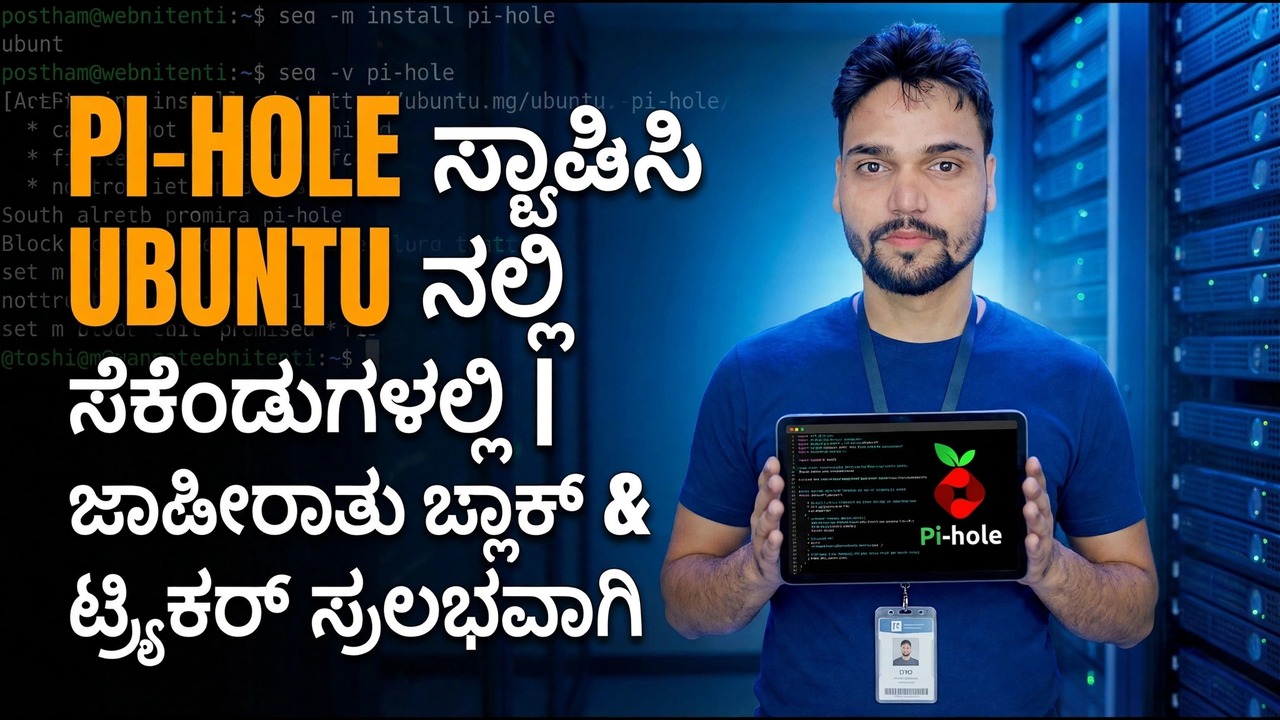
ಒಂದು ಉಬುಂಟು ಯಂತ್ರವು ನಿಮ್ಮ ಮನೆಯಲ್ಲಿರುವ ಪ್ರತಿಯೊಂದು ಫೋನ್, ಟಿವಿ ಮತ್ತು ಲ್ಯಾಪ್ಟಾಪ್ಗೆ ಜಾಹೀರಾತುಗಳು ಮತ್ತು ಟ್ರ್ಯಾಕರ್ಗಳನ್ನು ಸದ್ದಿಲ್ಲದೆ ತೆಗೆದುಹಾಕಬಹುದು. ಜಾಹೀರಾತನ್ನು ಡೌನ್ಲೋಡ್ ಮಾಡುವ ಮೊದಲು ಪೈ-ಹೋಲ್ ಅದನ್ನು ಡಿಎನ್ಎಸ್ ಮಟ್ಟದಲ್ಲಿ ಮಾಡುತ್ತದೆ - ಇಲ್ಲಿ ಸಂಪೂರ್ಣ ಸೆಟಪ್ ಆಗಿದೆ, ಸರಿಯಾದ ಕ್ರಮದಲ್ಲಿ: ವಿಳಾಸ ಮೊದಲು, ಎರಡನೆಯದನ್ನು ಸ್ಥಾಪಿಸಿ, ಕೊನೆಯ ರೂಟರ್.
📑ಅಧ್ಯಾಯಗಳು
<ಓಲ್ ವರ್ಗ="ಅಧ್ಯಾಯಗಳು">📋 ಅವಲೋಕನ ಮತ್ತು ಹಂತ-ಹಂತದ ಮಾರ್ಗದರ್ಶಿ
ಉಬುಂಟು ಯಂತ್ರಕ್ಕೆ ಮೊದಲು ಸ್ಥಿರ ವಿಳಾಸವನ್ನು ನೀಡಿ
ಪೈ-ಹೋಲ್ ಎಂದಿಗೂ ಬದಲಾಗದ ವಿಳಾಸದಲ್ಲಿ ವಾಸಿಸಬೇಕು, ಏಕೆಂದರೆ ಮನೆಯಲ್ಲಿರುವ ಪ್ರತಿಯೊಂದು ಸಾಧನವನ್ನು DNS ಗಾಗಿ ಕೇಳಲು ಹೇಳಲಾಗುತ್ತದೆ. ಅದರ ವಿಳಾಸವು ಚಲಿಸಿದರೆ, ಇಡೀ ಮನೆಯು ಹೆಸರಿನ ರೆಸಲ್ಯೂಶನ್ ಅನ್ನು ಕಳೆದುಕೊಳ್ಳುತ್ತದೆ. ನೀವು ಏನನ್ನೂ ಸ್ಥಾಪಿಸುವ ಮೊದಲು ಉಬುಂಟು ಯಂತ್ರದಲ್ಲಿ ಸ್ಥಿರ IP ಅನ್ನು ಹೊಂದಿಸಿ — ಅಥವಾ ರೂಟರ್ನಲ್ಲಿ ಅದರ ವಿಳಾಸವನ್ನು ಕಾಯ್ದಿರಿಸಿ — ಮತ್ತು ಆ ವಿಳಾಸವನ್ನು ನಿಮ್ಮ ರೂಟರ್ ಸ್ವಯಂಚಾಲಿತವಾಗಿ ಹಸ್ತಾಂತರಿಸುವ ವ್ಯಾಪ್ತಿಯ ಹೊರಗೆ ಇರಿಸಿ (DHCP ಪೂಲ್).
ಉಬುಂಟು ನವೀಕರಿಸಿ, ನಂತರ ಅಧಿಕೃತ ಸ್ಥಾಪಕವನ್ನು ರನ್ ಮಾಡಿ
ಪೈ-ಹೋಲ್ ಅನ್ನು ನೇರವಾಗಿ pi-hole.net ನಿಂದ ಪ್ರಾಜೆಕ್ಟ್ನ ಸ್ವಂತ ಸ್ವಯಂಚಾಲಿತ ಸ್ಥಾಪಕದೊಂದಿಗೆ ಸ್ಥಾಪಿಸಲಾಗಿದೆ. ಮೊದಲು ಸಿಸ್ಟಮ್ ಪ್ಯಾಕೇಜ್ಗಳನ್ನು ನವೀಕರಿಸಿ:
sudo apt updateಇನ್ಸ್ಟಾಲ್ನಲ್ಲಿ ನಿಖರವಾಗಿ ಪ್ರಕಟಿಸಿದ ಅನುಸ್ಥಾಪಕ pi-hole.net:
curl -sSL https://install.pi-hole.net | bashಅಪ್ಸ್ಟ್ರೀಮ್ DNS ಪೂರೈಕೆದಾರರನ್ನು ಆಯ್ಕೆಮಾಡಿ
ಪೈ-ಹೋಲ್ ಕೆಟ್ಟ ಪ್ರಶ್ನೆಗಳನ್ನು ನಿರ್ಬಂಧಿಸುತ್ತದೆ, ಆದರೆ ಒಳ್ಳೆಯ ಪ್ರಶ್ನೆಗಳಿಗೆ ಇನ್ನೂ ನಿಜವಾದ ಉತ್ತರದ ಅಗತ್ಯವಿದೆ. ಸ್ಥಾಪಕದಲ್ಲಿ ನೀವು ಅಪ್ಸ್ಟ್ರೀಮ್ DNS ಪೂರೈಕೆದಾರರನ್ನು ಆರಿಸಿಕೊಳ್ಳಿ — Cloudflare, Google, Quad9 ಅಥವಾ OpenDNS ನಂತಹ ಹೆಸರುಗಳನ್ನು ಪಟ್ಟಿಯಲ್ಲಿ ನೀಡಲಾಗಿದೆ. ಅವುಗಳಲ್ಲಿ ಯಾವುದಾದರೂ ಕೆಲಸ ಮಾಡುತ್ತದೆ; ಪ್ರಾಯೋಗಿಕ ವ್ಯತ್ಯಾಸವೆಂದರೆ ವೇಗ ಮತ್ತು ಪೂರೈಕೆದಾರರ ಸ್ವಂತ ಲಾಗಿಂಗ್ ನೀತಿ. ಪೈ-ಹೋಲ್ ಅವರನ್ನು ನಿಮ್ಮ ಬ್ಲಾಕ್ಲಿಸ್ಟ್ಗಳಲ್ಲಿಲ್ಲದ ಡೊಮೇನ್ಗಳಿಗಾಗಿ ಮಾತ್ರ ಕೇಳುತ್ತದೆ ಮತ್ತು ಉತ್ತರಗಳನ್ನು ಕ್ಯಾಶ್ ಮಾಡುತ್ತದೆ, ಆದ್ದರಿಂದ ಪುನರಾವರ್ತಿತ ಪ್ರಶ್ನೆಗಳಿಗೆ ಸ್ಥಳೀಯವಾಗಿ ಮತ್ತು ತಕ್ಷಣವೇ ಉತ್ತರಿಸಲಾಗುತ್ತದೆ.
ಡೀಫಾಲ್ಟ್ ಬ್ಲಾಕ್ಲಿಸ್ಟ್ ಅನ್ನು ಇರಿಸಿಕೊಳ್ಳಿ ಮತ್ತು ನಿರ್ವಾಹಕ ಪಾಸ್ವರ್ಡ್ ಅನ್ನು ಉಳಿಸಿ
ಸ್ಥಾಪಕವು ಆರಂಭಿಕ ಬ್ಲಾಕ್ಲಿಸ್ಟ್ ಅನ್ನು ನೀಡುತ್ತದೆ (ಪ್ರಸಿದ್ಧ ಸ್ಟೀವನ್ ಕಪ್ಪು ಪಟ್ಟಿ). ಅದನ್ನು ಗುರುತಿಸಿ ಬಿಡಿ - ಇದು ಸಾಮಾನ್ಯ ಸೈಟ್ಗಳನ್ನು ಮುರಿಯದೆ ಜಾಹೀರಾತುಗಳು ಮತ್ತು ಟ್ರ್ಯಾಕರ್ಗಳನ್ನು ನಿರ್ಬಂಧಿಸುವ ಒಂದು ವಿವೇಕಯುತ, ಸಂಪ್ರದಾಯವಾದಿ ಆರಂಭಿಕ ಹಂತವಾಗಿದೆ. ಕೇಳಿದಾಗ ಸ್ಥಿರ IP ವಿವರಗಳನ್ನು ದೃಢೀಕರಿಸಿ ಮತ್ತು ಅನುಸ್ಥಾಪನೆಯನ್ನು ಪೂರ್ಣಗೊಳಿಸಲು ಬಿಡಿ.
ನಿಮ್ಮ ರೂಟರ್ ಅನ್ನು ಪೈ-ಹೋಲ್ನಲ್ಲಿ ಪಾಯಿಂಟ್ ಮಾಡಿ
ಪೈ-ಹೋಲ್ ಅನ್ನು ಸ್ಥಾಪಿಸುವುದರಿಂದ ಸಾಧನಗಳು ನಿಜವಾಗಿ ಅದನ್ನು ಬಳಸುವವರೆಗೆ ಏನನ್ನೂ ಬದಲಾಯಿಸುವುದಿಲ್ಲ. ನಿಮ್ಮ ರೂಟರ್ನ ಸೆಟ್ಟಿಂಗ್ಗಳಿಗೆ ಲಾಗ್ ಇನ್ ಮಾಡಿ, DHCP ಅಥವಾ LAN DNS ಸೆಟ್ಟಿಂಗ್ ಅನ್ನು ಹುಡುಕಿ, ಮತ್ತು DNS ಸರ್ವರ್ ಅನ್ನು Pi-ಹೋಲ್ ಯಂತ್ರದ ಸ್ಥಿರ ವಿಳಾಸಕ್ಕೆ ಹೊಂದಿಸಿ. ಅಂದಿನಿಂದ, ನಿಮ್ಮ ನೆಟ್ವರ್ಕ್ಗೆ ಸೇರುವ ಪ್ರತಿಯೊಂದು ಸಾಧನವು ಪೈ-ಹೋಲ್ ಮೂಲಕ ಹೆಸರುಗಳನ್ನು ಪರಿಹರಿಸಲು ಸ್ವಯಂಚಾಲಿತವಾಗಿ ಹೇಳಲಾಗುತ್ತದೆ. ಸಾಧನದ ಸಂಪರ್ಕವನ್ನು ನವೀಕರಿಸಿ (ಅಥವಾ ಅದನ್ನು ರೀಬೂಟ್ ಮಾಡಿ) ಮತ್ತು ಅದು ಹೊಸ DNS ಅನ್ನು ತೆಗೆದುಕೊಳ್ಳುತ್ತದೆ.
ಕ್ಲೈಂಟ್ನಿಂದ ಪರಿಶೀಲಿಸಿ, ಸರ್ವರ್ನಿಂದ ಅಲ್ಲ
ಫೋನ್ ಅಥವಾ ಲ್ಯಾಪ್ಟಾಪ್ನಲ್ಲಿ ಬ್ರೌಸರ್ ತೆರೆಯಿರಿ ಮತ್ತು ಕೆಲವು ಸಾಮಾನ್ಯ ಸೈಟ್ಗಳನ್ನು ಲೋಡ್ ಮಾಡಿ, ನಂತರ ಆ ಸಾಧನದಿಂದ ಪೈ-ಹೋಲ್ ಡ್ಯಾಶ್ಬೋರ್ಡ್ ತೆರೆಯಿರಿ:
http://pi.hole/adminನೀವು ಯಂತ್ರದ ಸ್ವಂತ ವಿಳಾಸವನ್ನು ನಂತರ /admin ಅನ್ನು ಸಹ ತೆರೆಯಬಹುದು. ಡ್ಯಾಶ್ಬೋರ್ಡ್ನಲ್ಲಿ ನೇರವಾಗಿ ಬರುವ ಪ್ರಶ್ನೆಗಳನ್ನು ನೀವು ನೋಡಬೇಕು. ಅದು — ಯಶಸ್ವಿ ಇನ್ಸ್ಟಾಲ್ ಸ್ಕ್ರೀನ್ ಅಲ್ಲ — ಇದು ಸೆಟಪ್ ಕಾರ್ಯನಿರ್ವಹಿಸುವ ಪುರಾವೆಯಾಗಿದೆ: ನೈಜ ಸಾಧನಗಳು, ನೈಜ ಪ್ರಶ್ನೆಗಳನ್ನು ಕೇಳುವುದು, ನಿರ್ಬಂಧಿಸಿದವುಗಳು ಸದ್ದಿಲ್ಲದೆ ಕಣ್ಮರೆಯಾಗುತ್ತಿವೆ.
ನೀವು ಮ್ಯಾಜಿಕ್ ನಿರೀಕ್ಷಿಸುವ ಮೊದಲು ಪ್ರಾಮಾಣಿಕ ಮಿತಿಗಳನ್ನು ತಿಳಿದುಕೊಳ್ಳಿ
ಪೈ-ಹೋಲ್ ಬ್ಲಾಕ್ಗಳು DNS ಮಟ್ಟದಲ್ಲಿ ಮಾತ್ರ. ವಿಷಯದಂತೆಯೇ ಅದೇ ಡೊಮೇನ್ನಿಂದ ಒದಗಿಸಲಾದ ಜಾಹೀರಾತುಗಳು - YouTube ಇನ್-ಸ್ಟ್ರೀಮ್ ಜಾಹೀರಾತುಗಳು ಪ್ರಸಿದ್ಧ ಉದಾಹರಣೆಯಾಗಿದೆ - ಈ ರೀತಿಯಲ್ಲಿ ನಿರ್ಬಂಧಿಸಲಾಗುವುದಿಲ್ಲ, ಏಕೆಂದರೆ ಆ ಡೊಮೇನ್ ಅನ್ನು ನಿರ್ಬಂಧಿಸುವುದು ವೀಡಿಯೊಗಳನ್ನು ಸಹ ನಿರ್ಬಂಧಿಸುತ್ತದೆ.
🏷️Topic Search Variables & Keywords
ಹಂತ-ಹಂತದ ದೋಷನಿವಾರಣೆ ಮಾರ್ಗದರ್ಶಿ ಮತ್ತು ಪರಿಹಾರಗಳು - ಉಬುಂಟುನಲ್ಲಿ ಪೈ-ಹೋಲ್ ಅನ್ನು ಸ್ಥಾಪಿಸಿ. ತಾಂತ್ರಿಕ ಅಂಶು ಅವರಿಂದ ಆನ್-ಸ್ಕ್ರೀನ್ ಪ್ರದರ್ಶನ.
ಉಬುಂಟುನಲ್ಲಿ ಹಂತ ಹಂತವಾಗಿ ಪೈ-ಹೋಲ್ ಅನ್ನು ಸ್ಥಾಪಿಸಿ: ಸ್ಟ್ಯಾಟಿಕ್ ಐಪಿ, ಅಧಿಕೃತ ಇನ್ಸ್ಟಾಲರ್, ಅಪ್ಸ್ಟ್ರೀಮ್ ಡಿಎನ್ಎಸ್, ನಿಮ್ಮ ರೂಟರ್ ಅನ್ನು ಅದರತ್ತ ತೋರಿಸುವುದು ಮತ್ತು ಡಿಎನ್ಎಸ್ ಮಟ್ಟದ ನಿರ್ಬಂಧಿಸುವಿಕೆಯ ಪ್ರಾಮಾಣಿಕ ಮಿತಿಗಳು.
(ಪ್ರತಿಲೇಖನವು ಇಲ್ಲಿ ಮೂಲ ಪುಟದಲ್ಲಿ ಕೊನೆಗೊಳ್ಳುತ್ತದೆ)
❓ ಪದೇ ಪದೇ ಕೇಳಲಾಗುವ ಪ್ರಶ್ನೆಗಳು
ಹೌದು! ತಾಂತ್ರಿಕ ಅಂಶು ಪ್ರದರ್ಶಿಸಿದ ಎಲ್ಲಾ ಮಾರ್ಗದರ್ಶಿಗಳು ಮತ್ತು ವಿಧಾನಗಳು ಉಚಿತ, ಕಾನೂನು ಮತ್ತು ಶೈಕ್ಷಣಿಕ ಸಂಪನ್ಮೂಲಗಳನ್ನು ಬಳಸುತ್ತವೆ.
ಖಂಡಿತವಾಗಿಯೂ! ಪ್ರತಿ ಹಂತವನ್ನು ವಿವರವಾದ ಸೂಚನೆಗಳೊಂದಿಗೆ ತೆರೆಯ ಮೇಲೆ ಪ್ರದರ್ಶಿಸಲಾಗುತ್ತದೆ ಆದ್ದರಿಂದ ಯಾರಾದರೂ ಸುಲಭವಾಗಿ ಅನುಸರಿಸಬಹುದು.
YouTube ವೀಡಿಯೊದಲ್ಲಿ ನೇರವಾಗಿ ಕಾಮೆಂಟ್ ಮಾಡಿ ಮತ್ತು ನಮ್ಮ ಸಮುದಾಯ ಮತ್ತು ತಾಂತ್ರಿಕ ಅಂಶು ನಿಮಗೆ ಸಹಾಯ ಮಾಡುತ್ತಾರೆ.
🚀 YouTube ನಲ್ಲಿ ಪೂರ್ಣ ಟ್ಯುಟೋರಿಯಲ್ ವೀಕ್ಷಿಸಿ
🚀 YouTube ನಲ್ಲಿ ಸಂಪೂರ್ಣ ಹಂತ-ಹಂತದ ವೀಡಿಯೊ ಟ್ಯುಟೋರಿಯಲ್ ವೀಕ್ಷಿಸಿ: https://www.youtube.com/watch?v=GXPTFr23oMc
ಐಟಿ ಬೆಂಬಲ, ವಿಂಡೋಸ್ ದೋಷನಿವಾರಣೆ ಮತ್ತು ಸರ್ವರ್ ನಿರ್ವಹಣೆಗಾಗಿ ತಾಂತ್ರಿಕ ಅಂಶುಗೆ ಚಂದಾದಾರರಾಗಿ.
▶️ ಪೂರ್ಣ ವೀಡಿಯೊ ವೀಕ್ಷಿಸಿ