OPNsense ಫೈರ್ವಾಲ್ ಸೆಟಪ್
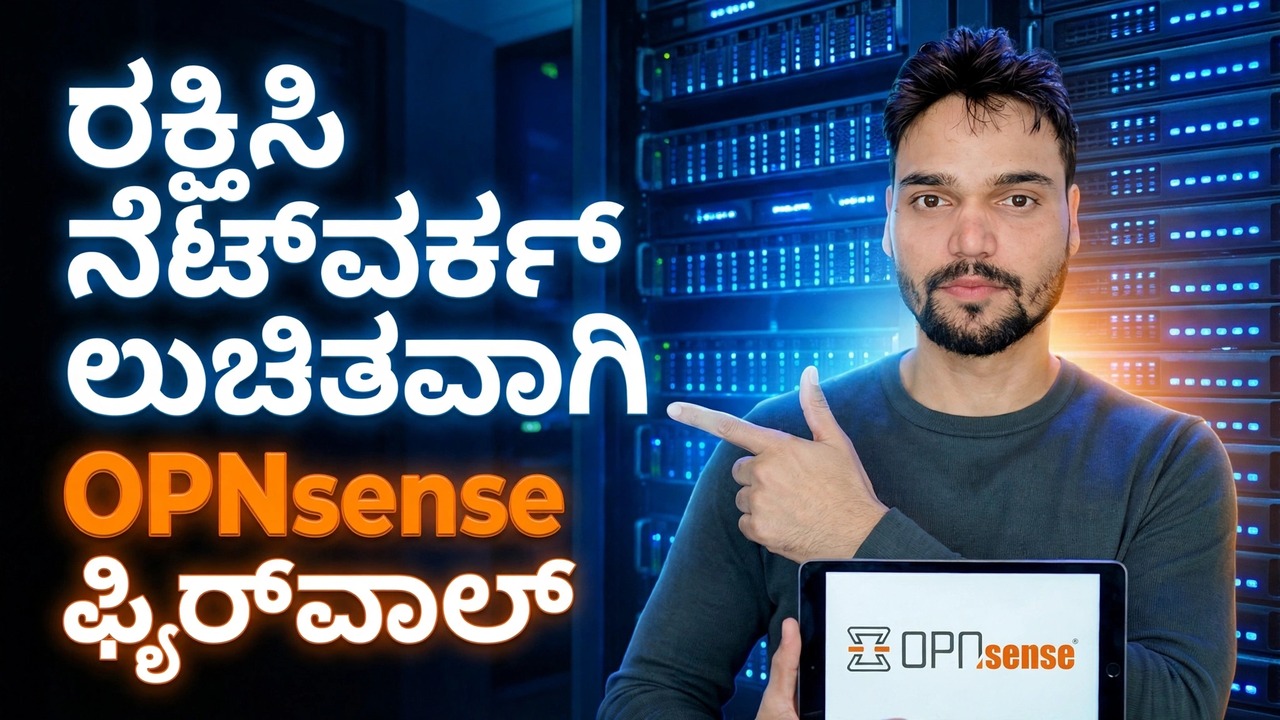
OPNsense ಒಂದು ಉಚಿತ, ತೆರೆದ ಮೂಲ ಫೈರ್ವಾಲ್ ನಿಮ್ಮದೇ ಆದ ಒಂದು ಸಣ್ಣ PC ಯಲ್ಲಿ ನೀವು ಸ್ಥಾಪಿಸುತ್ತೀರಿ - ನಿಜವಾದ ಫೈರ್ವಾಲ್ ನಿಯಮಗಳು, DHCP, DNS, VPN ಮತ್ತು ವರದಿ ಮಾಡುವಿಕೆ, ಎಲ್ಲವೂ ನಿಮ್ಮ ನಿಯಂತ್ರಣದಲ್ಲಿದೆ. ಈ ಮಾರ್ಗದರ್ಶಿ ವೀಡಿಯೊದ ಕ್ರಮವನ್ನು ಅನುಸರಿಸುತ್ತದೆ: ಹಾರ್ಡ್ವೇರ್, USB ಇನ್ಸ್ಟಾಲ್, ಸೆಟಪ್ ವಿಝಾರ್ಡ್, ಮೊದಲ ನಿಯಮಗಳು, DHCP, DNS, ಸುರಕ್ಷಿತ ರಿಮೋಟ್ ಪ್ರವೇಶ ಮತ್ತು ಬ್ಯಾಕಪ್ಗಳು.
📑ಅಧ್ಯಾಯಗಳು
<ಓಲ್ ವರ್ಗ="ಅಧ್ಯಾಯಗಳು">📋 ಅವಲೋಕನ ಮತ್ತು ಹಂತ-ಹಂತದ ಮಾರ್ಗದರ್ಶಿ
ಹಾರ್ಡ್ವೇರ್ ಆಯ್ಕೆಮಾಡಿ — ಕನಿಷ್ಠ ಎರಡು ನೆಟ್ವರ್ಕ್ ಪೋರ್ಟ್ಗಳು
OPNsense ಎಂಬುದು FreeBSD ಯಲ್ಲಿ ನಿರ್ಮಿಸಲಾದ ಫೈರ್ವಾಲ್ ಮತ್ತು ರೂಟಿಂಗ್ ಪ್ಲಾಟ್ಫಾರ್ಮ್ ಆಗಿದೆ. ನೀವು ಅದನ್ನು ನಿಮ್ಮ ಸ್ವಂತ ಹಾರ್ಡ್ವೇರ್ನಲ್ಲಿ ಸ್ಥಾಪಿಸಿ - ಒಂದು ಬಿಡಿ PC, ಮಿನಿ PC ಅಥವಾ ಸಣ್ಣ ಉಪಕರಣ - ಮತ್ತು ಇದು ನಿಮ್ಮ ಮೋಡೆಮ್ ಮತ್ತು ನಿಮ್ಮ ನೆಟ್ವರ್ಕ್ ನಡುವೆ ಇರುತ್ತದೆ, ಯಾವ ಟ್ರಾಫಿಕ್ ಹಾದುಹೋಗಬಹುದು ಎಂಬುದನ್ನು ನಿರ್ಧರಿಸುತ್ತದೆ. ಹಾರ್ಡ್ವೇರ್ ಕನಿಷ್ಠ ಎರಡು ನೆಟ್ವರ್ಕ್ ಪೋರ್ಟ್ಗಳನ್ನು ಹೊಂದಿರುವ 64-ಬಿಟ್ PC ಆಗಿರಬೇಕು: ಒಂದು WAN (ಇಂಟರ್ನೆಟ್ ಸೈಡ್), ಇನ್ನೊಂದು LAN (ನಿಮ್ಮ ನೆಟ್ವರ್ಕ್) ಆಗಿರುತ್ತದೆ. ಅಧಿಕೃತ ಮಾರ್ಗದರ್ಶನವು ಕನಿಷ್ಟ 2 GB RAM ಆಗಿದೆ, ಆರಾಮದಾಯಕ ಬಳಕೆಗಾಗಿ 4 GB ಅಥವಾ ಹೆಚ್ಚಿನದು, ಮತ್ತು 40 GB ಅಥವಾ ಹೆಚ್ಚಿನ SSD ಹೆಚ್ಚಿನ ಮನೆಗಳು ಮತ್ತು ಸಣ್ಣ ಕಚೇರಿಗಳಿಗೆ ಸಾಕಷ್ಟು ಇರುತ್ತದೆ. ಇಂಟೆಲ್ ನೆಟ್ವರ್ಕ್ ಕಾರ್ಡ್ಗಳನ್ನು ಬಲವಾಗಿ ಆದ್ಯತೆ ನೀಡಲಾಗುತ್ತದೆ ಏಕೆಂದರೆ ಅವುಗಳ ಫ್ರೀಬಿಎಸ್ಡಿ ಡ್ರೈವರ್ಗಳು ಅತ್ಯಂತ ವಿಶ್ವಾಸಾರ್ಹವಾಗಿವೆ - ಅಗ್ಗದ ರಿಯಲ್ಟೆಕ್ ಪೋರ್ಟ್ಗಳು ವಿಚಿತ್ರ ನೆಟ್ವರ್ಕ್ ಡ್ರಾಪ್ಗಳಿಗೆ ಏಕೈಕ ಸಾಮಾನ್ಯ ಕಾರಣವಾಗಿದೆ. ಡ್ಯುಯಲ್ ಇಂಟೆಲ್ ಪೋರ್ಟ್ಗಳನ್ನು ಹೊಂದಿರುವ ಫ್ಯಾನ್ಲೆಸ್ ಮಿನಿ ಪಿಸಿಗಳು ಜನಪ್ರಿಯ ದೀರ್ಘಕಾಲೀನ ಆಯ್ಕೆಯಾಗಿದೆ: ಮೂಕ ಮತ್ತು ಕಡಿಮೆ ಶಕ್ತಿ.
ಅಧಿಕೃತ ಚಿತ್ರವನ್ನು ಡೌನ್ಲೋಡ್ ಮಾಡಿ ಮತ್ತು ಚೆಕ್ಸಮ್ ಅನ್ನು ಪರಿಶೀಲಿಸಿ
opnsense.org ನಲ್ಲಿ ಅಧಿಕೃತ OPNsense ಡೌನ್ಲೋಡ್ ಪುಟಕ್ಕೆ ಹೋಗಿ ಮತ್ತು ನಿಮ್ಮ ಹತ್ತಿರವಿರುವ ಕನ್ನಡಿಯನ್ನು ಆರಿಸಿಕೊಳ್ಳಿ. ಪೆನ್ ಡ್ರೈವ್ನಿಂದ ಸಾಮಾನ್ಯ ಪಿಸಿ ಇನ್ಸ್ಟಾಲ್ಗಾಗಿ, USB ಗಾಗಿ amd64 VGA ಇಮೇಜ್ ಆಯ್ಕೆಮಾಡಿ — ಫೈಲ್ ಹೆಸರು -vga.img.bz2 ನೊಂದಿಗೆ ಕೊನೆಗೊಳ್ಳುತ್ತದೆ. VGA ಎಂದರೆ ಅದು ಸಾಮಾನ್ಯ ಮಾನಿಟರ್ನಲ್ಲಿ ತೋರಿಸುತ್ತದೆ; ಸರಣಿ ಚಿತ್ರವು ಕನ್ಸೋಲ್ ಕೇಬಲ್ ಹೊಂದಿರುವ ಹೆಡ್ಲೆಸ್ ಉಪಕರಣಗಳಿಗೆ ಮತ್ತು DVD ISO ವರ್ಚುವಲ್ ಯಂತ್ರಗಳು ಮತ್ತು ಆಪ್ಟಿಕಲ್ ಮಾಧ್ಯಮಕ್ಕಾಗಿ. ಫೈಲ್ ಅನ್ನು ಸಂಕುಚಿತಗೊಳಿಸಲಾಗಿದೆ, ಆದ್ದರಿಂದ ಅದನ್ನು ಮೊದಲು ಹೊರತೆಗೆಯಿರಿ (7-ಜಿಪ್ .bz2 ಸ್ವರೂಪವನ್ನು ನಿಭಾಯಿಸುತ್ತದೆ). ನಂತರ ಡೌನ್ಲೋಡ್ ಅನ್ನು ಪರಿಶೀಲಿಸಿ: SHA-256 ಚೆಕ್ಸಮ್ ಅನ್ನು ಡೌನ್ಲೋಡ್ ಪುಟದಲ್ಲಿ ಚಿತ್ರದ ಪಕ್ಕದಲ್ಲಿ ಪ್ರಕಟಿಸಲಾಗಿದೆ - ಏನನ್ನಾದರೂ ಬರೆಯುವ ಮೊದಲು ಅದನ್ನು ನಿಮ್ಮ ಡೌನ್ಲೋಡ್ ಮಾಡಿದ ಫೈಲ್ನ ಚೆಕ್ಸಮ್ನೊಂದಿಗೆ ಹೋಲಿಕೆ ಮಾಡಿ. ಹೊಂದಾಣಿಕೆಯಾಗುವ ಚೆಕ್ಸಮ್, ಫೈಲ್ ಸಂಪೂರ್ಣ ತಲುಪಿದೆ ಮತ್ತು ಟ್ಯಾಂಪರ್ ಆಗಿಲ್ಲ ಎಂದು ಸಾಬೀತುಪಡಿಸುತ್ತದೆ.
USB ಸ್ಟಿಕ್ಗೆ ಚಿತ್ರವನ್ನು ಬರೆಯಿರಿ
ಬಾಲೆನಾಎಚರ್, ಅಥವಾ ಡಿಡಿ ಮೋಡ್ನಲ್ಲಿ ರೂಫಸ್ನಂತಹ ಕಚ್ಚಾ ಇಮೇಜ್ ರೈಟರ್ನೊಂದಿಗೆ ಬೇರ್ಪಡಿಸಿದ ಚಿತ್ರವನ್ನು ಪೆನ್ ಡ್ರೈವ್ಗೆ ಬರೆಯಿರಿ. ಇದು ಫೈಲ್ ನಕಲು ಅಲ್ಲ - ಸ್ಟಿಕ್ ಬೂಟ್ ಮಾಡಬಹುದಾದ FreeBSD ಅನುಸ್ಥಾಪಕವಾಗುತ್ತದೆ, ಮತ್ತು ಈಗಾಗಲೇ ಅದರಲ್ಲಿರುವ ಎಲ್ಲವೂ ನಾಶವಾಗಿದೆ, ಆದ್ದರಿಂದ ನೀವು ಕಾಳಜಿ ವಹಿಸದ ಸ್ಟಿಕ್ ಅನ್ನು ಬಳಸಿ; 4 GB ಅಥವಾ ಹೆಚ್ಚಿನದು ಸಾಕು. ನಂತರ ನೀವು ಬೂಟ್ ಮಾಡುವ ಮೊದಲು ಕೇಬಲ್ಗಳನ್ನು ಸಂಪರ್ಕಿಸಿ: ಮೋಡೆಮ್ ಅನ್ನು ನೀವು WAN ಎಂದು ಉದ್ದೇಶಿಸಿರುವ ಪೋರ್ಟ್ಗೆ, ಮತ್ತು ಲ್ಯಾಪ್ಟಾಪ್ ಅಥವಾ ನೀವು LAN ಆಗಿ ಉದ್ದೇಶಿಸಿರುವ ಪೋರ್ಟ್ಗೆ ಬದಲಿಸಿ. ಸ್ಟಿಕ್ ಅನ್ನು ಸೇರಿಸಿ ಮತ್ತು USB ನಿಂದ PC ಅನ್ನು ಬೂಟ್ ಮಾಡಿ — ಸಾಮಾನ್ಯವಾಗಿ ಪವರ್-ಆನ್ನಲ್ಲಿ F8, F11 ಅಥವಾ F12 ನಂತಹ ಬೂಟ್-ಮೆನು ಕೀ; ಇದು ಬೋರ್ಡ್ನಿಂದ ಬದಲಾಗುತ್ತದೆ.
OPNsense ಅನ್ನು ಸ್ಥಾಪಿಸಿ ಮತ್ತು ಸ್ಟ್ರಾಂಗ್ ರೂಟ್ ಪಾಸ್ವರ್ಡ್ ಅನ್ನು ಹೊಂದಿಸಿ
ಲೈವ್ ಸಿಸ್ಟಮ್ ಕನ್ಸೋಲ್ ಲಾಗಿನ್ ಪ್ರಾಂಪ್ಟ್ಗೆ ಬೂಟ್ ಆಗುತ್ತದೆ. ಬಳಕೆದಾರ ಹೆಸರು installer ಮತ್ತು ಪಾಸ್ವರ್ಡ್ opnsense ನೊಂದಿಗೆ ಲಾಗ್ ಇನ್ ಮಾಡಿ, ಮತ್ತು ಅನುಸ್ಥಾಪಕವು ಪ್ರಾರಂಭವಾಗುತ್ತದೆ. ಕೀಮ್ಯಾಪ್ ಅನ್ನು ಸ್ವೀಕರಿಸಿ, ಸ್ಥಾಪಿಸು ಆಯ್ಕೆಮಾಡಿ, ಟಾರ್ಗೆಟ್ ಡಿಸ್ಕ್ ಅನ್ನು ಆರಿಸಿ - ಅದನ್ನು ಎರಡು ಬಾರಿ ಪರಿಶೀಲಿಸಿ - ಅನುಸ್ಥಾಪಕವು ನೀಡುವ ಫೈಲ್ಸಿಸ್ಟಮ್ ಡೀಫಾಲ್ಟ್ ಅನ್ನು ಸ್ವೀಕರಿಸಿ ಮತ್ತು ಸಿಸ್ಟಮ್ ಅನ್ನು ನಕಲಿಸಲು ಅನುಮತಿಸಿ. ಅದು ಪೂರ್ಣಗೊಂಡಾಗ, ರೀಬೂಟ್ ಮಾಡಿ ಮತ್ತು USB ಸ್ಟಿಕ್ ಅನ್ನು ತೆಗೆದುಹಾಕಿ. ಮೊದಲ ಬೂಟ್ನಲ್ಲಿ ಇಂಟರ್ಫೇಸ್ಗಳನ್ನು ನಿಯೋಜಿಸಲು ಕನ್ಸೋಲ್ ನಿಮ್ಮನ್ನು ಕೇಳಬಹುದು: ಯಾವ ಭೌತಿಕ ಪೋರ್ಟ್ LAN ಮತ್ತು ಯಾವುದು WAN ಎಂಬುದನ್ನು ಆಯ್ಕೆಮಾಡಿ ಮತ್ತು ಸಾಮಾನ್ಯ ಏಕ-ನೆಟ್ವರ್ಕ್ ಸೆಟಪ್ಗಾಗಿ VLAN ಗಳಿಗೆ ಇಲ್ಲ ಎಂದು ಉತ್ತರಿಸಿ.
ಸ್ಥಾಪಿಸುವಾಗ ರೂಟ್ ಪಾಸ್ವರ್ಡ್ ಅನ್ನು ಹೊಂದಿಸಲು ನಿಮ್ಮನ್ನು ಕೇಳಲಾಗುತ್ತದೆ - ಅದನ್ನು ಉದ್ದ ಮತ್ತು ಅನನ್ಯವಾಗಿಸಿ ಮತ್ತು ಪಾಸ್ವರ್ಡ್ ನಿರ್ವಾಹಕದಲ್ಲಿ ಸಂಗ್ರಹಿಸಿ. ನೀವು ನಿಮ್ಮದೇ ಆದದನ್ನು ಹೊಂದಿಸುವವರೆಗೆ, ತಾಜಾ OPNsense ಇನ್ನೂ ರೂಟ್ ಖಾತೆಗಾಗಿ ಸುಪ್ರಸಿದ್ಧ ಡೀಫಾಲ್ಟ್ ಪಾಸ್ವರ್ಡ್ opnsense ಗೆ ಉತ್ತರಿಸುತ್ತದೆ, ಅದನ್ನು ಯಾರಾದರೂ ಹುಡುಕಬಹುದು. ಡೀಫಾಲ್ಟ್ ಲೈವ್ ಆಗಿರುವಾಗ ಅನುಸ್ಥಾಪನೆಯು ಪೂರ್ಣಗೊಂಡಿಲ್ಲ.
ಮೊದಲ ಲಾಗಿನ್ ಮತ್ತು ಸೆಟಪ್ ವಿಝಾರ್ಡ್
LAN ಪೋರ್ಟ್ಗೆ ಲ್ಯಾಪ್ಟಾಪ್ ಅನ್ನು ಸಂಪರ್ಕಿಸಿ. ಇದು ಸ್ವಯಂಚಾಲಿತವಾಗಿ ವಿಳಾಸವನ್ನು ಸ್ವೀಕರಿಸಬೇಕು, ಏಕೆಂದರೆ OPNsense ಡೀಫಾಲ್ಟ್ ಆಗಿ LAN ನಲ್ಲಿ DHCP ಸರ್ವರ್ ಅನ್ನು ರನ್ ಮಾಡುತ್ತದೆ, 192.168.1.x ಶ್ರೇಣಿಯಲ್ಲಿ ವಿಳಾಸಗಳನ್ನು ಹಸ್ತಾಂತರಿಸುತ್ತದೆ. ಬ್ರೌಸರ್ನಲ್ಲಿ ವೆಬ್ ಇಂಟರ್ಫೇಸ್ ತೆರೆಯಿರಿ:
__ಫುಲ್ಕೋಡ್ಬ್ಲಾಕ್0__ಡೀಫಾಲ್ಟ್ ನಿಯಮಗಳನ್ನು ಅರ್ಥಮಾಡಿಕೊಳ್ಳಿ, ನಂತರ ನಿಮ್ಮದೇ ಆದದನ್ನು ಸೇರಿಸಿ
ನಿಮ್ಮದೇ ಆದ ನಿಯಮಗಳನ್ನು ಸೇರಿಸುವ ಮೊದಲು, ಪ್ರಾರಂಭದ ಹಂತವನ್ನು ಅರ್ಥಮಾಡಿಕೊಳ್ಳಿ - ಬಾಕ್ಸ್ನ ಹೊರಗೆ, OPNsense ಈಗಾಗಲೇ ಸಂವೇದನಾಶೀಲ ಫೈರ್ವಾಲ್ ಆಗಿದೆ. ಇಂಟರ್ನೆಟ್ನಿಂದ ಬರುವ ಎಲ್ಲವನ್ನೂ ನಿರ್ಬಂಧಿಸಲಾಗಿದೆ, ನಿಮ್ಮ LAN ನಲ್ಲಿನ ಸಾಧನಗಳನ್ನು ಅನುಮತಿಸಲಾಗಿದೆ ಮತ್ತು LAN ನಲ್ಲಿನ ಸ್ವಯಂಚಾಲಿತ ಲಾಕೌಟ್-ವಿರೋಧಿ ನಿಯಮ ನೀವು ನಿಯಮಗಳನ್ನು ತಪ್ಪಾಗಿ ಮಾಡಿದರೂ ಸಹ ವೆಬ್ ಇಂಟರ್ಫೇಸ್ಗೆ ನಿಮ್ಮ ಪ್ರವೇಶವನ್ನು ಜೀವಂತವಾಗಿರಿಸುತ್ತದೆ. ನಿಯಮಗಳನ್ನು ಮೇಲಿನಿಂದ ಕೆಳಕ್ಕೆ ಓದಲಾಗುತ್ತದೆ ಮತ್ತು ಮೊದಲ ಹೊಂದಾಣಿಕೆಯ ನಿಯಮವು ಗೆಲ್ಲುತ್ತದೆ. ಆದ್ದರಿಂದ ಎಲ್ಲೆಡೆ ಬ್ಲಾಕ್ ನಿಯಮಗಳನ್ನು ಸೇರಿಸುವ ಮೂಲಕ ಪ್ರಾರಂಭಿಸಬೇಡಿ. ಒಂದು ದಿನದ ಲೈವ್ ಲಾಗ್ ಅನ್ನು ವೀಕ್ಷಿಸಿ (ಫೈರ್ವಾಲ್ → ಲಾಗ್ ಫೈಲ್ಗಳು → ಲೈವ್ ವೀಕ್ಷಣೆ), ನಿಮ್ಮ ನೆಟ್ವರ್ಕ್ನಲ್ಲಿ ಸಾಮಾನ್ಯ ಟ್ರಾಫಿಕ್ ಹೇಗಿರುತ್ತದೆ ಎಂಬುದನ್ನು ತಿಳಿದುಕೊಳ್ಳಿ ಮತ್ತು ನಂತರ ಮಾತ್ರ ನಿಯಮಗಳನ್ನು ಸೇರಿಸಿ - ಪ್ರತಿಯೊಂದೂ ನಿರ್ದಿಷ್ಟ ಉದ್ದೇಶದೊಂದಿಗೆ.
DHCP ಮತ್ತು DNS ಅನ್ನು ಹೊಂದಿಸಿ
ಫೈರ್ವಾಲ್ನೊಂದಿಗೆ, ದೈನಂದಿನ ಮೂಲಭೂತ ಅಂಶಗಳನ್ನು ಮುಗಿಸಿ. OPNsense ನ ಅಂತರ್ನಿರ್ಮಿತ DNS ಪರಿಹಾರಕವನ್ನು (ಅನ್ಬೌಂಡ್) ಪೂರ್ವನಿಯೋಜಿತವಾಗಿ ಸಕ್ರಿಯಗೊಳಿಸಲಾಗಿದೆ ಮತ್ತು ಹೆಚ್ಚಿನ ನೆಟ್ವರ್ಕ್ಗಳಿಗೆ ಇದು ಅಗತ್ಯವಿದೆ - ನಿಮ್ಮ ಸಾಧನಗಳು ಈಗಾಗಲೇ ಫೈರ್ವಾಲ್ ಅನ್ನು ತಮ್ಮ DNS ಸರ್ವರ್ನಂತೆ ಬಳಸುತ್ತವೆ. ನೀವು ಕೈಯಿಂದ ಸೇರಿಸುವುದು ಎಂದಿಗೂ ಚಲಿಸದ ಸಾಧನಗಳಿಗೆ ಖಚಿತವಾಗಿದೆ: ಪ್ರಿಂಟರ್ಗಳು, NAS ಮತ್ತು ಕ್ಯಾಮೆರಾಗಳು ಸ್ಥಿರ DHCP ಮ್ಯಾಪಿಂಗ್ಗಳನ್ನು ಪಡೆಯುತ್ತವೆ, ಆದ್ದರಿಂದ ಪ್ರತಿಯೊಂದೂ ಯಾವಾಗಲೂ ಒಂದೇ ವಿಳಾಸವನ್ನು ಪಡೆಯುತ್ತದೆ (ಇತ್ತೀಚಿನ ಆವೃತ್ತಿಗಳಲ್ಲಿ ಸೇವೆಗಳು → DHCP - Kea DHCP; ISC DHCP ಹಳೆಯವುಗಳಲ್ಲಿ). ಸ್ಥಿರ ಮ್ಯಾಪಿಂಗ್ಗಳು ನಿಮ್ಮ ಸಾಧನಗಳಿಗೆ ಸ್ಥಳೀಯ ಹೆಸರುಗಳನ್ನು ನೀಡಲು ಸಹ ನಿಮಗೆ ಅವಕಾಶ ಮಾಡಿಕೊಡುತ್ತದೆ, ಆದ್ದರಿಂದ ನೀವು ಸಂಖ್ಯೆಗಳನ್ನು ನೆನಪಿಟ್ಟುಕೊಳ್ಳುವ ಬದಲು ಹೆಸರಿನ ಮೂಲಕ ಅವರನ್ನು ತಲುಪಬಹುದು.
ರಿಮೋಟ್ ಪ್ರವೇಶ ಸುರಕ್ಷಿತ ಮಾರ್ಗ — VPN ಮಾತ್ರ
ಬೇಗ ಅಥವಾ ನಂತರ ನೀವು ಹೊರಗಿನಿಂದ ಫೈರ್ವಾಲ್ ಅನ್ನು ಪರಿಶೀಲಿಸಲು ಬಯಸುತ್ತೀರಿ. ಅದನ್ನು ಸುರಕ್ಷಿತ ರೀತಿಯಲ್ಲಿ ಮಾಡಿ: ವೆಬ್ ಇಂಟರ್ಫೇಸ್ ಮತ್ತು SSH ಇಡೀ ನೆಟ್ವರ್ಕ್ಗೆ ಕೀಲಿಗಳಾಗಿವೆ, ಆದ್ದರಿಂದ ಅವುಗಳನ್ನು ಎಂದಿಗೂ ಇಂಟರ್ನೆಟ್ಗೆ ನೇರವಾಗಿ ತೆರೆಯಲಾಗುವುದಿಲ್ಲ. ಸುರಕ್ಷಿತ ಮಾರ್ಗವೆಂದರೆ VPN — ಮೊದಲು VPN ನೊಂದಿಗೆ ನಿಮ್ಮ ನೆಟ್ವರ್ಕ್ಗೆ ಸಂಪರ್ಕಪಡಿಸಿ, ನಂತರ ನೀವು ಮನೆಯಲ್ಲಿ ಕುಳಿತಿರುವಂತೆಯೇ ವೆಬ್ ಇಂಟರ್ಫೇಸ್ ಅನ್ನು ತೆರೆಯಿರಿ. ಕೇವಲ ಪ್ರಬಲವಾದ ಪಾಸ್ವರ್ಡ್ ಬದಲಿಯಾಗಿಲ್ಲ: ಇಂಟರ್ನೆಟ್ಗೆ ತೆರೆದುಕೊಂಡಿರುವ ನಿರ್ವಾಹಕ ಪುಟವನ್ನು ಸ್ಕ್ಯಾನರ್ಗಳು ಗಂಟೆಗಳಲ್ಲಿ ಹುಡುಕುತ್ತಾರೆ ಮತ್ತು ಗಡಿಯಾರದ ಸುತ್ತಲೂ ದಾಳಿ ಮಾಡುತ್ತಾರೆ.
ಅಪ್ಡೇಟ್ ಮಾಡಿ, ಕಾನ್ಫಿಗರೇಶನ್ ಅನ್ನು ಬ್ಯಾಕಪ್ ಮಾಡಿ ಮತ್ತು ಲೈವ್ ಗೆ ಹೋಗಿ
ಎರಡು ಅಭ್ಯಾಸಗಳು ಸೆಟಪ್ ಅನ್ನು ಪೂರ್ಣಗೊಳಿಸುತ್ತವೆ. ಮೊದಲಿಗೆ, ನವೀಕರಣಗಳು: ಹೊಸ ಸ್ಥಾಪನೆಯು ಎಂದಿಗೂ ಸಂಪೂರ್ಣವಾಗಿ ಪ್ರಸ್ತುತವಲ್ಲ, ಮತ್ತು ಫೈರ್ವಾಲ್ ನಿಖರವಾಗಿ ಹಳೆಯ ಸಾಫ್ಟ್ವೇರ್ ಅನ್ನು ಚಲಾಯಿಸದ ಸಾಧನವಾಗಿದೆ - ಸಿಸ್ಟಮ್ → ಫರ್ಮ್ವೇರ್ಗೆ ಹೋಗಿ ಮತ್ತು ನವೀಕರಣಗಳನ್ನು ರನ್ ಮಾಡಿ. ಎರಡನೆಯದಾಗಿ, ಕಾನ್ಫಿಗರೇಶನ್ ಬ್ಯಾಕಪ್: ಸಿಸ್ಟಮ್ → ಕಾನ್ಫಿಗರೇಶನ್ → ಬ್ಯಾಕಪ್ಗಳಿಂದ ಅದನ್ನು ಡೌನ್ಲೋಡ್ ಮಾಡಿ ಮತ್ತು ಫೈಲ್ ಅನ್ನು ಬಾಕ್ಸ್ನಿಂದ ಹೊರಗಿಡಿ. ಹಾರ್ಡ್ವೇರ್ ಎಂದಾದರೂ ಸತ್ತರೆ ಆ ಒಂದು ಸಣ್ಣ ಫೈಲ್ ನಿಮ್ಮ ಸಂಪೂರ್ಣ ಸೆಟಪ್ ಅನ್ನು ನಿಮಿಷಗಳಲ್ಲಿ ಮರುನಿರ್ಮಾಣ ಮಾಡುತ್ತದೆ, ಆದ್ದರಿಂದ ಒಮ್ಮೆ ಅಲ್ಲ, ಪ್ರತಿ ಅರ್ಥಪೂರ್ಣ ಬದಲಾವಣೆಯ ನಂತರ ಮತ್ತೆ ಬ್ಯಾಕಪ್ ಮಾಡಿ. ಮತ್ತು ನೀವು ಎಂದಾದರೂ ಸೆಟ್ಟಿಂಗ್ಗಳ ತಪ್ಪಿನಿಂದ ವೆಬ್ ಇಂಟರ್ಫೇಸ್ನಿಂದ ನಿಮ್ಮನ್ನು ಲಾಕ್ ಮಾಡಿದರೆ, ಭೌತಿಕ ಕನ್ಸೋಲ್ ಸುರಕ್ಷತಾ ನಿವ್ವಳವಾಗಿದೆ - ಬಾಕ್ಸ್ನಲ್ಲಿ ಮಾನಿಟರ್ ಮತ್ತು ಕೀಬೋರ್ಡ್, ರೂಟ್ ಆಗಿ ಲಾಗ್ ಇನ್ ಮಾಡಿ ಮತ್ತು ಇಂಟರ್ಫೇಸ್ ವಿಳಾಸಗಳನ್ನು ಸರಿಪಡಿಸಿ ಅಥವಾ ಕನ್ಸೋಲ್ ಮೆನುವಿನಿಂದ ಪಾಸ್ವರ್ಡ್ ಅನ್ನು ಮರುಹೊಂದಿಸಿ. ಎಂದಿಗೂ ಪ್ಯಾನಿಕ್ ಮಾಡಬೇಡಿ - ಮರುಸ್ಥಾಪಿಸಿ; ಕನ್ಸೋಲ್ ಬಹುತೇಕ ಎಲ್ಲವನ್ನೂ ಸರಿಪಡಿಸುತ್ತದೆ.
🏷️Topic Search Variables & Keywords
ಹಂತ-ಹಂತದ ದೋಷ ನಿವಾರಣೆ ಮಾರ್ಗದರ್ಶಿ & ಪರಿಹಾರಗಳು - OPNsense ಫೈರ್ವಾಲ್ ಸೆಟಪ್. ತಾಂತ್ರಿಕ ಅಂಶು ಅವರಿಂದ ಆನ್-ಸ್ಕ್ರೀನ್ ಪ್ರದರ್ಶನ.
ಒಪಿಎನ್ಸೆನ್ಸ್ ಫೈರ್ವಾಲ್ ಸೆಟಪ್ ಗೈಡ್ ಅನ್ನು ಪೂರ್ಣಗೊಳಿಸಿ — ಹಾರ್ಡ್ವೇರ್ ಆಯ್ಕೆ, USB ಸ್ಟಿಕ್ನಿಂದ ಸ್ಥಾಪಿಸುವುದು, ಸೆಟಪ್ ವಿಝಾರ್ಡ್, ನಿಮ್ಮ ಮೊದಲ ಫೈರ್ವಾಲ್ ನಿಯಮಗಳು, DHCP, DNS, ಸುರಕ್ಷಿತ ರಿಮೋಟ್ ಪ್ರವೇಶ ಮತ್ತು ಬ್ಯಾಕಪ್ಗಳು, ಹಂತ ಹಂತವಾಗಿ ವಿವರಿಸಲಾಗಿದೆ.
(ಮೂಲ ಪುಟದಲ್ಲಿ ಪ್ರತಿಲೇಖನವು ಇಲ್ಲಿ ಕೊನೆಗೊಳ್ಳುತ್ತದೆ - ಪೂರ್ಣ ದರ್ಶನಕ್ಕಾಗಿ ಮೇಲಿನ ವೀಡಿಯೊವನ್ನು ವೀಕ್ಷಿಸಿ.)
❓ ಪದೇ ಪದೇ ಕೇಳಲಾಗುವ ಪ್ರಶ್ನೆಗಳು
ಹೌದು! ತಾಂತ್ರಿಕ ಅಂಶು ಪ್ರದರ್ಶಿಸಿದ ಎಲ್ಲಾ ಮಾರ್ಗದರ್ಶಿಗಳು ಮತ್ತು ವಿಧಾನಗಳು ಉಚಿತ, ಕಾನೂನು ಮತ್ತು ಶೈಕ್ಷಣಿಕ ಸಂಪನ್ಮೂಲಗಳನ್ನು ಬಳಸುತ್ತವೆ.
ಖಂಡಿತವಾಗಿಯೂ! ಪ್ರತಿ ಹಂತವನ್ನು ವಿವರವಾದ ಸೂಚನೆಗಳೊಂದಿಗೆ ತೆರೆಯ ಮೇಲೆ ಪ್ರದರ್ಶಿಸಲಾಗುತ್ತದೆ ಆದ್ದರಿಂದ ಯಾರಾದರೂ ಸುಲಭವಾಗಿ ಅನುಸರಿಸಬಹುದು.
YouTube ವೀಡಿಯೊದಲ್ಲಿ ನೇರವಾಗಿ ಕಾಮೆಂಟ್ ಮಾಡಿ ಮತ್ತು ನಮ್ಮ ಸಮುದಾಯ ಮತ್ತು ತಾಂತ್ರಿಕ ಅಂಶು ನಿಮಗೆ ಸಹಾಯ ಮಾಡುತ್ತಾರೆ.
🚀 YouTube ನಲ್ಲಿ ಪೂರ್ಣ ಟ್ಯುಟೋರಿಯಲ್ ವೀಕ್ಷಿಸಿ
🚀 YouTube ನಲ್ಲಿ ಸಂಪೂರ್ಣ ಹಂತ-ಹಂತದ ವೀಡಿಯೊ ಟ್ಯುಟೋರಿಯಲ್ ವೀಕ್ಷಿಸಿ: https://www.youtube.com/watch?v=GcaPvyvtXm0
ಐಟಿ ಬೆಂಬಲ, ವಿಂಡೋಸ್ ದೋಷನಿವಾರಣೆ ಮತ್ತು ಸರ್ವರ್ ನಿರ್ವಹಣೆಗಾಗಿ ತಾಂತ್ರಿಕ ಅಂಶುಗೆ ಚಂದಾದಾರರಾಗಿ.
▶️ ಪೂರ್ಣ ವೀಡಿಯೊ ವೀಕ್ಷಿಸಿ