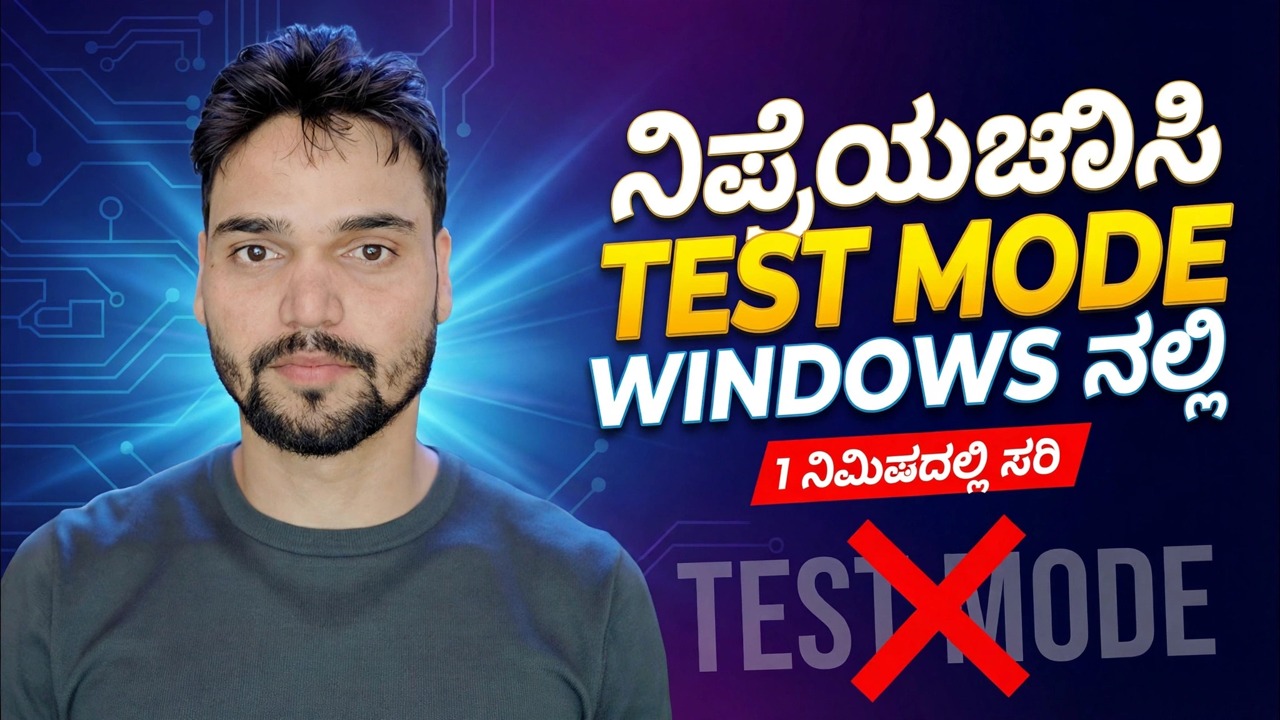
ವಿಂಡೋಸ್ನಲ್ಲಿ ಟೆಸ್ಟ್ ಮೋಡ್ ಅನ್ನು ಆಫ್ ಮಾಡಿ 🔥 ಒಂದು CMD ಯೊಂದಿಗೆ ಟೆಸ್ಟ್ ಸಹಿ ಮಾಡುವಿಕೆಯನ್ನು ಸರಿಪಡಿಸಿ
ನಿಮ್ಮ ಡೆಸ್ಕ್ಟಾಪ್ನ ಮೂಲೆಯಲ್ಲಿ ಕುಳಿತಿರುವ "ಟೆಸ್ಟ್ ಮೋಡ್" ವಾಟರ್ಮಾರ್ಕ್ ಎಂದರೆ ವಿಂಡೋಸ್ ಟೆಸ್ಟ್ ಸಹಿ ಮಾಡುವಿಕೆಯನ್ನು ಸ್ವಿಚ್ ಆನ್ ಮಾಡಿ ರನ್ ಆಗುತ್ತಿದೆ ಎಂದರ್ಥ. ನಿರ್ವಾಹಕ ಕಮಾಂಡ್ ಪ್ರಾಂಪ್ಟ್ನಿಂದ ಒಂದು BCDEdit ಆಜ್ಞೆಯು ಅದನ್ನು ಆಫ್ ಮಾಡುತ್ತದೆ - ಒಮ್ಮೆ ಮರುಪ್ರಾರಂಭಿಸಿ, ಮತ್ತು ವಾಟರ್ಮಾರ್ಕ್ ಹೋಗಿದೆ.
📑ಅಧ್ಯಾಯಗಳು
- ಡೆಸ್ಕ್ಟಾಪ್ನಲ್ಲಿನ ಟೆಸ್ಟ್ ಮೋಡ್ ವಾಟರ್ಮಾರ್ಕ್ — ಇದರ ಅರ್ಥವೇನು
- ಕಮಾಂಡ್ ಪ್ರಾಂಪ್ಟ್ ಅನ್ನು ನಿರ್ವಾಹಕರಾಗಿ ತೆರೆಯಲಾಗುತ್ತಿದೆ
- ಬಿಸಿಡಿಇಡಿಟ್ನೊಂದಿಗೆ ಪ್ರಸ್ತುತ ಪರೀಕ್ಷಾ ಸಹಿ ಸ್ಥಿತಿಯನ್ನು ಪರಿಶೀಲಿಸಲಾಗುತ್ತಿದೆ
- ಪರೀಕ್ಷಾ ಸಹಿ ಮಾಡುವಿಕೆಯನ್ನು ಆಫ್ ಮಾಡುವ ಒಂದು ಆಜ್ಞೆ
- PC ಅನ್ನು ಮರುಪ್ರಾರಂಭಿಸುವುದು ಮತ್ತು ವಾಟರ್ಮಾರ್ಕ್ ಹೋಗಿದೆ ಎಂದು ಖಚಿತಪಡಿಸುವುದು
- ಚಾಲಕ ಭದ್ರತೆಯ ಕುರಿತು ಯಾವ ಪರೀಕ್ಷಾ ಮೋಡ್ ಬದಲಾಗುತ್ತದೆ - ಮತ್ತು ನಿಮಗೆ ಎಂದಾದರೂ ಅಗತ್ಯವಿದ್ದರೆ ಅದನ್ನು ಹೇಗೆ ಆನ್ ಮಾಡುವುದು
📋 ಅವಲೋಕನ ಮತ್ತು ಹಂತ-ಹಂತದ ಮಾರ್ಗದರ್ಶಿ
ಟೆಸ್ಟ್ ಮೋಡ್ ವಾಟರ್ಮಾರ್ಕ್ ಎಂದರೆ ಏನು
ನಿಮ್ಮ ವಿಂಡೋಸ್ ಆವೃತ್ತಿ ಮತ್ತು ಬಿಲ್ಡ್ ಸಂಖ್ಯೆಯ ಜೊತೆಗೆ ನಿಮ್ಮ ಡೆಸ್ಕ್ಟಾಪ್ನ ಕೆಳಗಿನ-ಬಲ ಮೂಲೆಯಲ್ಲಿ "ಟೆಸ್ಟ್ ಮೋಡ್" ಅನ್ನು ಬರೆಯಲಾಗಿದೆ ಎಂದು ನೀವು ನೋಡಿದರೆ, ಟೆಸ್ಟ್ ಸಹಿ ಸಕ್ರಿಯಗೊಳಿಸಿದ ನಿಮ್ಮ PC ಬೂಟ್ ಆಗುತ್ತಿದೆ. ಈ ಮೋಡ್ನಲ್ಲಿ ಸರಿಯಾದ ಮೈಕ್ರೋಸಾಫ್ಟ್-ಮಾನ್ಯತೆ ಪಡೆದ ಸಿಗ್ನೇಚರ್ನ ಬದಲಿಗೆ, ಟೆಸ್ಟ್-ಸಹಿ ಮಾಡಲಾದ ಡ್ರೈವರ್ಗಳನ್ನು ಲೋಡ್ ಮಾಡಲು ವಿಂಡೋಸ್ ಅನುಮತಿಸುತ್ತದೆ. ಡ್ರೈವರ್ ಡೆವಲಪ್ಮೆಂಟ್ ಅಥವಾ ಟೆಸ್ಟಿಂಗ್ ಸಮಯದಲ್ಲಿ ಇದನ್ನು ಸಾಮಾನ್ಯವಾಗಿ ಉದ್ದೇಶಪೂರ್ವಕವಾಗಿ ಆನ್ ಮಾಡಲಾಗುತ್ತದೆ - ಆದರೆ ಇದು ಕೆಲವೊಮ್ಮೆ ಉಪಕರಣಗಳು ಅಥವಾ ಟ್ವೀಕ್ಗಳಿಂದ ಉಳಿದುಕೊಳ್ಳುತ್ತದೆ ಮತ್ತು ನಂತರ ವಾಟರ್ಮಾರ್ಕ್ ಅಲ್ಲಿಯೇ ಇರುತ್ತದೆ.
ವಾಟರ್ಮಾರ್ಕ್ ಸ್ವತಃ ನಿರುಪದ್ರವವಾಗಿದೆ, ಆದರೆ ಅದರ ಹಿಂದಿನ ಮೋಡ್ ದುರ್ಬಲ ಭದ್ರತಾ ಸೆಟ್ಟಿಂಗ್ ಆಗಿದೆ, ಆದ್ದರಿಂದ ನೀವು ಡ್ರೈವರ್ಗಳನ್ನು ಸಕ್ರಿಯವಾಗಿ ಪರೀಕ್ಷಿಸದ ಹೊರತು, ಅದನ್ನು ಆಫ್ ಮಾಡಬೇಕು. ಅದು ಒಂದೇ ಆಜ್ಞೆಯನ್ನು ತೆಗೆದುಕೊಳ್ಳುತ್ತದೆ.
ನಿರ್ವಾಹಕರಾಗಿ ಕಮಾಂಡ್ ಪ್ರಾಂಪ್ಟ್ ತೆರೆಯಿರಿ
BCDEdit ಬೂಟ್ ಕಾನ್ಫಿಗರೇಶನ್ ಅನ್ನು ಬದಲಾಯಿಸುತ್ತದೆ, ಆದ್ದರಿಂದ ಇದು ಎಲಿವೇಟೆಡ್ ಪ್ರಾಂಪ್ಟ್ನಿಂದ ಮಾತ್ರ ಕಾರ್ಯನಿರ್ವಹಿಸುತ್ತದೆ. ಪ್ರಾರಂಭವನ್ನು ಕ್ಲಿಕ್ ಮಾಡಿ, cmd ಅನ್ನು ಟೈಪ್ ಮಾಡಿ, ಕಮಾಂಡ್ ಪ್ರಾಂಪ್ಟ್ ಅನ್ನು ಬಲ ಕ್ಲಿಕ್ ಮಾಡಿ ಮತ್ತು ನಿರ್ವಾಹಕರಾಗಿ ರನ್ ಮಾಡಿ ಆಯ್ಕೆಮಾಡಿ. UAC ಪ್ರಾಂಪ್ಟ್ ಅನ್ನು ಅನುಮೋದಿಸಿ. ವಿಂಡೋ ಶೀರ್ಷಿಕೆಯು "ನಿರ್ವಾಹಕರು: ಕಮಾಂಡ್ ಪ್ರಾಂಪ್ಟ್" ಎಂದು ಹೇಳಿದರೆ, ನೀವು ಸರಿಯಾದ ಸ್ಥಳದಲ್ಲಿದ್ದೀರಿ - ಸಾಮಾನ್ಯ ಪ್ರಾಂಪ್ಟಿನಲ್ಲಿ ಈ ಆಜ್ಞೆಗಳನ್ನು ಚಲಾಯಿಸುವುದು ನಿಮಗೆ ಪ್ರವೇಶ ದೋಷವನ್ನು ಮಾತ್ರ ನೀಡುತ್ತದೆ.
ಪ್ರಸ್ತುತ ಪರೀಕ್ಷಾ ಸಹಿ ಸ್ಥಿತಿಯನ್ನು ಪರಿಶೀಲಿಸಿ
ಏನನ್ನಾದರೂ ಬದಲಾಯಿಸುವ ಮೊದಲು, ಪರೀಕ್ಷಾ ಸಹಿ ನಿಜವಾಗಿಯೂ ಆನ್ ಆಗಿದೆಯೇ ಎಂದು ಖಚಿತಪಡಿಸಿ. ಪ್ರಸ್ತುತ ಬೂಟ್ ನಮೂದನ್ನು ಪ್ರದರ್ಶಿಸಲು ಈ ಆಜ್ಞೆಯನ್ನು ಚಲಾಯಿಸಿ:
bcdedit /enum {current}ಔಟ್ಪುಟ್ನಲ್ಲಿ, testsigning ಸಾಲನ್ನು ನೋಡಿ. ಅದು testsigning ಹೌದು ಎಂದು ಓದಿದರೆ, ಈ PC ನಲ್ಲಿ ಪರೀಕ್ಷಾ ಮೋಡ್ ಸಕ್ರಿಯವಾಗಿರುತ್ತದೆ ಮತ್ತು ಮುಂದಿನ ಹಂತವು ಅದನ್ನು ಸ್ವಿಚ್ ಆಫ್ ಮಾಡುತ್ತದೆ.
ಒಂದು ಆಜ್ಞೆಯೊಂದಿಗೆ ಪರೀಕ್ಷಾ ಸಹಿ ಮಾಡುವಿಕೆಯನ್ನು ಆಫ್ ಮಾಡಿ
ಈಗ ಫಿಕ್ಸ್ ಅನ್ನು ರನ್ ಮಾಡಿ - ಇದು ವೀಡಿಯೊ ಶೀರ್ಷಿಕೆಯಿಂದ ಒಂದು CMD ಆಜ್ಞೆಯಾಗಿದೆ:
bcdedit /set testsigning offEnter ಅನ್ನು ಒತ್ತಿ ಮತ್ತು ದೃಢೀಕರಣ ಸಾಲಿಗಾಗಿ ನಿರೀಕ್ಷಿಸಿ:
The operation completed successfully.ಆ ಸಂದೇಶವು ಬೂಟ್ ಕಾನ್ಫಿಗರೇಶನ್ ಅನ್ನು ನವೀಕರಿಸಲಾಗಿದೆ ಎಂದರ್ಥ. ಬದಲಾವಣೆಯು ನೀವು ಈಗಾಗಲೇ ಇರುವ ಸೆಶನ್ಗೆ ಅನ್ವಯಿಸುವುದಿಲ್ಲ - ಇದು ಮುಂದಿನ ಬೂಟ್ನಲ್ಲಿ ಪರಿಣಾಮ ಬೀರುತ್ತದೆ, ಅದಕ್ಕಾಗಿಯೇ ಮುಂದಿನ ಹಂತದಲ್ಲಿ ಮರುಪ್ರಾರಂಭಿಸುವುದು ಐಚ್ಛಿಕವಾಗಿರುವುದಿಲ್ಲ.
ವಾಟರ್ಮಾರ್ಕ್ ಹೋಗಿದೆ ಎಂದು ಮರುಪ್ರಾರಂಭಿಸಿ ಮತ್ತು ಪರಿಶೀಲಿಸಿ
PC ಅನ್ನು ಸಾಮಾನ್ಯವಾಗಿ ಮರುಪ್ರಾರಂಭಿಸಿ. ಡೆಸ್ಕ್ಟಾಪ್ ಲೋಡ್ ಆಗುವಾಗ, ಮೂಲೆಯಲ್ಲಿರುವ ಟೆಸ್ಟ್ ಮೋಡ್ ವಾಟರ್ಮಾರ್ಕ್ ಹೋಗಿರಬೇಕು - ಇದು ಫಿಕ್ಸ್ ಕೆಲಸ ಮಾಡಿದೆ ಎಂದು ಗೋಚರಿಸುವ ಪುರಾವೆಯಾಗಿದೆ.
ಎರಡು ಬಾರಿ ಪರಿಶೀಲಿಸಲು, ನಿರ್ವಾಹಕ ಕಮಾಂಡ್ ಪ್ರಾಂಪ್ಟ್ ಅನ್ನು ಮತ್ತೆ ತೆರೆಯಿರಿ ಮತ್ತು bcdedit /enum {current} ಅನ್ನು ಮರು-ರನ್ ಮಾಡಿ. testsigning ಮೌಲ್ಯವು ಈಗ No ಅನ್ನು ಓದಬೇಕು (ಅಥವಾ ಸಾಲು ಇನ್ನು ಮುಂದೆ ಕಾಣಿಸದೇ ಇರಬಹುದು). ಸರಿಯಾಗಿ ಸಹಿ ಮಾಡಿದ ಡ್ರೈವರ್ಗಳನ್ನು ಮಾತ್ರ ಲೋಡ್ ಮಾಡಲು ನಿಮ್ಮ PC ಹಿಂತಿರುಗಿದೆ.
testsigning ಇನ್ನೂ ಹೌದು ತೋರಿಸಿದರೆ, ಆಜ್ಞೆಯನ್ನು ಬಹುಶಃ ನಿರ್ವಾಹಕರಲ್ಲದ ಪ್ರಾಂಪ್ಟ್ನಲ್ಲಿ ಅಥವಾ ಬೇರೆ ಬೂಟ್ ಪ್ರವೇಶದಲ್ಲಿ ರನ್ ಮಾಡಲಾಗಿದೆ. ನಿಜವಾದ ನಿರ್ವಾಹಕರ ಪ್ರಾಂಪ್ಟ್ನಿಂದ ಹಂತ 4 ಅನ್ನು ಮರು-ರನ್ ಮಾಡಿ.ನಿಮಗೆ ನಿಜವಾಗಿಯೂ ಅಗತ್ಯವಿದ್ದರೆ ಮಾತ್ರ ಅದನ್ನು ಮತ್ತೆ ಆನ್ ಮಾಡಿ
ನಿಮಗೆ ನಂತರ ನಿಜವಾದ ಪರೀಕ್ಷಾ ಮೋಡ್ ಅಗತ್ಯವಿದ್ದರೆ - ಉದಾಹರಣೆಗೆ, ನೀವು ಸಹಿ ಮಾಡದ ಡ್ರೈವರ್ ಅನ್ನು ಅಭಿವೃದ್ಧಿಪಡಿಸುತ್ತಿದ್ದರೆ ಅಥವಾ ಪರೀಕ್ಷಿಸುತ್ತಿದ್ದರೆ - ರಿವರ್ಸ್ ಕಮಾಂಡ್ ಅದನ್ನು ಮತ್ತೆ ಆನ್ ಮಾಡುತ್ತದೆ, ನಂತರ ಮರುಪ್ರಾರಂಭಿಸುತ್ತದೆ:
bcdedit /set testsigning on🏷️ವಿಷಯ ಹುಡುಕಾಟ ವೇರಿಯಬಲ್ಗಳು ಮತ್ತು ಕೀವರ್ಡ್ಗಳು
🎙️ ಪೂರ್ಣ ಪ್ರತಿಲೇಖನ — ವಿಸ್ತರಿಸಲು ಟ್ಯಾಪ್ ಮಾಡಿ
__TOK_28__
__TOK_29__
__TOK_30__
❓ ಪದೇ ಪದೇ ಕೇಳಲಾಗುವ ಪ್ರಶ್ನೆಗಳು
ಈ ಟ್ಯುಟೋರಿಯಲ್ ಅನುಸರಿಸಲು 100% ಉಚಿತವೇ?
__TOK_31__
ಆರಂಭಿಕರು ಈ ಮಾರ್ಗದರ್ಶಿಯನ್ನು ಅನುಸರಿಸಬಹುದೇ?
__TOK_32__
ನಾನು ಸಿಕ್ಕಿಹಾಕಿಕೊಂಡರೆ ನಾನು ಎಲ್ಲಿ ಪ್ರಶ್ನೆಗಳನ್ನು ಕೇಳಬಹುದು?
__TOK_33__