ವಿಂಡೋಸ್ನಲ್ಲಿ ಜಿರಾ ಸರ್ವರ್ ಅನ್ನು ಸ್ಥಾಪಿಸಿ
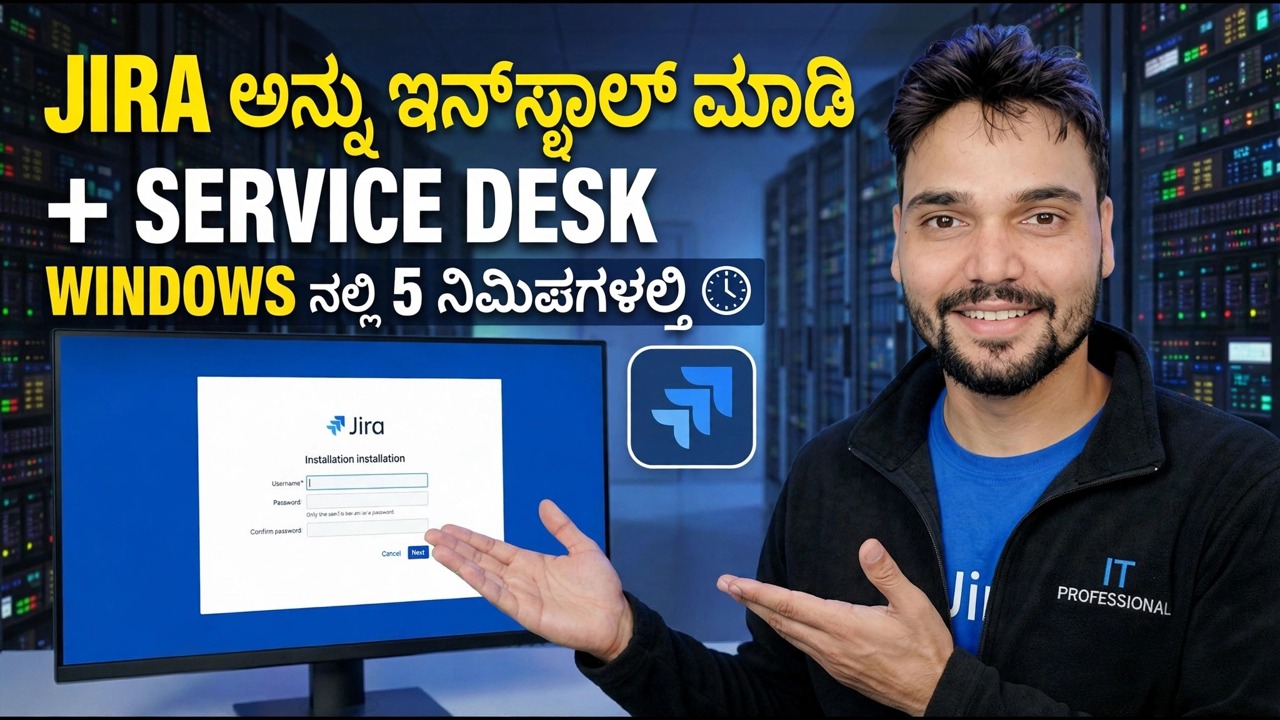
ವೀಡಿಯೊ ತೋರಿಸುವ ರೀತಿಯಲ್ಲಿ ವಿಂಡೋಸ್ನಲ್ಲಿ ಜಿರಾ ಸರ್ವರ್ ಅನ್ನು ಸ್ಥಾಪಿಸಿ - ವಿಂಡೋಸ್ ಸ್ಥಾಪಕ, ಮುಖ್ಯವಾದ ಎರಡು ಫೋಲ್ಡರ್ಗಳು, ಪೋರ್ಟ್ 8080, ಬ್ರೌಸರ್ ಸೆಟಪ್ ವಿಝಾರ್ಡ್ ಮತ್ತು ಮೊದಲ ಲಾಗಿನ್ - ಜೊತೆಗೆ ನೀವು ಪ್ರಾರಂಭಿಸುವ ಮೊದಲು ನೀವು ತಿಳಿದುಕೊಳ್ಳಬೇಕಾದ ಬೆಂಬಲದ ಅಂತ್ಯ.
📑ಅಧ್ಯಾಯಗಳು
<ಓಲ್ ವರ್ಗ="ಅಧ್ಯಾಯಗಳು">📋 ಅವಲೋಕನ ಮತ್ತು ಹಂತ-ಹಂತದ ಮಾರ್ಗದರ್ಶಿ
ಇದನ್ನು ಮೊದಲು ಓದಿ — ಜಿರಾ ಸರ್ವರ್ ಬೆಂಬಲವು ಕೊನೆಗೊಂಡಿದೆ
ಹಂತಗಳ ಮೊದಲು, ಪ್ರತಿ ಸ್ಥಾಪಕ ಪರದೆಯು ನಿಮಗೆ ಒಂದು ಸತ್ಯವನ್ನು ಹೇಳುವುದಿಲ್ಲ: ಈ ಆವೃತ್ತಿಯು ತನ್ನ ಜೀವನದ ಅಂತ್ಯವನ್ನು ತಲುಪಿದೆ. ಅದು ವೀಡಿಯೊದ ಸ್ಥಾಪನೆಯನ್ನು ತಪ್ಪಾಗಿಸುವುದಿಲ್ಲ - ಎಲ್ಲಿ ನೀವು ಅದನ್ನು ಚಲಾಯಿಸಬೇಕು ಎಂಬುದನ್ನು ಅದು ನಿರ್ಧರಿಸುತ್ತದೆ.
ಆದ್ದರಿಂದ ಈ ಮಾರ್ಗದರ್ಶಿಯನ್ನು ವೀಡಿಯೊ ಪ್ರಸ್ತುತಪಡಿಸುವ ರೀತಿಯಲ್ಲಿ ಅನುಸರಿಸಿ - ಲ್ಯಾಬ್ ಅಥವಾ ತರಬೇತಿ ಸೆಟಪ್ಗಾಗಿ, ಅಸ್ತಿತ್ವದಲ್ಲಿರುವ ಪರವಾನಗಿ ಸ್ಥಾಪನೆಯನ್ನು ನಿರ್ವಹಿಸಲು ಅಥವಾ ಕ್ಲೌಡ್ ಅಥವಾ ಡೇಟಾ ಸೆಂಟರ್ಗೆ ತೆರಳುವ ಮೊದಲು ಜಿರಾ ನಿಜವಾಗಿಯೂ ಹೇಗೆ ಕಾರ್ಯನಿರ್ವಹಿಸುತ್ತದೆ ಎಂಬುದನ್ನು ತಿಳಿದುಕೊಳ್ಳಿ. ಅನ್ಪ್ಯಾಚ್ ಮಾಡದ ಆವೃತ್ತಿಯಲ್ಲಿ ಹೊಚ್ಚಹೊಸ ಉತ್ಪಾದನಾ ವ್ಯವಸ್ಥೆಯನ್ನು ನಿರ್ಮಿಸಬೇಡಿ ಮತ್ತು ತೆರೆದ ಇಂಟರ್ನೆಟ್ಗೆ ಎಂದಿಗೂ ಒಡ್ಡಬೇಡಿ.
ನೀವು ಸ್ಥಾಪಿಸುವ ಮೊದಲು ಯಂತ್ರವನ್ನು ಪರಿಶೀಲಿಸಿ
64-ಬಿಟ್ ವಿಂಡೋಸ್ ಯಂತ್ರವನ್ನು ಬಳಸಿ ಮತ್ತು ನಿರ್ವಾಹಕ ಖಾತೆಯೊಂದಿಗೆ ಸೈನ್ ಇನ್ ಮಾಡಿ - ಸ್ಥಾಪಕಕ್ಕೆ ನಿರ್ವಾಹಕ ಹಕ್ಕುಗಳ ಅಗತ್ಯವಿದೆ. ಸಾಮಾನ್ಯ Windows 10 ಅಥವಾ 11 PC ಕಲಿಕೆ ಮತ್ತು ಮೌಲ್ಯಮಾಪನಕ್ಕೆ ಉತ್ತಮವಾಗಿದೆ; ಇಡೀ ತಂಡವು ಅವಲಂಬಿಸಿರುವ ಯಂತ್ರವು ಮೀಸಲಾದ ವಿಂಡೋಸ್ ಸರ್ವರ್ಗೆ ಸೇರಿದೆ.
ನೀವು ಜಾವಾ ಅಥವಾ ಟಾಮ್ಕ್ಯಾಟ್ ಅನ್ನು ಪ್ರತ್ಯೇಕವಾಗಿ ಸ್ಥಾಪಿಸಲು ಇಲ್ಲ - ವಿಂಡೋಸ್ ಸ್ಥಾಪಕವು ಎರಡನ್ನೂ ಬಂಡಲ್ ಮಾಡುತ್ತದೆ. ನಿಮ್ಮ ಜಿರಾ ಪರವಾನಗಿ ಕೀಲಿಯನ್ನು ಸಿದ್ಧವಾಗಿಡಿ ಅಥವಾ ಹಂತ 6 ರಲ್ಲಿ ಸೆಟಪ್ ವಿಝಾರ್ಡ್ ಸಮಯದಲ್ಲಿ ಸಮಯ-ಸೀಮಿತ ಮೌಲ್ಯಮಾಪನ ಪರವಾನಗಿಯನ್ನು ರಚಿಸಲು ಯೋಜಿಸಿ.
Atlassian ನಿಂದ ಸ್ಥಾಪಕವನ್ನು ಡೌನ್ಲೋಡ್ ಮಾಡಿ
Atlassian ನ ಅಧಿಕೃತ ಸೈಟ್ನಿಂದ ಜಿರಾ ಸಾಫ್ಟ್ವೇರ್ಗಾಗಿ 64-ಬಿಟ್ ವಿಂಡೋಸ್ ಸ್ಥಾಪಕವನ್ನು (.exe) ಡೌನ್ಲೋಡ್ ಮಾಡಿ. ಅಸ್ತಿತ್ವದಲ್ಲಿರುವ ಸರ್ವರ್ ಗ್ರಾಹಕರು ತಮ್ಮ ಅಟ್ಲಾಸಿಯನ್ ಖಾತೆಯ ಡೌನ್ಲೋಡ್ ವಿಭಾಗದಿಂದ ಸರ್ವರ್ ಬಿಡುಗಡೆಗಳನ್ನು ಪಡೆಯುತ್ತಾರೆ - ಇನ್ಸ್ಟಾಲ್ ಫ್ಲೋ ಅನ್ನು ವೀಡಿಯೊದಲ್ಲಿ ತೋರಿಸಲಾಗಿದೆ.
ಸ್ಥಾಪಕವನ್ನು ರನ್ ಮಾಡಿ - ಫೋಲ್ಡರ್ಗಳು, ಪೋರ್ಟ್ ಮತ್ತು ಸೇವೆ
.exe ಅನ್ನು ನಿರ್ವಾಹಕರಾಗಿ ರನ್ ಮಾಡಿ ಮತ್ತು ಕಸ್ಟಮ್ ಸ್ಥಾಪನೆಯನ್ನು ಆರಿಸಿ ಇದರಿಂದ ನೀವು ಪ್ರತಿಯೊಂದು ಆಯ್ಕೆಯನ್ನು ನೋಡಬಹುದು. ಮೊದಲ ಫೋಲ್ಡರ್ ಅನುಸ್ಥಾಪನಾ ಡೈರೆಕ್ಟರಿಯಾಗಿದೆ, ಅಲ್ಲಿ ಪ್ರೋಗ್ರಾಂ ಫೈಲ್ಗಳು ಹೋಗುತ್ತವೆ:
__ಫುಲ್ಕೋಡ್ಬ್ಲಾಕ್0__ <ವಿಭಾಗ ವರ್ಗ="ಕಾರ್ಡ್" ಐಡಿ="ಹಂತ-5">ಚೆಕ್ ಪೋರ್ಟ್ 8080 ಉಚಿತವಾಗಿದೆ
ಮೊದಲ ಪುಟವು ಎಂದಿಗೂ ತೆರೆಯದಿದ್ದರೆ, ಮತ್ತೊಂದು ಪ್ರೋಗ್ರಾಂ ಈಗಾಗಲೇ ಜಿರಾ ಪೋರ್ಟ್ ಅನ್ನು ಹಿಡಿದಿಟ್ಟುಕೊಳ್ಳುವುದು ಸಾಮಾನ್ಯ ಕಾರಣ. ಕಮಾಂಡ್ ಪ್ರಾಂಪ್ಟ್ ತೆರೆಯಿರಿ ಮತ್ತು ರನ್ ಮಾಡಿ:
__ಫುಲ್ಕೋಡ್ಬ್ಲಾಕ್1__ <ವಿಭಾಗ ವರ್ಗ="ಕಾರ್ಡ್" ಐಡಿ="ಹಂತ-6">ಬ್ರೌಸರ್ನಲ್ಲಿ ಮುಗಿಸಿ — ಸೆಟಪ್ ವಿಝಾರ್ಡ್
ಸರ್ವರ್ನಲ್ಲಿ ಬ್ರೌಸರ್ನಲ್ಲಿ ಜಿರಾ ತೆರೆಯಿರಿ:
__ಫುಲ್ಕೋಡ್ಬ್ಲಾಕ್2__ <ವಿಭಾಗ ವರ್ಗ="ಕಾರ್ಡ್" ಐಡಿ="ಹಂತ-7">ಅದೇ ನಿದರ್ಶನದಲ್ಲಿ ಸೇವಾ ಡೆಸ್ಕ್ ಅನ್ನು ಸೇರಿಸಿ
ವೀಡಿಯೊ ಜಿರಾ + ಸರ್ವಿಸ್ ಡೆಸ್ಕ್ ಅನ್ನು ಒಟ್ಟಿಗೆ ಸ್ಥಾಪಿಸುತ್ತದೆ. ಸೇವಾ ಡೆಸ್ಕ್ ಇದೇ ಜಿರಾ ನಿದರ್ಶನದ ಮೇಲೆ ಅಪ್ಲಿಕೇಶನ್ನಂತೆ ಚಲಿಸುತ್ತದೆ - ನೀವು ಅದನ್ನು ಕೋರ್ ಸೆಟಪ್ ನಂತರ ಜಿರಾ ಆಡಳಿತದ ಅಪ್ಲಿಕೇಶನ್ ಮ್ಯಾನೇಜ್ಮೆಂಟ್ ಪ್ರದೇಶದಿಂದ ಸೇರಿಸಿ ಮತ್ತು ಅದಕ್ಕೆ ಪ್ರತ್ಯೇಕವಾಗಿ ಪರವಾನಗಿ ನೀಡಿ; ಒಂದು ಮೌಲ್ಯಮಾಪನ ಪರವಾನಗಿಯು ಹಂತ 6 ರಲ್ಲಿನ ರೀತಿಯಲ್ಲಿಯೇ ಕಾರ್ಯನಿರ್ವಹಿಸುತ್ತದೆ.
ಇದು ನಿಮ್ಮ ತಂಡಕ್ಕೆ ಒಂದು ಇನ್ಸ್ಟಾಲ್ ಮತ್ತು ಒಂದು ಲಾಗಿನ್ ಅನ್ನು ನೀಡುತ್ತದೆ: ಸಾಫ್ಟ್ವೇರ್ ಪ್ರಾಜೆಕ್ಟ್ಗಳು ಮತ್ತು ಸರ್ವೀಸ್ ಡೆಸ್ಕ್ ಪ್ರಾಜೆಕ್ಟ್ಗಳು ಒಂದೇ ಜಿರಾದಲ್ಲಿ ಅಕ್ಕಪಕ್ಕದಲ್ಲಿ ಕುಳಿತುಕೊಳ್ಳುತ್ತವೆ, ಅದೇ ಬಳಕೆದಾರರನ್ನು ಹಂಚಿಕೊಳ್ಳುತ್ತವೆ.
ಮೊದಲ ಲಾಗಿನ್ - ಮತ್ತು ಪುಟವು ಎಂದಿಗೂ ತೆರೆಯದಿದ್ದರೆ ಮೂರು ಪರಿಶೀಲನೆಗಳು
ನೀವು ರಚಿಸಿದ ನಿರ್ವಾಹಕ ಖಾತೆಯೊಂದಿಗೆ ಲಾಗ್ ಇನ್ ಮಾಡಿ. ಒಂದು ಮಾದರಿ ಯೋಜನೆ ಮತ್ತು ಒಂದು ಪರೀಕ್ಷಾ ಸಂಚಿಕೆಯನ್ನು ರಚಿಸಿ - ನೀವು ಅದನ್ನು ರಚಿಸಿದರೆ, ನಿಯೋಜಿಸಿ ಮತ್ತು ಅದನ್ನು ಮುಚ್ಚಿದರೆ, ಅನುಸ್ಥಾಪನೆಯು ಆರೋಗ್ಯಕರವಾಗಿರುತ್ತದೆ. ಒಮ್ಮೆ ಆಡಳಿತ → ಸಿಸ್ಟಂ ಮಾಹಿತಿ ತೆರೆಯಿರಿ ಮತ್ತು ನೀವು ನಿರೀಕ್ಷಿಸುವ ಮೆಮೊರಿ ಮತ್ತು ಡೇಟಾಬೇಸ್ ಅನ್ನು ಜಿರಾ ನೋಡುತ್ತಾರೆ ಎಂಬುದನ್ನು ಖಚಿತಪಡಿಸಿ.
ಪುಟವು ಎಂದಿಗೂ ತೆರೆಯದಿದ್ದರೆ, ಮರುಸ್ಥಾಪಿಸುವ ಮೊದಲು ಮೂರು ವಿಷಯಗಳನ್ನು ಪರಿಶೀಲಿಸಿ: Atlassian Jira Windows ಸೇವೆ ನಿಜವಾಗಿ ಚಾಲನೆಯಲ್ಲಿದೆ; ಬೇರೆ ಯಾವುದೂ ಪೋರ್ಟ್ 8080 ಅನ್ನು ಹಿಡಿದಿಲ್ಲ (ಹಂತ 5 ಆಜ್ಞೆ); ಮತ್ತು ಹೋಮ್ ಡೈರೆಕ್ಟರಿಯ ಲಾಗ್ ಫೋಲ್ಡರ್ನಲ್ಲಿ ಲಾಗ್ ಫೈಲ್ atlassian-jira.log — ಇದು ವಿಫಲವಾದ ಪ್ರಾರಂಭದ ಹಿಂದಿನ ನಿಜವಾದ ದೋಷವನ್ನು ದಾಖಲಿಸುತ್ತದೆ.
🏷️Topic Search Variables & Keywords
ಹಂತ-ಹಂತದ ದೋಷ ನಿವಾರಣೆ ಮಾರ್ಗದರ್ಶಿ ಮತ್ತು ಪರಿಹಾರಗಳು - 5 ನಿಮಿಷಗಳಲ್ಲಿ ವಿಂಡೋಸ್ನಲ್ಲಿ ಜಿರಾ + ಸರ್ವಿಸ್ ಡೆಸ್ಕ್ ಅನ್ನು ಸ್ಥಾಪಿಸಿ. ತಾಂತ್ರಿಕ ಅಂಶು ಅವರಿಂದ ಆನ್-ಸ್ಕ್ರೀನ್ ಪ್ರದರ್ಶನ.
ವಿಂಡೋಸ್ನಲ್ಲಿ ಹಂತ ಹಂತವಾಗಿ ಜಿರಾ ಸರ್ವರ್ ಅನ್ನು ಸ್ಥಾಪಿಸಿ — ಅನುಸ್ಥಾಪಕ, ಪೋರ್ಟ್ಗಳು, ಸೆಟಪ್ ಮಾಂತ್ರಿಕ ಮತ್ತು ಮೊದಲ ಲಾಗಿನ್, ಜಿರಾ ಸರ್ವರ್ ಬೆಂಬಲದ ಬಗ್ಗೆ ಪ್ರಾಮಾಣಿಕ ಸತ್ಯ ಮತ್ತು ಅದನ್ನು ಇನ್ನೂ ಯಾರು ಸ್ಥಾಪಿಸಬೇಕು.
(ಪ್ರತಿಲೇಖನವು ಇಲ್ಲಿ ಮೂಲ ಪುಟದಲ್ಲಿ ಕೊನೆಗೊಳ್ಳುತ್ತದೆ)
❓ ಪದೇ ಪದೇ ಕೇಳಲಾಗುವ ಪ್ರಶ್ನೆಗಳು
ಹೌದು! ತಾಂತ್ರಿಕ ಅಂಶು ಪ್ರದರ್ಶಿಸಿದ ಎಲ್ಲಾ ಮಾರ್ಗದರ್ಶಿಗಳು ಮತ್ತು ವಿಧಾನಗಳು ಉಚಿತ, ಕಾನೂನು ಮತ್ತು ಶೈಕ್ಷಣಿಕ ಸಂಪನ್ಮೂಲಗಳನ್ನು ಬಳಸುತ್ತವೆ.
ಖಂಡಿತವಾಗಿಯೂ! ಪ್ರತಿ ಹಂತವನ್ನು ವಿವರವಾದ ಸೂಚನೆಗಳೊಂದಿಗೆ ತೆರೆಯ ಮೇಲೆ ಪ್ರದರ್ಶಿಸಲಾಗುತ್ತದೆ ಆದ್ದರಿಂದ ಯಾರಾದರೂ ಸುಲಭವಾಗಿ ಅನುಸರಿಸಬಹುದು.
YouTube ವೀಡಿಯೊದಲ್ಲಿ ನೇರವಾಗಿ ಕಾಮೆಂಟ್ ಮಾಡಿ ಮತ್ತು ನಮ್ಮ ಸಮುದಾಯ ಮತ್ತು ತಾಂತ್ರಿಕ ಅಂಶು ನಿಮಗೆ ಸಹಾಯ ಮಾಡುತ್ತಾರೆ.
🚀 YouTube ನಲ್ಲಿ ಪೂರ್ಣ ಟ್ಯುಟೋರಿಯಲ್ ವೀಕ್ಷಿಸಿ
🚀 YouTube ನಲ್ಲಿ ಸಂಪೂರ್ಣ ಹಂತ-ಹಂತದ ವೀಡಿಯೊ ಟ್ಯುಟೋರಿಯಲ್ ವೀಕ್ಷಿಸಿ: https://www.youtube.com/watch?v=Q0fc5Xm5gPo
ಐಟಿ ಬೆಂಬಲ, ವಿಂಡೋಸ್ ದೋಷನಿವಾರಣೆ ಮತ್ತು ಸರ್ವರ್ ನಿರ್ವಹಣೆಗಾಗಿ ತಾಂತ್ರಿಕ ಅಂಶುಗೆ ಚಂದಾದಾರರಾಗಿ.
▶️ ಪೂರ್ಣ ವೀಡಿಯೊ ವೀಕ್ಷಿಸಿ