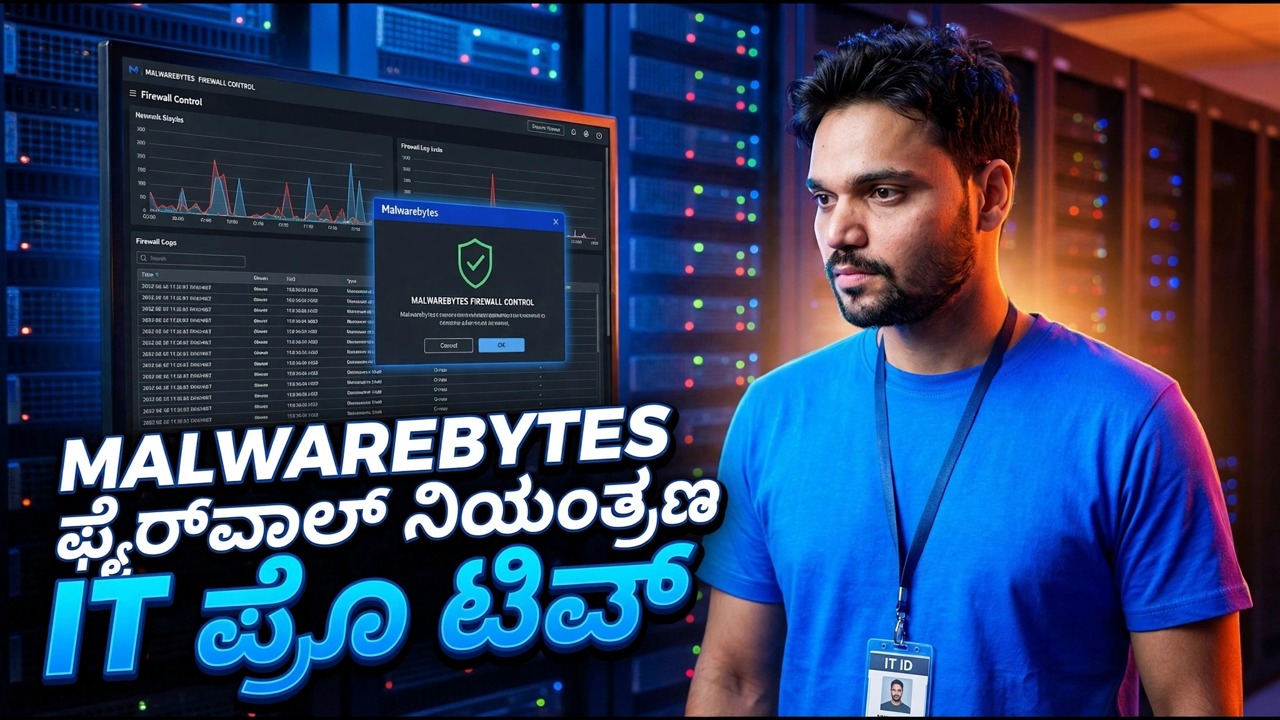
ಮಾಲ್ವೇರ್ಬೈಟ್ಸ್ ಫೈರ್ವಾಲ್ ನಿಯಂತ್ರಣ
ವಿಂಡೋಸ್ ಡಿಫೆಂಡರ್ ಫೈರ್ವಾಲ್ ಕಾರ್ಯನಿರ್ವಹಿಸುತ್ತದೆ, ಆದರೆ ಅದರ ಸುಧಾರಿತ ಸೆಟ್ಟಿಂಗ್ಗಳು ಬಹುತೇಕ ಎಲ್ಲರನ್ನು ಗೊಂದಲಗೊಳಿಸುತ್ತವೆ. ಈ ವೀಡಿಯೊದಲ್ಲಿ, ಟೆಕ್ನಿಕಲ್ ಅಂಶು ಒಂದೇ ಫೈರ್ವಾಲ್ ಅನ್ನು ಒಂದು ಸರಳ ಡ್ಯಾಶ್ಬೋರ್ಡ್ನಿಂದ ನಿರ್ವಹಿಸಲು Malwarebytes ವಿಂಡೋಸ್ ಫೈರ್ವಾಲ್ ಕಂಟ್ರೋಲ್ ಅನ್ನು ಬಳಸುತ್ತದೆ - ಪ್ರೊಫೈಲ್ಗಳು, ನಿಯಮಗಳು, ಅಪ್ಲಿಕೇಶನ್ ನಿರ್ಬಂಧಿಸುವುದು, ಸಂಪರ್ಕ ಲಾಗ್ಗಳು ಮತ್ತು ಪಾಸ್ವರ್ಡ್ ಲಾಕ್.
📑ಅಧ್ಯಾಯಗಳು
<ಓಲ್ ವರ್ಗ="ಅಧ್ಯಾಯಗಳು">📋 ಅವಲೋಕನ ಮತ್ತು ಹಂತ-ಹಂತದ ಮಾರ್ಗದರ್ಶಿ
ಸಮಸ್ಯೆಯೊಂದಿಗೆ ಪ್ರಾರಂಭಿಸಿ - ವಿಂಡೋಸ್ ಫೈರ್ವಾಲ್ ಗೊಂದಲಮಯವಾಗಿದೆ
ನೀವು ವಿಂಡೋಸ್ಗೆ ಹೊಸಬರಾಗಿದ್ದರೆ ಅಥವಾ ಸಾಮಾನ್ಯ ಬಳಕೆದಾರರಾಗಿದ್ದರೆ, ವಿಂಡೋಸ್ ಡಿಫೆಂಡರ್ ಫೈರ್ವಾಲ್ ಗೊಂದಲವನ್ನು ಅನುಭವಿಸಬಹುದು. ಮೊದಲ ನೋಟದಲ್ಲಿ ಇದು ಸುಲಭವಾಗಿ ಕಾಣುತ್ತದೆ, ಆದರೆ ನೀವು ಸುಧಾರಿತ ಸೆಟ್ಟಿಂಗ್ಗಳನ್ನು ತೆರೆದ ಕ್ಷಣ ಅದು ಟ್ರಿಕಿ ಆಗುತ್ತದೆ - ಒಳಬರುವ ಮತ್ತು ಹೊರಹೋಗುವ ಸಂಪರ್ಕಗಳನ್ನು ಹೊಂದಿಸುವುದು ಅಗಾಧವಾಗಿ ಅನುಭವಿಸಬಹುದು. ಈ ವೀಡಿಯೊ ಪರಿಹರಿಸುವ ಸಮಸ್ಯೆಯನ್ನು ಇದು ನಿಖರವಾಗಿ ಹೊಂದಿದೆ: ಅಂತರ್ನಿರ್ಮಿತ ಕನ್ಸೋಲ್ನೊಂದಿಗೆ ಹೋರಾಡುವ ಬದಲು, ನೀವು ಹೆಚ್ಚು ಸರಳವಾದ ಸಾಧನದ ಮೂಲಕ ಫೈರ್ವಾಲ್ ಅನ್ನು ನಿರ್ವಹಿಸುತ್ತೀರಿ.
Malwarebytes ವಿಂಡೋಸ್ ಫೈರ್ವಾಲ್ ನಿಯಂತ್ರಣವನ್ನು ಡೌನ್ಲೋಡ್ ಮಾಡಿ ಮತ್ತು ಸ್ಥಾಪಿಸಿ
ವೀಡಿಯೊದಲ್ಲಿ ಬಳಸಲಾದ ಸಾಧನವು ಮಾಲ್ವೇರ್ಬೈಟ್ಸ್ನ ವಿಂಡೋಸ್ ಫೈರ್ವಾಲ್ ಕಂಟ್ರೋಲ್ ಆಗಿದೆ, ಇದು ನಿಮ್ಮ ವಿಂಡೋಸ್ ಫೈರ್ವಾಲ್ ಸೆಟ್ಟಿಂಗ್ಗಳನ್ನು ನಿರ್ವಹಿಸಲು ಒಂದು ಸಣ್ಣ ಉಪಯುಕ್ತತೆಯಾಗಿದೆ. ವೀಡಿಯೊದಲ್ಲಿ ಅಂಶು ಹೇಳುವಂತೆ, ಡೌನ್ಲೋಡ್ ಲಿಂಕ್ ವೀಡಿಯೊದ ವಿವರಣೆಯಲ್ಲಿದೆ — ಅದನ್ನು ಅಲ್ಲಿಂದ ಡೌನ್ಲೋಡ್ ಮಾಡಿ ಮತ್ತು ಯಾವುದೇ ಸಾಮಾನ್ಯ ವಿಂಡೋಸ್ ಪ್ರೋಗ್ರಾಂನಂತೆ ಸ್ಥಾಪಿಸಿ. ಒಮ್ಮೆ ಸ್ಥಾಪಿಸಿದ ನಂತರ, ಪರಿಕರವು ಕಿಕ್ಕಿರಿದ Windows Firewall ಕನ್ಸೋಲ್ ಬದಲಿಗೆ ಸರಳ ಅವಲೋಕನ ಪರದೆಯೊಂದಿಗೆ ತೆರೆಯುತ್ತದೆ.
ಡ್ಯಾಶ್ಬೋರ್ಡ್ ಅನ್ನು ಅನ್ವೇಷಿಸಿ ಮತ್ತು ಫಿಲ್ಟರಿಂಗ್ ಪ್ರೊಫೈಲ್ ಅನ್ನು ಆರಿಸಿ
ಡ್ಯಾಶ್ಬೋರ್ಡ್ನಲ್ಲಿ ಏನನ್ನು ನಿರ್ಬಂಧಿಸಲಾಗಿದೆ ಎಂಬುದನ್ನು ನೀವು ಒಂದು ನೋಟದಲ್ಲಿ ನೋಡಬಹುದು. ಇಲ್ಲಿಂದ ನೀವು ಫಿಲ್ಟರಿಂಗ್ ಪ್ರೊಫೈಲ್ ಅನ್ನು ಆಯ್ಕೆ ಮಾಡುತ್ತೀರಿ - ಸಂಪರ್ಕಿಸಲು ಪ್ರಯತ್ನಿಸುತ್ತಿರುವ ಪ್ರೋಗ್ರಾಂಗಳನ್ನು ಫೈರ್ವಾಲ್ ಎಷ್ಟು ಕಟ್ಟುನಿಟ್ಟಾಗಿ ಪರಿಗಣಿಸಬೇಕು. ಉಪಕರಣದ ಪ್ರೊಫೈಲ್ಗಳು ಹೆಚ್ಚಿನ ಫಿಲ್ಟರಿಂಗ್ನಿಂದ ನೋ ಫಿಲ್ಟರಿಂಗ್ಗೆ ರನ್ ಆಗುತ್ತವೆ ಮತ್ತು ನೀವು ಯಾವುದೇ ಫಿಲ್ಟರಿಂಗ್ ಬಯಸದಿದ್ದರೆ, ಆ ಆಯ್ಕೆಯು ಅಲ್ಲಿಯೂ ಇರುತ್ತದೆ. ಈ ಒಂದು ಹಂತದಿಂದ ಎಲ್ಲವನ್ನೂ ನಿರ್ವಹಿಸಬಹುದು, ಇದು ವಿಂಡೋಸ್ ಕನ್ಸೋಲ್ಗೆ ಹೋಲಿಸಿದರೆ ಇದು ತುಂಬಾ ಸರಳವಾಗಿದೆ.
ಫೈರ್ವಾಲ್ ನಿಯಮಗಳನ್ನು ರಚಿಸಿ, ಆಮದು ಮಾಡಿ ಮತ್ತು ರಫ್ತು ಮಾಡಿ
ಮುಂದೆ, ವೀಡಿಯೊ ಫೈರ್ವಾಲ್ ನಿಯಮಗಳಿಗೆ ಚಲಿಸುತ್ತದೆ - ಯಾವ ಪ್ರೋಗ್ರಾಂಗಳು ಮತ್ತು ಸಂಪರ್ಕಗಳು ಮೂಲಕ ಪಡೆಯುತ್ತವೆ ಎಂಬುದನ್ನು ನಿರ್ಧರಿಸುವ ನಮೂದುಗಳನ್ನು ಅನುಮತಿಸಿ ಮತ್ತು ನಿರ್ಬಂಧಿಸಿ. ಉಪಕರಣದಿಂದ ನೀವು ನಿಮ್ಮ ಸ್ವಂತ ನಿಯಮಗಳನ್ನು ರಚಿಸಬಹುದು, ಸಿದ್ಧ ನಿಯಮಗಳ ಗುಂಪನ್ನು ಆಮದು ಮಾಡಿಕೊಳ್ಳಬಹುದು ಮತ್ತು ನಿಮ್ಮ ನಿಯಮಗಳನ್ನು ಫೈಲ್ಗೆ ರಫ್ತು ಮಾಡಬಹುದು. ರಫ್ತು ಮಾಡುವುದು ಅನೇಕ ಜನರು ಬಿಟ್ಟುಬಿಡುವ ಭಾಗವಾಗಿದೆ: ಇದು ನಿಮ್ಮ ಸಂಪೂರ್ಣ ಸೆಟಪ್ ಅನ್ನು ಬ್ಯಾಕಪ್ ಮಾಡುತ್ತದೆ, ಆದ್ದರಿಂದ ವಿಂಡೋಸ್ ಮರುಸ್ಥಾಪಿಸಿದ ನಂತರ ಅಥವಾ ಎರಡನೇ PC ಯಲ್ಲಿ ನೀವು ಶೂನ್ಯದಿಂದ ಮತ್ತೆ ನಿರ್ಮಿಸುವ ಬದಲು ಅದೇ ನಿಯಮಗಳನ್ನು ಆಮದು ಮಾಡಿಕೊಳ್ಳಬಹುದು.
ರೈಟ್-ಕ್ಲಿಕ್ನೊಂದಿಗೆ ಅಪ್ಲಿಕೇಶನ್ ಅನ್ನು ನಿರ್ಬಂಧಿಸಿ
ಇಡೀ ಉಪಕರಣದಲ್ಲಿ ವೇಗವಾದ ಕೆಲಸ: ಪ್ರೋಗ್ರಾಂ ಅನ್ನು ಸಂಪರ್ಕಿಸಲು ಅನುಮತಿಸದಿದ್ದಾಗ, ನೀವು ಸುಧಾರಿತ ವಿಂಡೋಸ್ ಫೈರ್ವಾಲ್ ಪರದೆಯ ಮೂಲಕ ಅಗೆಯುವ ಅಗತ್ಯವಿಲ್ಲ ಮತ್ತು ಕೈಯಿಂದ ಮಾರ್ಗಗಳನ್ನು ಟೈಪ್ ಮಾಡಿ. ವೀಡಿಯೊದಲ್ಲಿ ತೋರಿಸಿರುವಂತೆ, ನೀವು ಸರಳವಾದ ಬಲ-ಕ್ಲಿಕ್ ಮೂಲಕ ಅಪ್ಲಿಕೇಶನ್ ಅನ್ನು ನಿರ್ಬಂಧಿಸಬಹುದು - ಪ್ರೋಗ್ರಾಂ ಅನ್ನು ಆರಿಸಿ, ಅದನ್ನು ನಿರ್ಬಂಧಿಸಿ ಮತ್ತು ನಿಯಮವನ್ನು ನಿಮಗಾಗಿ ರಚಿಸಲಾಗಿದೆ. ನೀವು ನಂತರ ಅದನ್ನು ಮತ್ತೆ ಅನುಮತಿಸಲು ಬಯಸಿದಾಗ ಅದೇ ಸುಲಭ ಮಾರ್ಗವು ಕಾರ್ಯನಿರ್ವಹಿಸುತ್ತದೆ.
ಪ್ರೋಟೋಕಾಲ್ ಅಥವಾ ಡೊಮೇನ್ ಮೂಲಕ ಅಪ್ಲಿಕೇಶನ್ಗಳನ್ನು ನಿರ್ಬಂಧಿಸಿ
ಕೆಲವೊಮ್ಮೆ ಇಡೀ ಪ್ರೋಗ್ರಾಂ ಅನ್ನು ನಿರ್ಬಂಧಿಸುವುದು ತುಂಬಾ ಹೆಚ್ಚು - ನೀವು ಅದರಿಂದ ಒಂದು ರೀತಿಯ ಟ್ರಾಫಿಕ್ ಅನ್ನು ಮಾತ್ರ ನಿರ್ಬಂಧಿಸಲು ಬಯಸಬಹುದು ಅಥವಾ ನಿರ್ದಿಷ್ಟ ಗಮ್ಯಸ್ಥಾನವನ್ನು ತಲುಪದಂತೆ ಅದನ್ನು ನಿಲ್ಲಿಸಬಹುದು. ಈ ಉಪಕರಣವು ನಿಮಗೆ ನೀಡುವ ಉತ್ತಮವಾದ ನಿಯಂತ್ರಣವನ್ನು ವೀಡಿಯೊ ತೋರಿಸುತ್ತದೆ: ಪ್ರೋಟೋಕಾಲ್ ಅಥವಾ ಡೊಮೇನ್ ಮೂಲಕ ಅಪ್ಲಿಕೇಶನ್ಗಳನ್ನು ನಿರ್ಬಂಧಿಸುವುದು, ಆದ್ದರಿಂದ ಪ್ರೋಗ್ರಾಂ ಅನ್ನು ಸಂಪೂರ್ಣವಾಗಿ ಕಡಿತಗೊಳಿಸುವ ಬದಲು ನೀವು ಬಯಸದ ಸಂಪರ್ಕವನ್ನು ನಿಯಮವು ಗುರಿಪಡಿಸುತ್ತದೆ.
ಫೈರ್ವಾಲ್ ಸಂಪರ್ಕ ಲಾಗ್ಗಳನ್ನು ವೀಕ್ಷಿಸಿ
ನೆಟ್ವರ್ಕ್ನಲ್ಲಿ ನಿಮ್ಮ PC ನಿಜವಾಗಿ ಏನು ಮಾಡುತ್ತಿದೆ ಎಂಬುದನ್ನು ತಿಳಿಯಲು, ಸಂಪರ್ಕ ಲಾಗ್ಗಳನ್ನು ತೆರೆಯಿರಿ. ಯಾವ ಪ್ರೋಗ್ರಾಂಗಳು ಸಂಪರ್ಕಗಳನ್ನು ಮಾಡುತ್ತಿವೆ ಮತ್ತು ಯಾವುದನ್ನು ನಿರ್ಬಂಧಿಸಲಾಗಿದೆ ಎಂಬುದನ್ನು ಅವರು ತೋರಿಸುತ್ತಾರೆ, ಆದ್ದರಿಂದ ಅಪ್ಲಿಕೇಶನ್ ಏಕೆ ಸಂಪರ್ಕಗೊಳ್ಳುತ್ತಿಲ್ಲ ಎಂದು ಊಹಿಸುವ ಬದಲು - ಅಥವಾ ಹಿನ್ನೆಲೆಯಲ್ಲಿ ಪ್ರೋಗ್ರಾಂ ಏನು ಮಾಡುತ್ತಿದೆ ಎಂದು ಆಶ್ಚರ್ಯ ಪಡುವ ಬದಲು ನೀವು ಲಾಗ್ ಅನ್ನು ಪರಿಶೀಲಿಸಬಹುದು ಮತ್ತು ಅದನ್ನು ನೇರವಾಗಿ ನೋಡಬಹುದು. ಬ್ಲಾಕ್ ನಿಯಮವು ನೀವು ನಿರೀಕ್ಷಿಸಿದ್ದಕ್ಕಿಂತ ವಿಭಿನ್ನವಾಗಿ ವರ್ತಿಸಿದಾಗ ನೋಡಬೇಕಾದ ಮೊದಲ ಸ್ಥಳವೂ ಇದಾಗಿದೆ.
ಪಾಸ್ವರ್ಡ್ನೊಂದಿಗೆ ಫೈರ್ವಾಲ್ ಸೆಟ್ಟಿಂಗ್ಗಳನ್ನು ಸುರಕ್ಷಿತಗೊಳಿಸಿ
ವೀಡಿಯೊದ ಕೊನೆಯ ಹಂತ: ಒಮ್ಮೆ ನಿಮ್ಮ ಪ್ರೊಫೈಲ್ಗಳು ಮತ್ತು ನಿಯಮಗಳನ್ನು ನಿಮಗೆ ಬೇಕಾದ ರೀತಿಯಲ್ಲಿ ಹೊಂದಿಸಿದರೆ, ಅವುಗಳನ್ನು ರಕ್ಷಿಸಿ. ಫೈರ್ವಾಲ್ ಸೆಟ್ಟಿಂಗ್ಗಳನ್ನು ಪಾಸ್ವರ್ಡ್ನೊಂದಿಗೆ ಸುರಕ್ಷಿತವಾಗಿರಿಸಲು ಉಪಕರಣವು ನಿಮಗೆ ಅನುಮತಿಸುತ್ತದೆ, ಆದ್ದರಿಂದ PC ಯ ಇನ್ನೊಬ್ಬ ಬಳಕೆದಾರರು - ಅಥವಾ ದಾರಿತಪ್ಪಿ ಪ್ರೋಗ್ರಾಂ - ನಿಮ್ಮ ನಿಯಮಗಳನ್ನು ಸದ್ದಿಲ್ಲದೆ ಬದಲಾಯಿಸಲು ಅಥವಾ ಫಿಲ್ಟರಿಂಗ್ ಅನ್ನು ಆಫ್ ಮಾಡಲು ಸಾಧ್ಯವಿಲ್ಲ. ಪಾಸ್ವರ್ಡ್ ಅನ್ನು ಹೊಂದಿಸಿ, ಅದನ್ನು ಎಲ್ಲಿಯಾದರೂ ಸುರಕ್ಷಿತವಾಗಿರಿಸಿ ಮತ್ತು ನಿಮ್ಮ ಫೈರ್ವಾಲ್ ಸೆಟಪ್ ನೀವು ಬಿಟ್ಟಂತೆಯೇ ಇರುತ್ತದೆ.
🏷️Topic Search Variables & Keywords
ಹೇ ಹುಡುಗರೇ, ಇಂದು ನಿಮ್ಮೊಂದಿಗೆ ಅನ್ಸಾರ್ ಇದ್ದಾರೆ. ಆದ್ದರಿಂದ, ನೀವು ವಿಂಡೋಸ್ ಅನ್ನು ಬಳಸಲು ಹೊಸಬರಾಗಿದ್ದಲ್ಲಿ ಅಥವಾ ಅದರೊಂದಿಗೆ ಸಂವಹನ ನಡೆಸುವ ಸಾಮಾನ್ಯ ಬಳಕೆದಾರರಾಗಿದ್ದರೆ, ವಿಂಡೋಸ್ ಡಿಫೆಂಡರ್ ಫೈರ್ವಾಲ್ ಕೆಲವೊಮ್ಮೆ ಸ್ವಲ್ಪ ಗೊಂದಲಕ್ಕೊಳಗಾಗಬಹುದು. ಇದು ನಿಜವಾಗಿಯೂ ಗೊಂದಲಮಯವಾಗಿದೆ ಏಕೆಂದರೆ ಮೊದಲ ನೋಟದಲ್ಲಿ ಇದು ಸುಲಭವೆಂದು ತೋರುತ್ತದೆ, ಆದರೆ ನೀವು ಸುಧಾರಿತ ಸೆಟ್ಟಿಂಗ್ಗಳ ಮೇಲೆ ಕ್ಲಿಕ್ ಮಾಡಿದರೆ, ಅದು ಸ್ವಲ್ಪ ಟ್ರಿಕಿ ಆಗುತ್ತದೆ. ನೀವು ಒಳಬರುವ ಮತ್ತು ಹೊರಹೋಗುವ ಸಂಪರ್ಕಗಳನ್ನು ಹೊಂದಿಸಬೇಕಾದರೆ, ಅದು ಸ್ವಲ್ಪ ಅಗಾಧವಾಗಿರಬಹುದು. ಹಾಗಾದರೆ ನಾವು ಇದನ್ನು ಹೇಗೆ ಸುಲಭಗೊಳಿಸಬಹುದು? ಇಂದಿನ ವೀಡಿಯೊದಲ್ಲಿ, ನಾವು ಅದರ ಬಗ್ಗೆ ಮಾತನಾಡುತ್ತೇವೆ.
ನಮ್ಮ ಬಳಕೆದಾರರಿಗೆ ವಿಷಯಗಳನ್ನು ಸರಳಗೊಳಿಸಲು, ನಾವು Malwarebytes ವಿಂಡೋಸ್ ಫೈರ್ವಾಲ್ ನಿಯಂತ್ರಣವನ್ನು ಬಳಸಲಿದ್ದೇವೆ, ಇದು ನಿಮ್ಮ ಫೈರ್ವಾಲ್ ಸೆಟ್ಟಿಂಗ್ಗಳನ್ನು ನಿರ್ವಹಿಸಲು ಅತ್ಯಂತ ಪರಿಣಾಮಕಾರಿ ಸಾಧನವಾಗಿದೆ. ಈ ವೀಡಿಯೊದ ಕೆಳಗಿನ ವಿವರಣೆಯಲ್ಲಿ ನೀವು ಲಿಂಕ್ ಅನ್ನು ಸುಲಭವಾಗಿ ಕಾಣಬಹುದು, ಅಲ್ಲಿ ನೀವು ಅದನ್ನು ನೇರವಾಗಿ ಡೌನ್ಲೋಡ್ ಮಾಡಬಹುದು. ಒಮ್ಮೆ ನೀವು ಅದನ್ನು ಸ್ಥಾಪಿಸಿದರೆ, ನೀವು ಈ ರೀತಿಯ ಸರಳ ಅವಲೋಕನವನ್ನು ಪಡೆಯುತ್ತೀರಿ. ಮತ್ತು ನಾವು ಡ್ಯಾಶ್ಬೋರ್ಡ್ ಅನ್ನು ನೋಡಿದರೆ, ಅದು ಈ ರೀತಿ ಕಾಣಿಸಬೇಕು.
ಪ್ರೊಫೈಲ್ಗಳ ವಿಷಯಕ್ಕೆ ಬಂದಾಗ, ನೀವು ಇಲ್ಲಿಂದ ಆಯ್ಕೆ ಮಾಡಬಹುದು. ಯಾವುದನ್ನು ನಿರ್ಬಂಧಿಸಲಾಗಿದೆ ಎಂಬುದರ ಕುರಿತು ಎಲ್ಲವನ್ನೂ ಇಲ್ಲಿ ಪ್ರದರ್ಶಿಸಲಾಗುತ್ತದೆ. ನೀವು ಯಾವುದೇ ಫಿಲ್ಟರಿಂಗ್ ಅನ್ನು ಹೊಂದಿಸಲು ಬಯಸದಿದ್ದರೆ, ಇಲ್ಲಿಯೇ ನೀವು ಸುಲಭವಾದ ಆಯ್ಕೆಯನ್ನು ಕಾಣಬಹುದು. ಈ ಹಂತದಿಂದ ನೀವು ಎಲ್ಲವನ್ನೂ ನಿರ್ವಹಿಸಬಹುದು ಮತ್ತು ಇದು ತುಂಬಾ ಸರಳವಾಗಿದೆ.
(ಪ್ರತಿಲೇಖನವು ಇಲ್ಲಿ ಮೂಲ ಪುಟದಲ್ಲಿ ಕೊನೆಗೊಳ್ಳುತ್ತದೆ)
❓ ಪದೇ ಪದೇ ಕೇಳಲಾಗುವ ಪ್ರಶ್ನೆಗಳು
ಹೌದು! ತಾಂತ್ರಿಕ ಅಂಶು ಪ್ರದರ್ಶಿಸಿದ ಎಲ್ಲಾ ಮಾರ್ಗದರ್ಶಿಗಳು ಮತ್ತು ವಿಧಾನಗಳು ಉಚಿತ, ಕಾನೂನು ಮತ್ತು ಶೈಕ್ಷಣಿಕ ಸಂಪನ್ಮೂಲಗಳನ್ನು ಬಳಸುತ್ತವೆ.
ಖಂಡಿತವಾಗಿಯೂ! ಪ್ರತಿ ಹಂತವನ್ನು ವಿವರವಾದ ಸೂಚನೆಗಳೊಂದಿಗೆ ತೆರೆಯ ಮೇಲೆ ಪ್ರದರ್ಶಿಸಲಾಗುತ್ತದೆ ಆದ್ದರಿಂದ ಯಾರಾದರೂ ಸುಲಭವಾಗಿ ಅನುಸರಿಸಬಹುದು.
YouTube ವೀಡಿಯೊದಲ್ಲಿ ನೇರವಾಗಿ ಕಾಮೆಂಟ್ ಮಾಡಿ ಮತ್ತು ನಮ್ಮ ಸಮುದಾಯ ಮತ್ತು ತಾಂತ್ರಿಕ ಅಂಶು ನಿಮಗೆ ಸಹಾಯ ಮಾಡುತ್ತಾರೆ.
🚀 YouTube ನಲ್ಲಿ ಪೂರ್ಣ ಟ್ಯುಟೋರಿಯಲ್ ವೀಕ್ಷಿಸಿ
🚀 YouTube ನಲ್ಲಿ ಸಂಪೂರ್ಣ ಹಂತ-ಹಂತದ ವೀಡಿಯೊ ಟ್ಯುಟೋರಿಯಲ್ ವೀಕ್ಷಿಸಿ: https://www.youtube.com/watch?v=TxyU6L_P5YQ
ಐಟಿ ಬೆಂಬಲ, ವಿಂಡೋಸ್ ದೋಷನಿವಾರಣೆ ಮತ್ತು ಸರ್ವರ್ ನಿರ್ವಹಣೆಗಾಗಿ ತಾಂತ್ರಿಕ ಅಂಶುಗೆ ಚಂದಾದಾರರಾಗಿ.
▶️ ಪೂರ್ಣ ವೀಡಿಯೊ ವೀಕ್ಷಿಸಿ