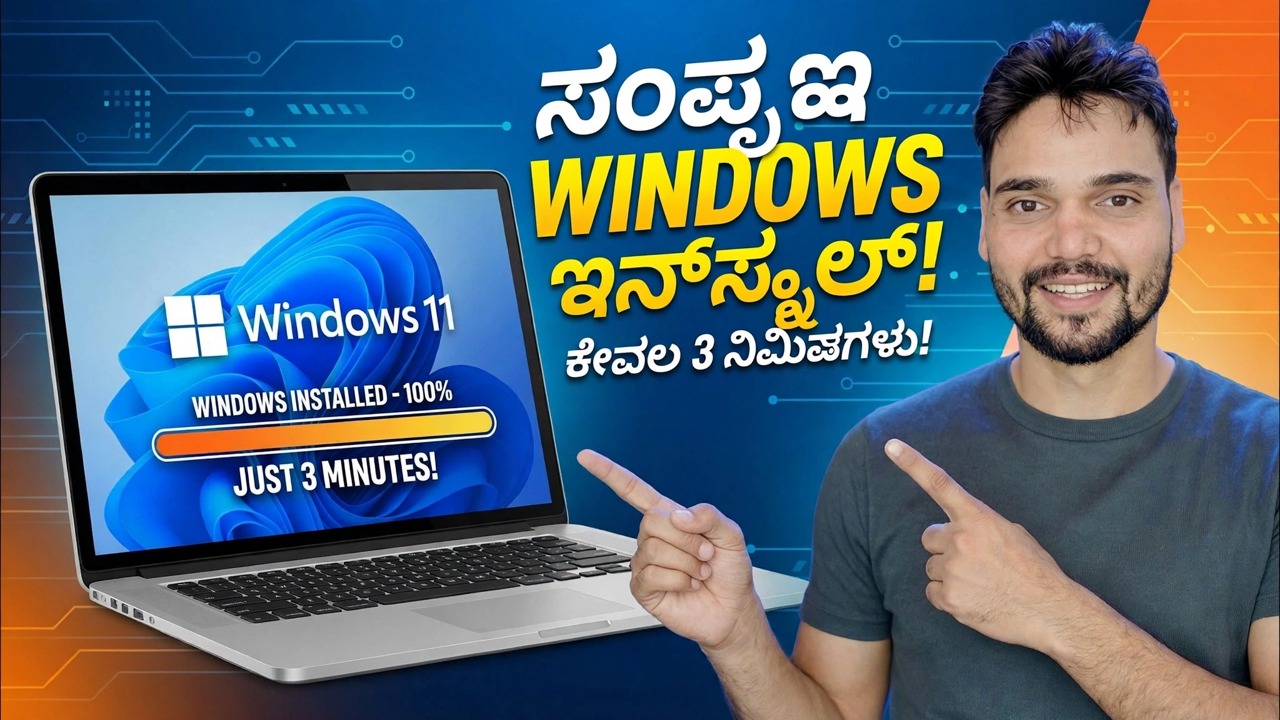
ಕೇವಲ 3 ನಿಮಿಷಗಳಲ್ಲಿ ಸಂಪೂರ್ಣ ವಿಂಡೋಸ್ ಅನ್ನು ಸ್ಥಾಪಿಸಿ ⚡
ಯಾವುದೇ ಮ್ಯಾಜಿಕ್ ಸ್ಥಾಪಕವಿಲ್ಲ - ನಿಯೋಜನೆ ಇದೆ. ನೀವು ನಿಧಾನವಾಗಿ ಯೋಚಿಸುವುದನ್ನು ಒಮ್ಮೆ ಮಾಡಿ ಮತ್ತು ಅದನ್ನು ಉತ್ತರ ಫೈಲ್ ಅಥವಾ ಸಿದ್ಧಪಡಿಸಿದ ಚಿತ್ರವಾಗಿ ಉಳಿಸಿ; ಅದರ ನಂತರ, ಪ್ರತಿ ಸ್ಥಾಪನೆಯು ಅದರ SSD ಅನುಮತಿಸುವಷ್ಟು ವೇಗವಾಗಿ ಫೈಲ್ಗಳನ್ನು ನಕಲಿಸುವ ಮತ್ತು ವಿಸ್ತರಿಸುವ ಯಂತ್ರವಾಗಿದೆ, ಮತ್ತು ಆ ಹಂತವು ವೇಗದ ಹಾರ್ಡ್ವೇರ್ನಲ್ಲಿ ಕೆಲವು ನಿಮಿಷಗಳಲ್ಲಿ ಪ್ರಾಮಾಣಿಕವಾಗಿ ಮುಕ್ತಾಯಗೊಳ್ಳುತ್ತದೆ.
📑ಅಧ್ಯಾಯಗಳು
<ಓಲ್ ವರ್ಗ="ಅಧ್ಯಾಯಗಳು">📋 ಅವಲೋಕನ ಮತ್ತು ಹಂತ-ಹಂತದ ಮಾರ್ಗದರ್ಶಿ
ವಿಧಾನ: ಒಮ್ಮೆ ತಯಾರಿಸಿ, ವೇಗವಾಗಿ ನಿಯೋಜಿಸಿ
ಸಾಮಾನ್ಯ ವಿಂಡೋಸ್ ಸ್ಥಾಪನೆಯು ಅರ್ಧ ಘಂಟೆಯವರೆಗೆ ಪ್ರಶ್ನೆಗಳಿಗೆ ಉತ್ತರಿಸುತ್ತದೆ. ಸಿದ್ಧಪಡಿಸಿದ ಅನುಸ್ಥಾಪನೆಯು ಯಾವುದಕ್ಕೂ ಉತ್ತರಿಸುವುದಿಲ್ಲ - ಪ್ರತಿ ಉತ್ತರವನ್ನು ಮುಂಚಿತವಾಗಿ, ನಿಮ್ಮ ಮೇಜಿನ ಮೇಲೆ ಒಮ್ಮೆ ನೀಡಲಾಗಿದೆ. ಆ ತಯಾರಿಕೆಯು ಸಂಪೂರ್ಣ ಟ್ರಿಕ್ ಆಗಿದೆ, ಮತ್ತು ಪ್ರತಿ ವೇಗದ ಸ್ಥಾಪನೆಯ ಹಿಂದೆ ಎರಡು ದಾಖಲಿತ ಮಾರ್ಗಗಳಿವೆ: ಒಂದು ಉತ್ತರ ಫೈಲ್ ಇದು ಗಮನಿಸದೆ ರನ್ ಮಾಡಲು ಅನುಮತಿಸುತ್ತದೆ ಮತ್ತು ಸಿದ್ಧಪಡಿಸಿದ ಚಿತ್ರ ನೇರವಾಗಿ ಡಿಸ್ಕ್ಗೆ ಅನ್ವಯಿಸುತ್ತದೆ. ಎರಡೂ ಮಾರ್ಗಗಳು ನಿಧಾನವಾದ ಕೆಲಸವನ್ನು ತಯಾರಿಕೆಯ ದಿನಕ್ಕೆ ವರ್ಗಾಯಿಸುತ್ತವೆ; ಅನುಸ್ಥಾಪನೆಯು ವೇಗದ ನಕಲು ಹಂತವಾಗಿದೆ.
ಮಾರ್ಗ A: USB ನಲ್ಲಿ ಉತ್ತರ ಫೈಲ್
ಪ್ರಮಾಣಿತ ಇನ್ಸ್ಟಾಲ್ USB ಈಗಾಗಲೇ ಗಮನಿಸದೆ ಕೆಲಸ ಮಾಡುವುದು ಹೇಗೆ ಎಂದು ತಿಳಿದಿದೆ. ವಿಂಡೋಸ್ ಸೆಟಪ್ ಪ್ರಾರಂಭವಾದಾಗ, ಯುಎಸ್ಬಿ ಡ್ರೈವ್ನ ಮೂಲದಲ್ಲಿ autounattend.xml ಹೆಸರಿನ ಫೈಲ್ಗಾಗಿ ಅದು ಹುಡುಕುತ್ತದೆ. ಅದು ಒಂದನ್ನು ಕಂಡುಕೊಂಡರೆ, ಅದು ಕೇಳುವ ಬದಲು ನಿಮ್ಮ ಪೂರ್ವ-ಲಿಖಿತ ಉತ್ತರಗಳನ್ನು ಓದುತ್ತದೆ: ಭಾಷೆ ಮತ್ತು ಕೀಬೋರ್ಡ್, ಯಾವ ಡಿಸ್ಕ್ ಅನ್ನು ಬಳಸಬೇಕು ಮತ್ತು ಅದನ್ನು ಹೇಗೆ ವಿಭಜಿಸಬೇಕು, ಉತ್ಪನ್ನದ ಕೀ ಪರದೆಯನ್ನು ಬಿಟ್ಟುಬಿಡಬೇಕೆ ಮತ್ತು ಖಾತೆಯ ಪರದೆಗಳು ಮತ್ತು ಗೌಪ್ಯತೆ ಟಾಗಲ್ಗಳಂತಹ ಮೊದಲ-ರನ್ ಆಯ್ಕೆಗಳು. ಫೈಲ್ ಸರಳ XML ಪಠ್ಯವಾಗಿದೆ - ಮೈಕ್ರೋಸಾಫ್ಟ್ ಇದನ್ನು ಉಚಿತ ADK ಟೂಲ್ಕಿಟ್ನಿಂದ ವಿಂಡೋಸ್ ಸಿಸ್ಟಮ್ ಇಮೇಜ್ ಮ್ಯಾನೇಜರ್ನೊಂದಿಗೆ ನಿರ್ಮಿಸುತ್ತದೆ, ಆದರೆ ಎಚ್ಚರಿಕೆಯಿಂದ ಬರೆದ ಪಠ್ಯ ಫೈಲ್ ಅದೇ ರೀತಿ ಕಾರ್ಯನಿರ್ವಹಿಸುತ್ತದೆ. ಫೈಲ್ ಅನ್ನು ತೆಗೆದುಹಾಕಿ ಮತ್ತು ಅದೇ USB ಸಾಮಾನ್ಯ ಸಂವಾದಾತ್ಮಕ ಸ್ಥಾಪನೆಗೆ ಹಿಂತಿರುಗುತ್ತದೆ.
autounattend.xml ಅನ್ನು ಯಂತ್ರಕ್ಕೆ ಕೀಲಿಯಂತೆ ಪರಿಗಣಿಸಿ, ನಿರುಪದ್ರವ ಸೆಟ್ಟಿಂಗ್ಗಳ ಫೈಲ್ ಅಲ್ಲ - ಮತ್ತು ಯಾವಾಗಲೂ ಅದನ್ನು ಮೊದಲು ಬಿಡಿ ಯಂತ್ರ ಅಥವಾ ವರ್ಚುವಲ್ ಗಣಕದಲ್ಲಿ ಪರೀಕ್ಷಿಸಿ, ಏಕೆಂದರೆ ತಪ್ಪಾದ ಡಿಸ್ಕ್ ಸೆಟ್ಟಿಂಗ್ ಕೇಳದೆಯೇ ತಪ್ಪಾದ ವಿಭಾಗವನ್ನು ಅಳಿಸಬಹುದು.ಮಾರ್ಗ ಬಿ: ರೆಫರೆನ್ಸ್ ವಿಂಡೋಸ್ ಅನ್ನು ನಿರ್ಮಿಸಿ
ಎರಡನೇ ಮಾರ್ಗವು ಸೆಟಪ್ ಅನ್ನು ಸಂಪೂರ್ಣವಾಗಿ ಬಿಟ್ಟುಬಿಡುತ್ತದೆ. ಮೊದಲಿಗೆ, Microsoft ನಿಂದ ಪ್ರಮಾಣಿತ Windows ISO ಬಳಸಿಕೊಂಡು ಉಲ್ಲೇಖ PC ಯಲ್ಲಿ ಒಂದು ಪರಿಪೂರ್ಣ ವಿಂಡೋಸ್ ಅನ್ನು ನಿರ್ಮಿಸಿ: ಅದನ್ನು ಸ್ವಚ್ಛವಾಗಿ ಸ್ಥಾಪಿಸಿ, ಅದನ್ನು ಸಂಪೂರ್ಣವಾಗಿ ನವೀಕರಿಸಿ ಮತ್ತು ನಿಮ್ಮ ಯಂತ್ರಗಳಿಗೆ ಅಗತ್ಯವಿರುವ ಸಾಮಾನ್ಯ ಅಪ್ಲಿಕೇಶನ್ಗಳನ್ನು ಸೇರಿಸಿ. ರೆಫರೆನ್ಸ್ ಬಿಲ್ಡ್ ಅನ್ನು ತೆಳ್ಳಗೆ ಇರಿಸಿ - ಸೆರೆಹಿಡಿಯುವ ಮೊದಲು ನಿಮ್ಮ ವೈಯಕ್ತಿಕ ಬಳಕೆದಾರ ಖಾತೆಗಳು ಮತ್ತು ಡೇಟಾವನ್ನು ತೆಗೆದುಹಾಕಿ, ಏಕೆಂದರೆ ಚಿತ್ರದಲ್ಲಿ ಉಳಿದಿರುವ ಎಲ್ಲವೂ ನೀವು ನಿಯೋಜಿಸುವ ಪ್ರತಿಯೊಂದು PC ಯಲ್ಲಿ ಬರುತ್ತದೆ.
Sysprep ನೊಂದಿಗೆ ಉಲ್ಲೇಖ PC ಅನ್ನು ಸಾಮಾನ್ಯೀಕರಿಸಿ
ಒಂದು ಸೆರೆಹಿಡಿಯಲಾದ ಚಿತ್ರವು ನಿಮ್ಮ ಕಾರ್ಯನಿರ್ವಹಿಸುತ್ತಿರುವ PC ಯ ಕಚ್ಚಾ ಕ್ಲೋನ್ ಆಗಿರುವುದಿಲ್ಲ. ಪ್ರತಿಯೊಂದು ವಿಂಡೋಸ್ ಸ್ಥಾಪನೆಯು ಯಂತ್ರ-ನಿರ್ದಿಷ್ಟ ಗುರುತನ್ನು ಹೊಂದಿರುತ್ತದೆ - ಒಂದು ಅನನ್ಯ ಭದ್ರತಾ ID, ಕಂಪ್ಯೂಟರ್ ಹೆಸರು, ಹಾರ್ಡ್ವೇರ್-ನಿರ್ದಿಷ್ಟ ಸೆಟಪ್ ಸ್ಥಿತಿ. ಇತರ ಯಂತ್ರಗಳಿಗೆ ಚಿತ್ರವನ್ನು ಸಿದ್ಧಪಡಿಸಲು Microsoft ನ ಬೆಂಬಲಿತ ಮಾರ್ಗವೆಂದರೆ Sysprep. ಇದನ್ನು C:\Windows\System32\Sysprep:
DISM ನೊಂದಿಗೆ ಚಿತ್ರವನ್ನು ಸೆರೆಹಿಡಿಯಿರಿ
ನಿಮ್ಮ ವಿಂಡೋಸ್ ಇನ್ಸ್ಟಾಲ್ USB (ಅಥವಾ ಇನ್ನೊಂದು ವಿನ್ಪಿಇ ಬೂಟ್ ಡ್ರೈವ್) ನಿಂದ ರೆಫರೆನ್ಸ್ ಪಿಸಿಯನ್ನು ಬೂಟ್ ಮಾಡಿ, ಆದ್ದರಿಂದ ಸ್ಥಾಪಿಸಲಾದ ವಿಂಡೋಸ್ ಸ್ವತಃ ಚಾಲನೆಯಲ್ಲಿಲ್ಲ, ಕಮಾಂಡ್ ಪ್ರಾಂಪ್ಟ್ ತೆರೆಯಿರಿ ಮತ್ತು ಅದರ ವಿಂಡೋಸ್ ವಿಭಾಗವನ್ನು ಡಿಐಎಸ್ಎಂನೊಂದಿಗೆ ಒಂದೇ ಇಮೇಜ್ ಫೈಲ್ಗೆ ಸೆರೆಹಿಡಿಯಿರಿ:
__ಫುಲ್ಕೋಡ್ಬ್ಲಾಕ್1__ <ವಿಭಾಗ ವರ್ಗ="ಕಾರ್ಡ್" ಐಡಿ="ಹಂತ-6">ಟಾರ್ಗೆಟ್ ಪಿಸಿಯಲ್ಲಿ ಇಮೇಜ್ ಅನ್ನು ಅನ್ವಯಿಸಿ
ಪ್ರತಿ ಟಾರ್ಗೆಟ್ ಪಿಸಿಯಲ್ಲಿ, USB ನಿಂದ ಬೂಟ್ ಮಾಡಿ, ಡಿಸ್ಕ್ ಅನ್ನು ವಿಭಜಿಸಿ (ಸಿಸ್ಟಮ್ ವಿಭಾಗ ಮತ್ತು ವಿಂಡೋಸ್ ವಿಭಾಗ), ಮತ್ತು ಚಿತ್ರವನ್ನು ವಿಂಡೋಸ್ ವಿಭಾಗಕ್ಕೆ ವಿಸ್ತರಿಸಿ:
__ಫುಲ್ಕೋಡ್ಬ್ಲಾಕ್2__ಮುಕ್ತಾಯ: ಮೊದಲ ಬೂಟ್, ಡ್ರೈವರ್ಗಳು, ಸಕ್ರಿಯಗೊಳಿಸುವಿಕೆ, ನವೀಕರಣಗಳು
ಡೆಸ್ಕ್ಟಾಪ್ ಅನ್ನು ತ್ವರಿತವಾಗಿ ತಲುಪುವುದು ಮುಗಿದ PC ಯಂತೆಯೇ ಅಲ್ಲ. ಯಾವುದೇ ಮಾರ್ಗದ ನಂತರ, ಮೂರು ವಿಷಯಗಳಿಗೆ ಇನ್ನೂ ಸರದಿಯ ಅಗತ್ಯವಿದೆ ಮತ್ತು ಯಾವುದೇ ಪ್ರಾಮಾಣಿಕ ಮಾರ್ಗದರ್ಶಿ ಅವುಗಳನ್ನು ಬಿಟ್ಟುಬಿಡುವುದಿಲ್ಲ:
ಡ್ರೈವರ್ಗಳು. ವಿಂಡೋಸ್ ದೊಡ್ಡ ಬಿಲ್ಟ್-ಇನ್ ಡ್ರೈವರ್ ಲೈಬ್ರರಿಯನ್ನು ಹೊಂದಿದೆ ಮತ್ತು ವಿಂಡೋಸ್ ಅಪ್ಡೇಟ್ನಿಂದ ಹೆಚ್ಚಿನದನ್ನು ಪಡೆಯುತ್ತದೆ, ಆದರೆ ನಿರ್ದಿಷ್ಟ ಲ್ಯಾಪ್ಟಾಪ್ನ ಫಂಕ್ಷನ್ ಕೀಗಳು, ಫಿಂಗರ್ಪ್ರಿಂಟ್ ರೀಡರ್ ಅಥವಾ ಅಸಾಮಾನ್ಯ ಶೇಖರಣಾ ನಿಯಂತ್ರಕಕ್ಕೆ ತಯಾರಕರ ಡ್ರೈವರ್ ಪ್ಯಾಕ್ ಬೇಕಾಗಬಹುದು.
ಸಕ್ರಿಯಗೊಳಿಸುವಿಕೆ. ಚಿತ್ರ ಮತ್ತು ಉತ್ತರ ಫೈಲ್ ಯಾವುದೇ ಪರವಾನಗಿಯನ್ನು ಹೊಂದಿರುವುದಿಲ್ಲ. ಪ್ರತಿ ಯಂತ್ರವು ತನ್ನದೇ ಆದ ಕೀ ಅಥವಾ ಅದರ ಸ್ವಂತ ಡಿಜಿಟಲ್ ಪರವಾನಗಿಯೊಂದಿಗೆ ನಿಧಾನಗತಿಯ ಸ್ಥಾಪನೆಯೊಂದಿಗೆ ನಿಖರವಾಗಿ ಸಕ್ರಿಯಗೊಳಿಸುತ್ತದೆ.
ನವೀಕರಣಗಳು. ಸಿದ್ಧಪಡಿಸಿದ ಚಿತ್ರವು ಸೆರೆಹಿಡಿಯಲಾದ ದಿನದಷ್ಟೇ ಪ್ರಸ್ತುತವಾಗಿರುತ್ತದೆ, ಆದ್ದರಿಂದ ನಿಯೋಜನೆಯ ನಂತರ ಮೊದಲ ವಿಂಡೋಸ್ ನವೀಕರಣವು ಕೆಲಸದ ಭಾಗವಾಗಿದೆ, ಐಚ್ಛಿಕ ಹೆಚ್ಚುವರಿ ಅಲ್ಲ.
🏷️Topic Search Variables & Keywords
ಈ ಟ್ಯುಟೋರಿಯಲ್ ಅನ್ನು ಸಿದ್ಧಪಡಿಸಿದಾಗ ಈ ವೀಡಿಯೊದ ಪ್ರತಿಲೇಖನವನ್ನು ಮೂಲ ಪುಟದಿಂದ ಲೋಡ್ ಮಾಡಲು ಸಾಧ್ಯವಾಗಲಿಲ್ಲ, ಆದ್ದರಿಂದ ತಪ್ಪಾದ ಯಾವುದನ್ನಾದರೂ ಮುದ್ರಿಸುವ ಅಪಾಯದ ಬದಲಿಗೆ ಯಾವುದೇ ಪ್ರತಿಲೇಖನ ಪಠ್ಯವನ್ನು ಇಲ್ಲಿ ತೋರಿಸಲಾಗುವುದಿಲ್ಲ. ಸಂಪೂರ್ಣ ಮಾತನಾಡುವ ದರ್ಶನಕ್ಕಾಗಿ ಮೇಲಿನ ವೀಡಿಯೊವನ್ನು ವೀಕ್ಷಿಸಿ ಮತ್ತು ಈ ಪುಟದಲ್ಲಿ ಹಂತ-ಹಂತದ ಮಾರ್ಗದರ್ಶಿಯನ್ನು ಅನುಸರಿಸಿ.
❓ ಪದೇ ಪದೇ ಕೇಳಲಾಗುವ ಪ್ರಶ್ನೆಗಳು
ಹೌದು! ತಾಂತ್ರಿಕ ಅಂಶು ಪ್ರದರ್ಶಿಸಿದ ಎಲ್ಲಾ ಮಾರ್ಗದರ್ಶಿಗಳು ಮತ್ತು ವಿಧಾನಗಳು ಉಚಿತ, ಕಾನೂನು ಮತ್ತು ಶೈಕ್ಷಣಿಕ ಸಂಪನ್ಮೂಲಗಳನ್ನು ಬಳಸುತ್ತವೆ.
ಖಂಡಿತವಾಗಿಯೂ! ಪ್ರತಿ ಹಂತವನ್ನು ವಿವರವಾದ ಸೂಚನೆಗಳೊಂದಿಗೆ ತೆರೆಯ ಮೇಲೆ ಪ್ರದರ್ಶಿಸಲಾಗುತ್ತದೆ ಆದ್ದರಿಂದ ಯಾರಾದರೂ ಸುಲಭವಾಗಿ ಅನುಸರಿಸಬಹುದು.
YouTube ವೀಡಿಯೊದಲ್ಲಿ ನೇರವಾಗಿ ಕಾಮೆಂಟ್ ಮಾಡಿ ಮತ್ತು ನಮ್ಮ ಸಮುದಾಯ ಮತ್ತು ತಾಂತ್ರಿಕ ಅಂಶು ನಿಮಗೆ ಸಹಾಯ ಮಾಡುತ್ತಾರೆ.
🚀 YouTube ನಲ್ಲಿ ಪೂರ್ಣ ಟ್ಯುಟೋರಿಯಲ್ ವೀಕ್ಷಿಸಿ
🚀 YouTube ನಲ್ಲಿ ಸಂಪೂರ್ಣ ಹಂತ-ಹಂತದ ವೀಡಿಯೊ ಟ್ಯುಟೋರಿಯಲ್ ವೀಕ್ಷಿಸಿ: https://www.youtube.com/watch?v=YBm4615N7xo
ಐಟಿ ಬೆಂಬಲ, ವಿಂಡೋಸ್ ದೋಷನಿವಾರಣೆ ಮತ್ತು ಸರ್ವರ್ ನಿರ್ವಹಣೆಗಾಗಿ ತಾಂತ್ರಿಕ ಅಂಶುಗೆ ಚಂದಾದಾರರಾಗಿ.
▶️ ಪೂರ್ಣ ವೀಡಿಯೊ ವೀಕ್ಷಿಸಿ