ಎಕ್ಸೆಲ್ ಪಾಸ್ವರ್ಡ್ ಮರುಪಡೆಯುವಿಕೆ - ಪ್ರತಿ ಬಾರಿಯೂ ಕಾರ್ಯನಿರ್ವಹಿಸುತ್ತದೆ
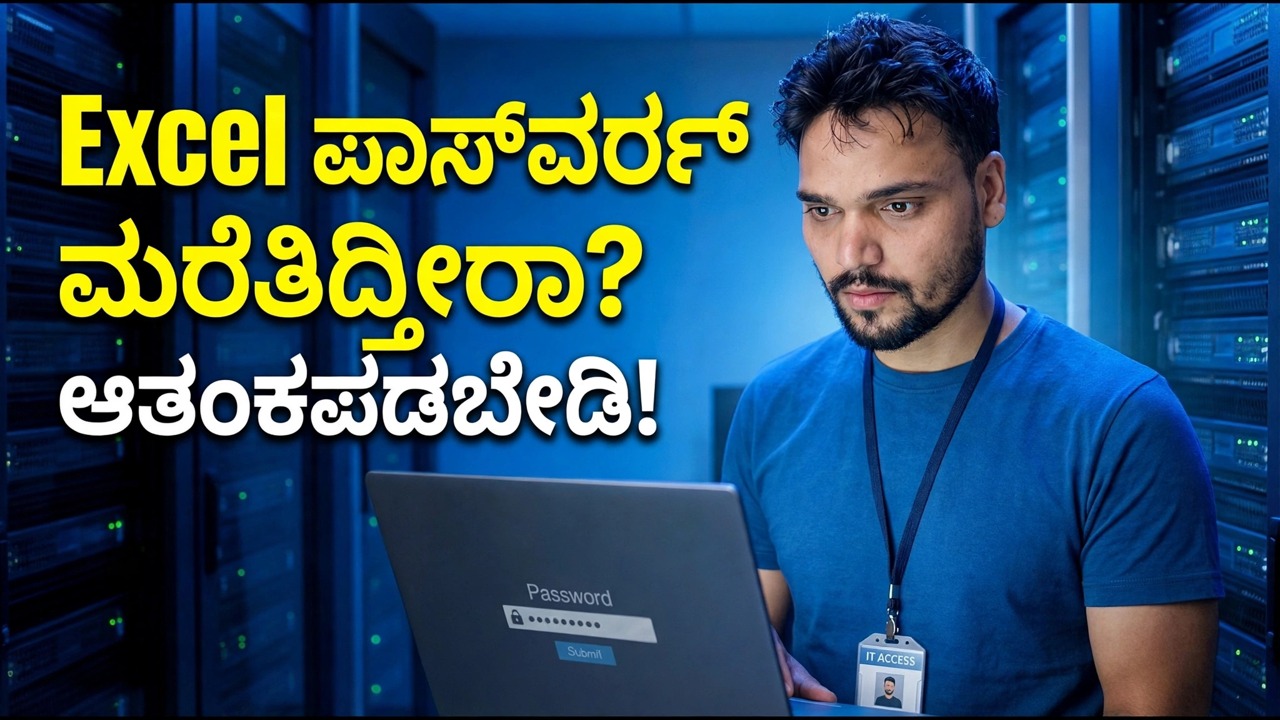
ನಿಮ್ಮ ಸ್ವಂತ ಫೈಲ್ನಲ್ಲಿ ಎಕ್ಸೆಲ್ ಪಾಸ್ವರ್ಡ್ ಅನ್ನು ಮರೆತಿರುವಿರಾ? ಎಕ್ಸೆಲ್ನ ಎರಡು ಲಾಕ್ಗಳಲ್ಲಿ ಯಾವುದು ಅದರ ಮೇಲೆ ಇದೆ ಎಂಬುದರ ಮೇಲೆ ಪ್ರಾಮಾಣಿಕ ಉತ್ತರವು ಅವಲಂಬಿತವಾಗಿರುತ್ತದೆ: ಶೀಟ್ ಮತ್ತು ವರ್ಕ್ಬುಕ್ ರಕ್ಷಣೆಯನ್ನು ನಿಮಿಷಗಳಲ್ಲಿ ನಕಲಿನಿಂದ ತೆಗೆದುಹಾಕಬಹುದು, ವಿಶ್ವಾಸಾರ್ಹವಾಗಿ — ಫೈಲ್-ತೆರೆದ ಪಾಸ್ವರ್ಡ್ ನಿಜವಾದ AES ಎನ್ಕ್ರಿಪ್ಶನ್ ಆಗಿದ್ದು, ಅಲ್ಲಿ ಕೇವಲ ಊಹೆ ಮಾತ್ರ ಕಾರ್ಯನಿರ್ವಹಿಸುತ್ತದೆ. ಈ ಪುಟವು ಎರಡೂ ಮಾರ್ಗಗಳ ಮೂಲಕ ನಡೆಯುತ್ತದೆ ಮತ್ತು ಯಾರೂ ಯಶಸ್ಸನ್ನು ಭರವಸೆ ನೀಡುವುದಿಲ್ಲ ಎಂದು ಸ್ಪಷ್ಟವಾಗಿ ಹೇಳುತ್ತದೆ.
📑Chapters
- Two completely different locks behind one forgotten password
- The safety rules: a copy first, and your own files only
- Five seconds to tell which lock you have
- Why protection is a note inside the XML, not encryption
- Remove the sheetProtection element from a copy
- Put the file back together and check the data
- Encrypted file: hunt for another copy first
- Guessing honestly: dictionary, mask and brute force
- Why password length decides, and when to stop
- Why office files never go to online unlock websites
📋 ಅವಲೋಕನ ಮತ್ತು ಹಂತ-ಹಂತದ ಮಾರ್ಗದರ್ಶಿ
ನಕಲಿನಲ್ಲಿ ಕೆಲಸ ಮಾಡಿ, ಮತ್ತು ನಿಮ್ಮ ಸ್ವಂತ ಫೈಲ್ನಲ್ಲಿ ಮಾತ್ರ
ಈ ಪುಟದಲ್ಲಿರುವ ಪ್ರತಿಯೊಂದು ವಿಧಾನವು ನಿಮ್ಮದು ಫೈಲ್ ಅಥವಾ ನೀವು ತೆರೆಯಲು ಔಪಚಾರಿಕವಾಗಿ ಅಧಿಕಾರ ಹೊಂದಿರುವ ಫೈಲ್ಗಾಗಿ - ಉದಾಹರಣೆಗೆ ಲಿಖಿತ ಅನುಮತಿಯೊಂದಿಗೆ ನಿಮ್ಮ ಉದ್ಯೋಗದಾತರ ಫೈಲ್. ಅನುಮತಿಯಿಲ್ಲದೆ ಬೇರೊಬ್ಬರ ಫೈಲ್ನ ಪಾಸ್ವರ್ಡ್ ಅನ್ನು ತೆಗೆದುಹಾಕುವುದು ಅಥವಾ ಊಹಿಸುವುದು ಪರವಾಗಿಲ್ಲ: ಅದು ಅಪರಾಧವಾಗಬಹುದು ಮತ್ತು ಕೆಲಸದಲ್ಲಿ ಅದು ವಜಾ ಮಾಡಬಹುದಾದ ಅಪರಾಧವಾಗಬಹುದು.
ಫೈಲ್ನಲ್ಲಿ ಯಾವ ಲಾಕ್ ಇದೆ ಎಂದು ಕೆಲಸ ಮಾಡಿ
ಎಕ್ಸೆಲ್ ಎರಡು ಮೂಲಭೂತವಾಗಿ ವಿಭಿನ್ನ ರೀತಿಯಲ್ಲಿ ಫೈಲ್ ಅನ್ನು ಲಾಕ್ ಮಾಡಬಹುದು. ಪ್ರೊಟೆಕ್ಷನ್ ಪಾಸ್ವರ್ಡ್ಗಳು ಶೀಟ್, ವರ್ಕ್ಬುಕ್ ರಚನೆ ಅಥವಾ VBA ಪ್ರಾಜೆಕ್ಟ್ ಅನ್ನು ಕಾಪಾಡುತ್ತದೆ: ಫೈಲ್ ತೆರೆಯುತ್ತದೆ, ನೀವು ಪ್ರತಿ ಮೌಲ್ಯವನ್ನು ಓದಬಹುದು, ಆದರೆ ಸಂರಕ್ಷಿತ ಭಾಗಗಳನ್ನು ಸಂಪಾದಿಸಲು ಎಕ್ಸೆಲ್ ನಿರಾಕರಿಸುತ್ತದೆ. ಫೈಲ್, ಮಾಹಿತಿ, ವರ್ಕ್ಬುಕ್ ಅನ್ನು ರಕ್ಷಿಸಿ, ಪಾಸ್ವರ್ಡ್ನೊಂದಿಗೆ ಎನ್ಕ್ರಿಪ್ಟ್ ಮಾಡಿ ಅಥವಾ ಉಳಿಸುವ ಸಮಯದಲ್ಲಿ ಫೈಲ್-ತೆರೆದ ಪಾಸ್ವರ್ಡ್ ಅನ್ನು ಹೊಂದಿಸಲಾಗಿದೆ - ಅದು ಸಂಪೂರ್ಣ ಫೈಲ್ ಅನ್ನು ಎನ್ಕ್ರಿಪ್ಟ್ ಮಾಡುತ್ತದೆ, ಆದ್ದರಿಂದ ಒಂದೇ ಸೆಲ್ ಗೋಚರಿಸುವ ಮೊದಲು ಪಾಸ್ವರ್ಡ್ ಬಾಕ್ಸ್ ಕಾಣಿಸಿಕೊಳ್ಳುತ್ತದೆ.
ಅವುಗಳನ್ನು ಪ್ರತ್ಯೇಕವಾಗಿ ಹೇಳಲು ಐದು ಸೆಕೆಂಡುಗಳು ತೆಗೆದುಕೊಳ್ಳುತ್ತದೆ. ಫೈಲ್ ತೆರೆದರೆ ಮತ್ತು ಸಂಪಾದನೆಯನ್ನು ಮಾತ್ರ ನಿರ್ಬಂಧಿಸಿದರೆ, ನೀವು ರಕ್ಷಣೆ ಲಾಕ್ ಅನ್ನು ಹೊಂದಿದ್ದೀರಿ: 3 ರಿಂದ 5 ಹಂತಗಳನ್ನು ಅನುಸರಿಸಿ. ಯಾವುದಾದರೂ ಗೋಚರಿಸುವ ಮೊದಲು ಪಾಸ್ವರ್ಡ್ ಅನ್ನು ಬೇಡಿಕೆಯಿದ್ದರೆ, ನೀವು ಎನ್ಕ್ರಿಪ್ಶನ್ ಲಾಕ್ ಅನ್ನು ಹೊಂದಿದ್ದೀರಿ: ನೇರವಾಗಿ ಹಂತ 6 ಗೆ ಹೋಗಿ.
ನಕಲನ್ನು ZIP ರೂಪದಲ್ಲಿ ತೆರೆಯಿರಿ ಮತ್ತು XML ಶೀಟ್ ಅನ್ನು ಹುಡುಕಿ
ಆಧುನಿಕ .xlsx ಫೈಲ್ ಡೇಟಾದ ಘನ ಬ್ಲಾಕ್ ಅಲ್ಲ; ಇದು XML ಡಾಕ್ಯುಮೆಂಟ್ಗಳನ್ನು ಹೊಂದಿರುವ ZIP ಕಂಟೇನರ್ ಆಗಿದೆ, ಪ್ರತಿ ಶೀಟ್ಗೆ ಒಂದು, ಜೊತೆಗೆ ಹಂಚಿಕೊಂಡ ಭಾಗಗಳು. ಶೀಟ್ ರಕ್ಷಣೆ ಎಂದಿಗೂ ಎನ್ಕ್ರಿಪ್ಶನ್ ಅಲ್ಲ - ಇದು XML ಒಳಗೆ ಸಂಗ್ರಹವಾಗಿರುವ ಟಿಪ್ಪಣಿಯಾಗಿದೆ, ಅದಕ್ಕಾಗಿಯೇ ಅದನ್ನು ತೆಗೆದುಹಾಕಬಹುದು. ನಕಲು ವಿಸ್ತರಣೆಯನ್ನು .xlsx ನಿಂದ .zip ಗೆ ಬದಲಾಯಿಸಿ, ನಂತರ ಅದನ್ನು Windows Explorer ಅಥವಾ 7-Zip ನಂತಹ ಉಪಕರಣದೊಂದಿಗೆ ತೆರೆಯಿರಿ.
xl ಫೋಲ್ಡರ್ಗೆ ಹೋಗಿ, ನಂತರ ವರ್ಕ್ಶೀಟ್ಗಳು. ಪ್ರತಿ ಹಾಳೆಯು sheet1.xml ನಂತಹ ಫೈಲ್ ಆಗಿದೆ. ನಿಮ್ಮ ಸಮಸ್ಯೆಯು ವರ್ಕ್ಬುಕ್ ರಚನೆಯ ರಕ್ಷಣೆಯಾಗಿದ್ದರೆ - ಶೀಟ್ಗಳನ್ನು ಸೇರಿಸಲಾಗುವುದಿಲ್ಲ, ಅಳಿಸಲಾಗುವುದಿಲ್ಲ ಅಥವಾ ಮರುಹೆಸರಿಸಲಾಗುವುದಿಲ್ಲ - ಸಮಾನ ಅಂಶವು xl/workbook.xml ನಲ್ಲಿ ವಾಸಿಸುತ್ತದೆ ಮತ್ತು ಅದೇ ದಿನಚರಿಯು ಆ ಫೈಲ್ಗೆ ಅನ್ವಯಿಸುತ್ತದೆ.
ಶೀಟ್ ಪ್ರೊಟೆಕ್ಷನ್ ಎಲಿಮೆಂಟ್ ಅನ್ನು ಅಳಿಸಿ
ನೋಟ್ಪ್ಯಾಡ್ನಂತಹ ಸರಳ ಪಠ್ಯ ಸಂಪಾದಕದಲ್ಲಿ ಸಂರಕ್ಷಿತ ಶೀಟ್ನ XML ಅನ್ನು ತೆರೆಯಿರಿ. /> ವರೆಗೆ ಸಂಪೂರ್ಣ ಅಂಶವನ್ನು ಅಳಿಸಿ. ಇದು ಈ ರೀತಿ ಕಾಣುತ್ತದೆ - ಪ್ರತಿ ಫೈಲ್ನಲ್ಲಿ ಹ್ಯಾಶ್ ಮೌಲ್ಯಗಳು ಭಿನ್ನವಾಗಿರುತ್ತವೆ:
ಫೈಲ್ ಅನ್ನು ಮರುನಿರ್ಮಿಸಿ ಮತ್ತು ಎಲ್ಲವನ್ನೂ ಪರಿಶೀಲಿಸಿ
ಸಂಪಾದಿಸಿದ XML ಅನ್ನು ನಿಖರವಾಗಿ ಅದೇ ಸ್ಥಳದಲ್ಲಿ ZIP ಗೆ ಹಾಕಿ, ನಂತರ ವಿಸ್ತರಣೆಯನ್ನು ಮತ್ತೆ .xlsx ಗೆ ಬದಲಾಯಿಸಿ. ಎಕ್ಸೆಲ್ ನಲ್ಲಿ ಫೈಲ್ ತೆರೆಯಿರಿ: ಶೀಟ್ ಈಗ ಅಸುರಕ್ಷಿತವಾಗಿದೆ. ನೀವು ನಕಲನ್ನು ನಂಬುವ ಮೊದಲು ಮೌಲ್ಯಗಳು ಮತ್ತು ಕೆಲವು ಸೂತ್ರಗಳನ್ನು ಪರಿಶೀಲಿಸಿ ಮತ್ತು ಮೂಲವನ್ನು ನಿಮ್ಮ ಫಾಲ್ಬ್ಯಾಕ್ ಆಗಿ ಅಸ್ಪೃಶ್ಯವಾಗಿ ಇರಿಸಿ.
xl ಫೋಲ್ಡರ್ ಮತ್ತು [Content_Types].xml — ಹೆಚ್ಚುವರಿ ಫೋಲ್ಡರ್ನಲ್ಲಿ ಅಲ್ಲ, ZIP ಮೂಲದಲ್ಲಿ ಕುಳಿತುಕೊಳ್ಳಬೇಕು. ಎಕ್ಸೆಲ್ ಫೈಲ್ ಅನ್ನು ದುರಸ್ತಿ ಮಾಡಲು ನೀಡಿದರೆ, ದುರಸ್ತಿ ಮಾಡಿದ ಆವೃತ್ತಿಯನ್ನು ಯಾವುದಕ್ಕೂ ಉಳಿಸಬೇಡಿ. ಸ್ಪರ್ಶಿಸದ ಮೂಲಕ್ಕೆ ಹಿಂತಿರುಗಿ, ಹೊಸ ನಕಲನ್ನು ಮಾಡಿ ಮತ್ತು ಸಂಪಾದನೆಯನ್ನು ಹೆಚ್ಚು ಎಚ್ಚರಿಕೆಯಿಂದ ಮತ್ತೆ ಮಾಡಿ.ಫೈಲ್ ಎನ್ಕ್ರಿಪ್ಟ್ ಆಗಿದ್ದರೆ: ಪ್ರಾಮಾಣಿಕ ಮಾರ್ಗ
ಫೈಲ್ ತೆರೆಯುವ ಮೊದಲು Excel ಪಾಸ್ವರ್ಡ್ ಅನ್ನು ಕೋರಿದರೆ, ಮೇಲಿನ ಯಾವುದೇ ಹಂತಗಳು ಸಹಾಯ ಮಾಡುವುದಿಲ್ಲ. ತೆರೆದ ಪಾಸ್ವರ್ಡ್ನೊಂದಿಗೆ ಆಧುನಿಕ .xlsx ನಿಜವಾದ AES ಗೂಢಲಿಪೀಕರಣವನ್ನು ಬಳಸುತ್ತದೆ: ಪಾಸ್ವರ್ಡ್ ಅನ್ನು ಫೈಲ್ನಲ್ಲಿ ಎಲ್ಲಿಯೂ ಸಂಗ್ರಹಿಸಲಾಗಿಲ್ಲ - ನೀವು ಟೈಪ್ ಮಾಡುವ ಪಾಸ್ವರ್ಡ್ ಅನ್ನು Excel ಪರಿಶೀಲಿಸಲು ಅನುಮತಿಸುವ ಪರಿಶೀಲಕ ಮಾತ್ರ ಇದೆ - ಆದ್ದರಿಂದ ಹೊರತೆಗೆಯಲು, ಅಳಿಸಲು ಅಥವಾ ಬಹಿರಂಗಪಡಿಸಲು ಏನೂ ಇಲ್ಲ. ಎನ್ಕ್ರಿಪ್ಟ್ ಮಾಡಲಾದ ಫೈಲ್ ಅನ್ನು .zip ಗೆ ಮರುಹೆಸರಿಸುವುದರಿಂದ ಅದನ್ನು ಸಾಬೀತುಪಡಿಸುತ್ತದೆ: ಒಳಗೆ ಯಾವುದೇ ಓದಬಹುದಾದ ವರ್ಕ್ಶೀಟ್ಗಳನ್ನು ನೀವು ಕಾಣುವುದಿಲ್ಲ. ಆ ZIP ಪರೀಕ್ಷೆಯು ನೀವು ಯಾವ ಲಾಕ್ ಅನ್ನು ಹೊಂದಿದ್ದೀರಿ ಎಂಬುದನ್ನು ಖಚಿತಪಡಿಸಲು ತ್ವರಿತ ಮಾರ್ಗವಾಗಿದೆ.
ಮೊದಲು, ಇನ್ನೊಂದು ಬಾಗಿಲನ್ನು ನೋಡಿ. ನೀವು ಅಸುರಕ್ಷಿತ ಆವೃತ್ತಿಯನ್ನು ಇಮೇಲ್ ಮಾಡಿರಬಹುದು, ಪಾಸ್ವರ್ಡ್ ಸೇರಿಸುವ ಮೊದಲು ನಕಲನ್ನು ಉಳಿಸಿರಬಹುದು ಅಥವಾ ಫೈಲ್ ಅನ್ನು ಕ್ಲೌಡ್ ಡ್ರೈವ್ನಲ್ಲಿ ಇರಿಸಿರಬಹುದು, ಅದರ ಆವೃತ್ತಿ ಇತಿಹಾಸವು ಇನ್ನೂ ಪೂರ್ವ-ಪಾಸ್ವರ್ಡ್ ಆವೃತ್ತಿಯನ್ನು ಹೊಂದಿದೆ. ಸಹೋದ್ಯೋಗಿಯೊಬ್ಬರು ಹಸ್ತಾಂತರ ಟಿಪ್ಪಣಿಯಲ್ಲಿ ಪಾಸ್ವರ್ಡ್ ಹೊಂದಿರಬಹುದು. ಸಿಕ್ಕಿದ ನಕಲು ಖಚಿತವಾಗಿ ನಿಮಿಷಗಳಲ್ಲಿ ಸಮಸ್ಯೆಯನ್ನು ಕೊನೆಗೊಳಿಸುತ್ತದೆ — ಇದು ಊಹೆ ಎಂದಿಗೂ ನೀಡುವುದಿಲ್ಲ.
ಯಾವುದೇ ನಕಲು ಅಸ್ತಿತ್ವದಲ್ಲಿಲ್ಲದಿದ್ದರೆ, ನಿಮ್ಮ ಸ್ವಂತ PC ಯಲ್ಲಿ ಮತ್ತು ಫೈಲ್ನ ನಕಲುಗಳಲ್ಲಿ ಒಂದೇ ಮಾರ್ಗವು ಊಹಿಸುವುದು. ನಿಘಂಟಿನ ಊಹೆಯು ಪದಗಳನ್ನು ಮತ್ತು ಮಾನವರು ಯಾವಾಗಲೂ ಮಾಡುವ ವ್ಯತ್ಯಾಸಗಳನ್ನು ಪ್ರಯತ್ನಿಸುತ್ತದೆ - ದೊಡ್ಡ ಅಕ್ಷರದ ಮೊದಲ ಅಕ್ಷರ, ಕೊನೆಯಲ್ಲಿ ಒಂದು ವರ್ಷ, ಒಂದು ಪದದ ನಂತರ 123. ಮಾಸ್ಕ್ ಊಹೆಯು ನೀವು ನೆನಪಿಡುವ ಉದ್ದ, ಆರಂಭಿಕ ಪದ ಮತ್ತು ಹಿಂದುಳಿದ ಅಂಕಿಗಳಂತಹ ಭಾಗಗಳನ್ನು ಸರಿಪಡಿಸುತ್ತದೆ ಮತ್ತು ಉಳಿದವುಗಳನ್ನು ಮಾತ್ರ ಬದಲಾಯಿಸುತ್ತದೆ. ವಿವೇಚನಾರಹಿತ ಶಕ್ತಿಯು ಪ್ರತಿಯೊಂದು ಸಂಯೋಜನೆಯನ್ನು ಪ್ರಯತ್ನಿಸುತ್ತದೆ ಮತ್ತು ಇದು ಕೊನೆಯ ಉಪಾಯವಾಗಿದೆ. ಉದ್ದವು ಆಡ್ಸ್ ಅನ್ನು ನಿರ್ಧರಿಸುತ್ತದೆ: ಚಿಕ್ಕ ಅಥವಾ ಸರಳವಾದ ಪಾಸ್ವರ್ಡ್ ಬೀಳುತ್ತದೆ; ಎಂಟು ಅಕ್ಷರಗಳು ಅಕ್ಷರಗಳು ಮತ್ತು ಅಂಕೆಗಳನ್ನು ಬೆರೆಸುವುದು ನಿಧಾನ, ಗಂಭೀರ ಕೆಲಸ; ಹತ್ತು ಅಥವಾ ಹೆಚ್ಚು ನಿಜವಾದ ಯಾದೃಚ್ಛಿಕ ಪಾತ್ರಗಳು ಯಾವುದೇ ವಾಸ್ತವಿಕ ಸಮಯದಲ್ಲಿ ಬೀಳುವುದಿಲ್ಲ. ನಿಮಗೆ ನೆನಪಿರುವ ಎಲ್ಲವನ್ನೂ ಟೂಲ್ಗೆ ಫೀಡ್ ಮಾಡಿ - ಭಾಗಶಃ ನೆನಪಿಟ್ಟುಕೊಳ್ಳುವ ಪಾಸ್ವರ್ಡ್ ಒಟ್ಟು ಖಾಲಿಗಿಂತ ನಾಟಕೀಯವಾಗಿ ಸುಲಭವಾಗಿದೆ - ಮತ್ತು ನಿಲ್ಲಿಸುವ ಸ್ಥಳವನ್ನು ಮುಂಚಿತವಾಗಿ ನಿರ್ಧರಿಸಿ. ಹಿಂದೆ, ಪ್ರಾಮಾಣಿಕ ತೀರ್ಪು ಇತರ ದಾಖಲೆಗಳಿಂದ ಡೇಟಾವನ್ನು ಮರುನಿರ್ಮಾಣ ಮಾಡಬೇಕು.
🏷️Topic Search Variables & Keywords
ಈ ಟ್ಯುಟೋರಿಯಲ್ ಅನ್ನು ಸಿದ್ಧಪಡಿಸಿದಾಗ ಈ ವೀಡಿಯೊದ ಪ್ರತಿಲೇಖನವನ್ನು ಮೂಲ ಪುಟದಿಂದ ಲೋಡ್ ಮಾಡಲು ಸಾಧ್ಯವಾಗಲಿಲ್ಲ, ಆದ್ದರಿಂದ ಒಂದನ್ನು ಆವಿಷ್ಕರಿಸುವ ಬದಲು ಯಾವುದೇ ಪ್ರತಿಲೇಖನವನ್ನು ಇಲ್ಲಿ ತೋರಿಸಲಾಗಿಲ್ಲ. ಸಂಪೂರ್ಣ ಮಾತನಾಡುವ ದರ್ಶನಕ್ಕಾಗಿ ಮೇಲಿನ ವೀಡಿಯೊವನ್ನು ವೀಕ್ಷಿಸಿ — ಈ ಪುಟದಲ್ಲಿನ ಹಂತ-ಹಂತದ ಮಾರ್ಗದರ್ಶಿ ಸಂಪೂರ್ಣ ಕಾರ್ಯವಿಧಾನ ಮತ್ತು ಅದರ ಪ್ರಾಮಾಣಿಕ ಮಿತಿಗಳನ್ನು ಒಳಗೊಂಡಿದೆ.
❓ ಪದೇ ಪದೇ ಕೇಳಲಾಗುವ ಪ್ರಶ್ನೆಗಳು
ಹೌದು! ತಾಂತ್ರಿಕ ಅಂಶು ಪ್ರದರ್ಶಿಸಿದ ಎಲ್ಲಾ ಮಾರ್ಗದರ್ಶಿಗಳು ಮತ್ತು ವಿಧಾನಗಳು ಉಚಿತ, ಕಾನೂನು ಮತ್ತು ಶೈಕ್ಷಣಿಕ ಸಂಪನ್ಮೂಲಗಳನ್ನು ಬಳಸುತ್ತವೆ.
ಖಂಡಿತವಾಗಿಯೂ! ಪ್ರತಿ ಹಂತವನ್ನು ವಿವರವಾದ ಸೂಚನೆಗಳೊಂದಿಗೆ ತೆರೆಯ ಮೇಲೆ ಪ್ರದರ್ಶಿಸಲಾಗುತ್ತದೆ ಆದ್ದರಿಂದ ಯಾರಾದರೂ ಸುಲಭವಾಗಿ ಅನುಸರಿಸಬಹುದು.
YouTube ವೀಡಿಯೊದಲ್ಲಿ ನೇರವಾಗಿ ಕಾಮೆಂಟ್ ಮಾಡಿ ಮತ್ತು ನಮ್ಮ ಸಮುದಾಯ ಮತ್ತು ತಾಂತ್ರಿಕ ಅಂಶು ನಿಮಗೆ ಸಹಾಯ ಮಾಡುತ್ತಾರೆ.
🚀 YouTube ನಲ್ಲಿ ಪೂರ್ಣ ಟ್ಯುಟೋರಿಯಲ್ ವೀಕ್ಷಿಸಿ
🚀 YouTube ನಲ್ಲಿ ಸಂಪೂರ್ಣ ಹಂತ-ಹಂತದ ವೀಡಿಯೊ ಟ್ಯುಟೋರಿಯಲ್ ವೀಕ್ಷಿಸಿ: https://www.youtube.com/watch?v=_n8L2SrB2wg
ಐಟಿ ಬೆಂಬಲ, ವಿಂಡೋಸ್ ದೋಷನಿವಾರಣೆ ಮತ್ತು ಸರ್ವರ್ ನಿರ್ವಹಣೆಗಾಗಿ ತಾಂತ್ರಿಕ ಅಂಶುಗೆ ಚಂದಾದಾರರಾಗಿ.
▶️ ಪೂರ್ಣ ವೀಡಿಯೊ ವೀಕ್ಷಿಸಿ