ಮ್ಯಾಕ್ರಿಯಮ್ ರಿಫ್ಲೆಕ್ಟ್ ಅನ್ನು ಬಳಸಿಕೊಂಡು SSD ಗೆ HDD ಅನ್ನು ಕ್ಲೋನ್ ಮಾಡಿ
Macrium Reflect ಮೂಲಕ ನಿಮ್ಮ ಹಳೆಯ ಹಾರ್ಡ್ ಡಿಸ್ಕ್ ಅನ್ನು ಹೊಸ SSD ಗೆ ಕ್ಲೋನ್ ಮಾಡಿ - SSD ಅನ್ನು ಸಂಪರ್ಕಿಸಿ, ಸಣ್ಣ ಸಿಸ್ಟಮ್ ಅನ್ನು ಒಳಗೊಂಡಂತೆ ಪ್ರತಿಯೊಂದು ವಿಭಾಗವನ್ನು ನಕಲಿಸಿ, ಮೊದಲ ಬೂಟ್ ಪರೀಕ್ಷೆಯನ್ನು ರನ್ ಮಾಡಿ, TRIM ಅನ್ನು ಪರಿಶೀಲಿಸಿ ಮತ್ತು ಹಳೆಯ ಡ್ರೈವ್ ಅನ್ನು ಕೆಲಸ ಮಾಡಲು ಇರಿಸಿ. ಮರುಸ್ಥಾಪನೆ ಇಲ್ಲ, ಕಳೆದುಹೋದ ಕಾರ್ಯಕ್ರಮಗಳಿಲ್ಲ.
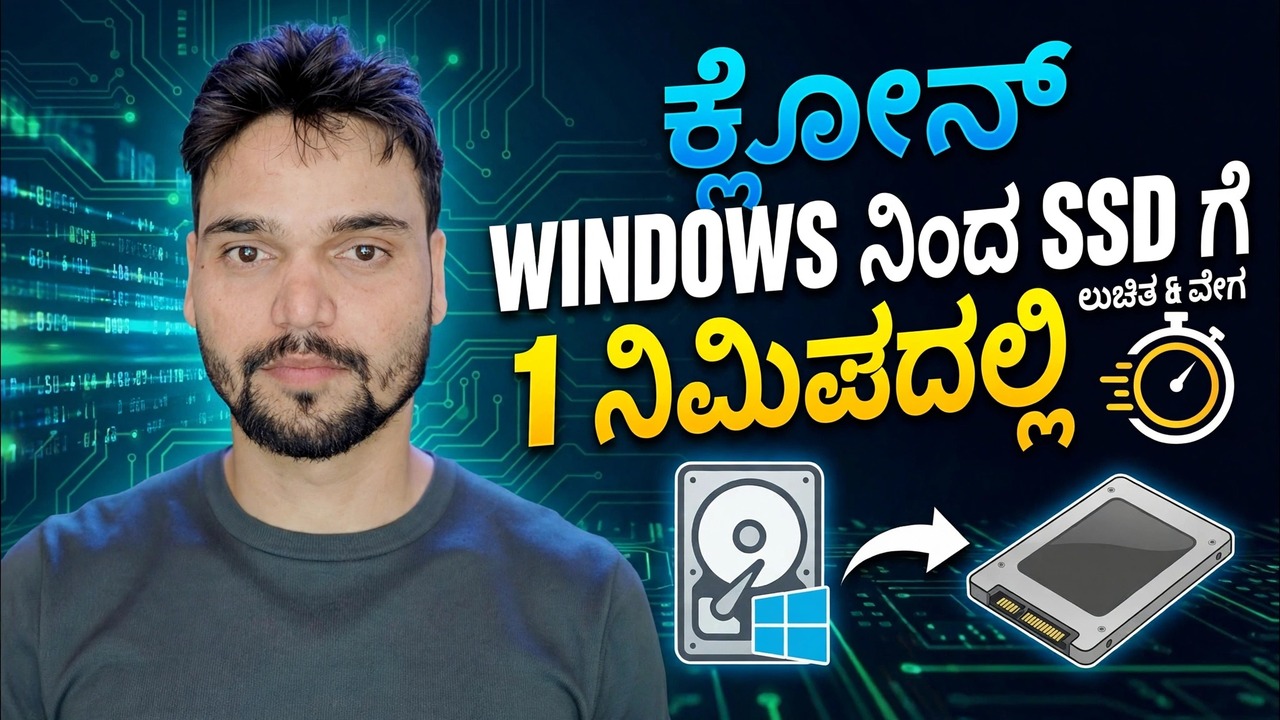
📑ಅಧ್ಯಾಯಗಳು
- ನೀವು ಪ್ರಾರಂಭಿಸುವ ಮೊದಲು - ಮೂರು ತಪಾಸಣೆಗಳು: ಆರೋಗ್ಯಕರ ಹಳೆಯ ಡ್ರೈವ್, ನೀವು ಬಳಸಿದ ಜಾಗವನ್ನು ಹೊಂದಿರುವ SSD, ಪ್ರತ್ಯೇಕ ಬ್ಯಾಕಪ್
- ಹೊಸ SSD ಅನ್ನು ಸಂಪರ್ಕಿಸಿ — ಡೆಸ್ಕ್ಟಾಪ್ನಲ್ಲಿ SATA ಕೇಬಲ್, USB ಅಡಾಪ್ಟರ್ ಅಥವಾ ಲ್ಯಾಪ್ಟಾಪ್ನಲ್ಲಿ ಆವರಣ
- ಮ್ಯಾಕ್ರಿಯಮ್ ರಿಫ್ಲೆಕ್ಟ್ ಪಡೆಯಿರಿ - ಉಚಿತ ಆವೃತ್ತಿಗೆ ಏನಾಯಿತು ಮತ್ತು ಪ್ರಯೋಗವು ಏನನ್ನು ಒಳಗೊಂಡಿದೆ
- ಕ್ಲೋನ್ ಮಾಂತ್ರಿಕವನ್ನು ಪ್ರಾರಂಭಿಸಿ ಮತ್ತು SSD ಅನ್ನು ಗಮ್ಯಸ್ಥಾನವಾಗಿ ಆರಿಸಿ
- ಪ್ರತಿ ವಿಭಾಗವನ್ನು ನಕಲಿಸಿ — ವಿಂಡೋಸ್ ಬೂಟ್ ಆಗುವ ಚಿಕ್ಕ ಸಿಸ್ಟಂ ಸೇರಿದಂತೆ
- SSD ಗೆ ಹೊಂದಿಕೊಳ್ಳಲು ಮತ್ತು ಕ್ಲೋನ್ ಅನ್ನು ರನ್ ಮಾಡಲು ವಿಭಾಗಗಳನ್ನು ಗಾತ್ರ ಮಾಡಿ
- SSD ಯಿಂದ ಮೊದಲ ಬೂಟ್ — ಹಳೆಯ ಡ್ರೈವ್ ಸಂಪರ್ಕ ಕಡಿತಗೊಳಿಸಿ ಮತ್ತು ಬೂಟ್ ಕ್ರಮವನ್ನು ಸರಿಪಡಿಸಿ
- TRIM ಅನ್ನು ಪರಿಶೀಲಿಸಿ, ನಂತರ ಹಳೆಯ HDD ಅನ್ನು ಶೇಖರಣಾ ಡ್ರೈವ್ನಂತೆ ಮರುಬಳಕೆ ಮಾಡಿ
📋 ಅವಲೋಕನ ಮತ್ತು ಹಂತ-ಹಂತದ ಮಾರ್ಗದರ್ಶಿ
ನೀವು ಪ್ರಾರಂಭಿಸುವ ಮೊದಲು ಮೂರು ಚೆಕ್ಗಳನ್ನು ರನ್ ಮಾಡಿ
ತದ್ರೂಪು ಒಂದು ನಕಲು, ಮತ್ತು ನಕಲು ಅದು ಪ್ರಾರಂಭವಾಗುವಷ್ಟು ಮಾತ್ರ ಉತ್ತಮವಾಗಿರುತ್ತದೆ. ಮೊದಲಿಗೆ, ಹಳೆಯ ಡ್ರೈವ್ ಆರೋಗ್ಯಕರವಾಗಿರಬೇಕು - ಈ ಮಾರ್ಗದರ್ಶಿಯು ವರ್ಕಿಂಗ್ ಡ್ರೈವ್ನಲ್ಲಿ ಯೋಜಿತ ಅಪ್ಗ್ರೇಡ್ ಆಗಿದೆ. ಎರಡನೆಯದಾಗಿ, SSD ನಿಮ್ಮ ಬಳಸಿದ ಜಾಗವನ್ನು ಹಿಡಿದಿಟ್ಟುಕೊಳ್ಳಬೇಕು, ಹಳೆಯ ಡಿಸ್ಕ್ನ ಪೂರ್ಣ ಗಾತ್ರವಲ್ಲ: 300 GB ಯೊಂದಿಗಿನ 1 TB HDD ಕ್ಲೋನ್ಗಳನ್ನು 500 GB SSD ನಲ್ಲಿ ಸಂತೋಷದಿಂದ ಬಳಸುತ್ತದೆ, ಆದರೆ 700 GB ಬಳಸಿದ ನೀವು ಕೆಲವು ಡೇಟಾವನ್ನು ಮುಕ್ತಗೊಳಿಸುವವರೆಗೆ ಅಥವಾ ಚಲಿಸುವವರೆಗೆ ಹೊಂದಿಕೆಯಾಗುವುದಿಲ್ಲ. ಮೂರನೆಯದಾಗಿ, ಭರಿಸಲಾಗದ ಯಾವುದನ್ನಾದರೂ ಪ್ರತ್ಯೇಕವಾಗಿ ಬ್ಯಾಕಪ್ ಮಾಡಿ - ಕ್ಲೋನ್ ಸಾಮಾನ್ಯವಾಗಿ ಗಮ್ಯಸ್ಥಾನದ ಡಿಸ್ಕ್ ಅನ್ನು ಮಾತ್ರ ಸ್ಪರ್ಶಿಸುತ್ತದೆ, ಆದರೆ ಕೇಬಲ್ಗಳು ಎಳೆಯಲ್ಪಡುತ್ತವೆ ಮತ್ತು ತಪ್ಪು ಡಿಸ್ಕ್ಗಳು ಕ್ಲಿಕ್ ಆಗುತ್ತವೆ.
ಹೊಸ SSD ಅನ್ನು ಸಂಪರ್ಕಿಸಿ
ಡೆಸ್ಕ್ಟಾಪ್ನಲ್ಲಿ, ಸ್ವಚ್ಛವಾದ ಸೆಟಪ್ ಎಂದರೆ SSD ಅನ್ನು ಅದರ ಅಂತಿಮ ಮನೆಯಲ್ಲಿ ಹೊಂದಿಸುವುದು - ಒಂದು ಬಿಡಿ SATA ಡೇಟಾ ಕೇಬಲ್ ಜೊತೆಗೆ SATA ಪವರ್ ಕನೆಕ್ಟರ್ - ಮತ್ತು ಇನ್ನೂ ಸ್ಥಳದಲ್ಲಿ HDD ಯೊಂದಿಗೆ ಕ್ಲೋನ್ ಮಾಡಿ. ಕೇವಲ ಒಂದು ಡ್ರೈವ್ ಸ್ಲಾಟ್ ಹೊಂದಿರುವ ಲ್ಯಾಪ್ಟಾಪ್ನಲ್ಲಿ, ಎಸ್ಎಸ್ಡಿ ಅನ್ನು ಯುಎಸ್ಬಿ ಮೂಲಕ ಎಸ್ಎಟಿಎ ಅಡಾಪ್ಟರ್ ಅಥವಾ ಕ್ಲೋನ್ಗಾಗಿ ಯುಎಸ್ಬಿ ಎನ್ಕ್ಲೋಸರ್ಗೆ ಸಂಪರ್ಕಪಡಿಸಿ ಮತ್ತು ನಂತರ ಅದನ್ನು ಸ್ವ್ಯಾಪ್ ಮಾಡಿ.
ಯಾವುದೇ ರೀತಿಯಲ್ಲಿ, ನೀವು ಪ್ರಾರಂಭಿಸುವ ಮೊದಲು ವಿಂಡೋಸ್ ಡಿಸ್ಕ್ ಮ್ಯಾನೇಜ್ಮೆಂಟ್ನಲ್ಲಿ ಹೊಸ ಡಿಸ್ಕ್ ಅನ್ನು ನೋಡಬೇಕು. ಅದು ಮಾಡದಿದ್ದರೆ, ಅದನ್ನು ಮೊದಲು ಸರಿಪಡಿಸಿ - ಮ್ಯಾಕ್ರಿಯಮ್ ರಿಫ್ಲೆಕ್ಟ್ ಪಿಸಿ ಸ್ವತಃ ನೋಡದ ಡಿಸ್ಕ್ಗೆ ಕ್ಲೋನ್ ಮಾಡಲು ಸಾಧ್ಯವಿಲ್ಲ.
ಮ್ಯಾಕ್ರಿಯಮ್ ರಿಫ್ಲೆಕ್ಟ್ ಪಡೆಯಿರಿ - ಎಡಿಷನ್ ಫ್ಯಾಕ್ಟ್ಸ್
Macrium ನ ಅಧಿಕೃತ ವೆಬ್ಸೈಟ್ನಿಂದ ಮಾತ್ರ Macrium Reflect ಅನ್ನು ಡೌನ್ಲೋಡ್ ಮಾಡಿ — ನಿಮ್ಮ ಸಂಪೂರ್ಣ ಡಿಸ್ಕ್ ಅನ್ನು ಸ್ಪರ್ಶಿಸುವ ಸಾಫ್ಟ್ವೇರ್ ಅಪರಿಚಿತರ ಸೈಟ್ನಿಂದ ಪಡೆಯುವ ಕೊನೆಯ ವಿಷಯವಾಗಿದೆ. ನಂತರ ಅದನ್ನು ಸ್ಥಾಪಿಸಿ ಮತ್ತು ತೆರೆಯಿರಿ.
ಕ್ಲೋನ್ ಅನ್ನು ಪ್ರಾರಂಭಿಸಿ ಮತ್ತು ಗಮ್ಯಸ್ಥಾನವನ್ನು ಆರಿಸಿ
Macrium Reflect ನಲ್ಲಿ, ನಿಮ್ಮ ಹಳೆಯ HDD ಅನ್ನು ಡಿಸ್ಕ್ ಪಟ್ಟಿಯಲ್ಲಿ ಹುಡುಕಿ. ಆ ಡಿಸ್ಕ್ ಅಡಿಯಲ್ಲಿ, ಈ ಡಿಸ್ಕ್ ಅನ್ನು ಕ್ಲೋನ್ ಮಾಡಿ ಕ್ಲಿಕ್ ಮಾಡಿ. ಮಾಂತ್ರಿಕದಲ್ಲಿ, ಕ್ಲೋನ್ ಮಾಡಲು ಡಿಸ್ಕ್ ಅನ್ನು ಆಯ್ಕೆ ಮಾಡಿ ಅನ್ನು ಕ್ಲಿಕ್ ಮಾಡಿ ಮತ್ತು ಹೊಸ SSD ಅನ್ನು ಆಯ್ಕೆ ಮಾಡಿ - ನೀವು ಮುಂದೆ ಹೋಗುವ ಮೊದಲು ಮಾದರಿ ಹೆಸರು ಮತ್ತು ಗಾತ್ರವನ್ನು ಎರಡು ಬಾರಿ ಪರಿಶೀಲಿಸಿ.
ಸಣ್ಣ ಸಿಸ್ಟಮ್ ಬಿಡಿಭಾಗಗಳನ್ನು ಒಳಗೊಂಡಂತೆ ಪ್ರತಿಯೊಂದು ವಿಭಾಗವನ್ನು ನಕಲಿಸಿ
ಆಯ್ಕೆಮಾಡಿದ ಎಲ್ಲಾ ವಿಭಾಗಗಳೊಂದಿಗೆ ಆಯ್ದ ವಿಭಾಗಗಳನ್ನು ನಕಲಿಸಿ ಅನ್ನು ಟಿಕ್ ಮಾಡಿ, ಅಥವಾ ಪ್ರತಿ ವಿಭಾಗವನ್ನು SSD ಗೆ ಎಳೆಯಿರಿ: ಮುಂಭಾಗದಲ್ಲಿರುವ ಸಣ್ಣ EFI ಸಿಸ್ಟಮ್ ವಿಭಾಗ, MSR ಕಾಯ್ದಿರಿಸಿದ ವಿಭಾಗ, ನಿಮ್ಮ Windows (C:) ವಿಭಾಗ, ಮತ್ತು ಮರುಪಡೆಯುವಿಕೆ ವಿಭಾಗ.
ಜನರು ತಪ್ಪಾಗಿ ಹೋಗುವ ಎರಡು ಸ್ಥಳಗಳು ಸಣ್ಣ ಸಿಸ್ಟಮ್ ವಿಭಾಗಗಳನ್ನು ಬಿಟ್ಟುಬಿಡುತ್ತವೆ ಮತ್ತು ಎರಡೂ ಡ್ರೈವ್ಗಳು ಇನ್ನೂ ಸಂಪರ್ಕಗೊಂಡಿರುವ ಮೊದಲ ಬೂಟ್ ಅನ್ನು ಪರೀಕ್ಷಿಸುತ್ತಿವೆ. ಮುಂಭಾಗದಲ್ಲಿರುವ ಆ ಚಿಕ್ಕ ವಿಭಾಗಗಳು ವಾಸ್ತವವಾಗಿ ವಿಂಡೋಸ್ ಅನ್ನು ಪ್ರಾರಂಭಿಸುತ್ತವೆ - ಒಂದನ್ನು ಬಿಟ್ಟುಬಿಡಿ ಮತ್ತು ನಿಮ್ಮ ಎಲ್ಲಾ ಫೈಲ್ಗಳನ್ನು ಸಂಪೂರ್ಣವಾಗಿ ನಕಲಿಸಲಾಗಿದ್ದರೂ ಸಹ ಕ್ಲೋನ್ ಮಾಡಿದ SSD ಬೂಟ್ ಆಗುವುದಿಲ್ಲ.
ಕ್ಲೋನ್ ಅನ್ನು ಮುಗಿಸಿ ಮತ್ತು ರನ್ ಮಾಡಿ
ಮಾಂತ್ರಿಕನ ಸಾರಾಂಶದ ಮೂಲಕ ಕ್ಲಿಕ್ ಮಾಡಿ, ಗಮ್ಯಸ್ಥಾನವನ್ನು ಕೊನೆಯ ಬಾರಿಗೆ ದೃಢೀಕರಿಸಿ ಮತ್ತು ಪ್ರಾರಂಭಿಸಲು ಮುಕ್ತಾಯ ಕ್ಲಿಕ್ ಮಾಡಿ. ರಿಫ್ಲೆಕ್ಟ್ ಈಗ ಮೂಲ ಡಿಸ್ಕ್ ವಿಭಾಗವನ್ನು SSD ಗೆ ವಿಭಾಗದ ಮೂಲಕ ನಕಲಿಸುತ್ತದೆ. ಇದು ಪೂರ್ಣಗೊಳ್ಳಲು ರನ್ ಆಗಲಿ - PC ಅನ್ನು ಮುಚ್ಚಬೇಡಿ, ಕೇಬಲ್ ಅನ್ನು ಎಳೆಯಬೇಡಿ ಅಥವಾ ಪ್ರೋಗ್ರಾಂ ಅನ್ನು ಮಧ್ಯ-ಕ್ಲೋನ್ ಅನ್ನು ಮುಚ್ಚಬೇಡಿ. ಕ್ಲೋನ್ ಪೂರ್ಣಗೊಂಡಿದೆ ಎಂದು ಅದು ವರದಿ ಮಾಡಿದಾಗ, ನೀವು ಸತ್ಯದ ಕ್ಷಣಕ್ಕೆ ಸಿದ್ಧರಾಗಿರುವಿರಿ: ಮೊದಲ ಬೂಟ್.
SSD ಯಿಂದ ಮೊದಲ ಬೂಟ್ ಮಾಡಿ
PC ಅನ್ನು ಸ್ಥಗಿತಗೊಳಿಸಿ. ಈ ಮೊದಲ ಪರೀಕ್ಷೆಗಾಗಿ, ಹಳೆಯ HDD ಸಂಪರ್ಕ ಕಡಿತಗೊಳಿಸಿ (ಅಥವಾ ಅದನ್ನು ಲ್ಯಾಪ್ಟಾಪ್ನಿಂದ ತೆಗೆದುಹಾಕಿ) ಆದ್ದರಿಂದ ಯಂತ್ರವು ಬೂಟ್ ಮಾಡಲು ನಿಖರವಾಗಿ ಒಂದು ಡಿಸ್ಕ್ ಅನ್ನು ಹೊಂದಿರುತ್ತದೆ - ಎರಡೂ ಡ್ರೈವ್ಗಳನ್ನು ಸಂಪರ್ಕಿಸಿದರೆ, ಎರಡು ಒಂದೇ ರೀತಿಯ ವಿಂಡೋಸ್ ಸ್ಥಾಪನೆಗಳು ಬೂಟ್ ಪ್ರಕ್ರಿಯೆಯನ್ನು ಗೊಂದಲಗೊಳಿಸಬಹುದು ಮತ್ತು ಕ್ಲೋನ್ ನಿಜವಾಗಿಯೂ ಕಾರ್ಯನಿರ್ವಹಿಸುತ್ತದೆಯೇ ಎಂಬುದರ ಕುರಿತು ನೀವು ಏನನ್ನೂ ಕಲಿಯುವುದಿಲ್ಲ. ಪಿಸಿ ತನ್ನದೇ ಆದ ಮೇಲೆ SSD ಯಿಂದ ಪ್ರಾರಂಭವಾಗದಿದ್ದರೆ, BIOS/UEFI ಸೆಟಪ್ ಅನ್ನು ನಮೂದಿಸಿ ಮತ್ತು SSD ಅನ್ನು ಬೂಟ್ ಕ್ರಮದಲ್ಲಿ ಮೊದಲು ಇರಿಸಿ.
ವಿಂಡೋಸ್ ಲೋಡ್ ಆಗುವಾಗ, ನೀವು ನಿಮ್ಮ ಸ್ವಂತ ಡೆಸ್ಕ್ಟಾಪ್ನಲ್ಲಿ ಇಳಿಯಬೇಕು - ಅದೇ ಪ್ರೋಗ್ರಾಂಗಳು, ಅದೇ ಫೈಲ್ಗಳು, ಅದೇ ಸೆಟ್ಟಿಂಗ್ಗಳು, ಹೆಚ್ಚು ವೇಗವಾಗಿ. SSD ಯಿಂದ ಮಾತ್ರ ಕ್ಲೀನ್ ಬೂಟ್ ಕ್ಲೋನ್ ಯಶಸ್ವಿಯಾಗಿದೆ ಎಂಬುದಕ್ಕೆ ಪುರಾವೆಯಾಗಿದೆ.
TRIM ಅನ್ನು ಪರಿಶೀಲಿಸಿ ಮತ್ತು ಹಳೆಯ ಡ್ರೈವ್ ಅನ್ನು ಮರುಬಳಕೆ ಮಾಡಿ
TRIM ಕಾಲಾನಂತರದಲ್ಲಿ SSD ಅನ್ನು ವೇಗವಾಗಿ ಇರಿಸುತ್ತದೆ, ಆದ್ದರಿಂದ ವಿಂಡೋಸ್ ಸ್ವಿಚ್ ಆನ್ ಆಗಿದೆಯೇ ಎಂದು ಖಚಿತಪಡಿಸಿ. ಕಮಾಂಡ್ ಪ್ರಾಂಪ್ಟ್ ಅಥವಾ ಟರ್ಮಿನಲ್ ಅನ್ನು ನಿರ್ವಾಹಕರಾಗಿ ತೆರೆಯಿರಿ ಮತ್ತು ರನ್ ಮಾಡಿ:
fsutil behavior query DisableDeleteNotifyಹುಡುಕಬೇಕಾದ ಫಲಿತಾಂಶವೆಂದರೆ DisableDeleteNotify = 0 — ಅಂದರೆ TRIM ಅನ್ನು ಸಕ್ರಿಯಗೊಳಿಸಲಾಗಿದೆ. (1 ರ ಫಲಿತಾಂಶವು ಆಫ್ ಆಗಿದೆ ಎಂದರ್ಥ.)
ಅಂತಿಮವಾಗಿ, ಹಳೆಯ ಡ್ರೈವ್. ನೀವು ಸಾಮಾನ್ಯವಾಗಿ SSD ಅನ್ನು ಬಳಸುವಾಗ ಅದನ್ನು ನಿಮ್ಮ ಸುರಕ್ಷತಾ ನಿವ್ವಳವಾಗಿ ಕೆಲವು ದಿನಗಳವರೆಗೆ ಸ್ಪರ್ಶಿಸದೆ ಇರಿಸಿ. ಒಮ್ಮೆ ನೀವು ಆತ್ಮವಿಶ್ವಾಸವನ್ನು ಹೊಂದಿದ್ದರೆ, ಅದನ್ನು ಮರುಸಂಪರ್ಕಿಸಿ, ಅದನ್ನು ಫಾರ್ಮ್ಯಾಟ್ ಮಾಡಿ ಮತ್ತು ಫೈಲ್ಗಳು, ಬ್ಯಾಕ್ಅಪ್ಗಳು ಮತ್ತು ಡೌನ್ಲೋಡ್ಗಳಿಗಾಗಿ ಸರಳ ಶೇಖರಣಾ ಡ್ರೈವ್ನಂತೆ ಬಳಸಿ - ಕ್ಲೋನ್-ಔಟ್ HDD ಗಾಗಿ ಕ್ಲಾಸಿಕ್ ಎರಡನೇ ಜೀವನ.
🏷️ವಿಷಯ ಹುಡುಕಾಟ ವೇರಿಯಬಲ್ಗಳು ಮತ್ತು ಕೀವರ್ಡ್ಗಳು
🎙️ ಪೂರ್ಣ ಪ್ರತಿಲೇಖನ — ವಿಸ್ತರಿಸಲು ಟ್ಯಾಪ್ ಮಾಡಿ
__TOK_32__
__TOK_33__
__TOK_34__
❓ ಪದೇ ಪದೇ ಕೇಳಲಾಗುವ ಪ್ರಶ್ನೆಗಳು
ಈ ಟ್ಯುಟೋರಿಯಲ್ ಅನುಸರಿಸಲು 100% ಉಚಿತವೇ?
__TOK_35__
ಆರಂಭಿಕರು ಈ ಮಾರ್ಗದರ್ಶಿಯನ್ನು ಅನುಸರಿಸಬಹುದೇ?
__TOK_36__
ನಾನು ಸಿಕ್ಕಿಹಾಕಿಕೊಂಡರೆ ನಾನು ಎಲ್ಲಿ ಪ್ರಶ್ನೆಗಳನ್ನು ಕೇಳಬಹುದು?
__TOK_37__